
Is jy op soek na die uiteindelike gids oor hoe om Alexa met 'n Raspberry Pi te bou? Glo dit of nie, dit is heeltemal moontlik. Hierdie gids het 'n prentjie uiteensetting met stappe oor hoe om 'n oopbron stemassistent te maak.
Kan ek die Raspberry Pi met Alexa gebruik?
Eenvoudig gestel, ja, jy kan Raspbian OS gebruik om Alexa te beheer en dit is redelik maklik om op te stel. Ons sal dit in hierdie gids aanpak en hopelik sal dit jou 'n bietjie insig gee om jou eie spoggerige Smart AI te maak.
Moeilikheidsgraad: 3/5
Dit is 'n redelik maklike gids om te volg, die meeste van die ander wat ek gesien het, behels baie konfigurasie, gebruik van Node.js, ens. Maar dit kan binne 30 minute tot 'n uur gedoen word.

Hoe om Alexa by die huis te maak
Berei jou Pi- en Raspbian-bedryfstelsel voor vir Alexa
As jy reeds Raspbian OS op jou Raspberry Pi het, kan jy voortgaan en hierdie stap oorslaan.
Gestel jy begin van voor af, sal ons saam hieraan werk! Jy sal die volgende nodig hê voordat ons kan begin (Met aanbevelings):
- 'n Bedryfstelsel soos Linux, macOS of Windows om jou SD-kaart te laai
- 'n SD-kaart
- 'n SD-kaartleser
- OS
- USB-mikrofoon
- Tydelike USB-sleutelbord en -muis (Ons kan afstandverbindings langs die lyn opstel).
- 'n Paar 3.5 mm-oordopjes / 'n luidspreker
As jy nie vertroud is met 'n zip-lêer nie, komprimeer dit basies alle lêers in een lêer (soos 'n gids). Jy behoort alles net daaruit na jou SD-kaart te kan sleep en dit sal dit op daardie plek uitpak.
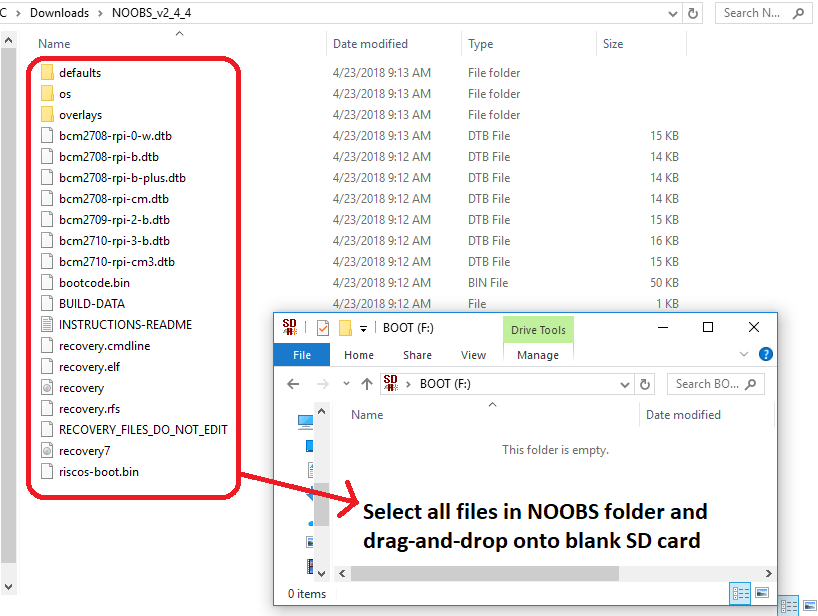
Stel jou Alexa Pi saam
As jy onseker is hieroor, sal ek binnekort 'n videogids hieroor hê. Vir nou is hierdie stappe egter ter sprake:
- Plaas die MicroSD / SD-kaart (afhangende van jou Pi-weergawe
- Sluit die USB-mikrofoon en die 3.5 mm-klankaansluiting-luidspreker of oordopjes in
- Koppel jou sleutelbord en muis (tydelik)
- Koppel die HDMI-poort en monitor (tydelik)
- As jy nie Wi-Fi gebruik nie, koppel jou Ethernet-kabel
Die netjiese opstelling
Dit is die prettige deel, sodra alles ingeprop is, sal jy die kragtoevoer na jou Micro USB Connecter in die Pi moet inprop. Jy sal sien dat 'n lig op die Pi groen word en jou monitor sal 'n selflaaiskerm wys, gevolg deur 'n gevraagde keuse van jou bedryfstelsel.
As jou Pi-lig na 10 sekondes rooi is of jy het 'n fout op die skerm, probeer om die SD-kaart uit te haal en die NOOBS-bedryfstelsel na die SD-kaart te herkopieer.
Sodra jy die korrekte bedryfstelsel gekies het, kan dit ongeveer 15-25 minute neem om volledig te installeer. Jy behoort geen probleme te sien nie en jy sal gevra word met 'n "OK" knoppie wat jou dan na jou nuwe Linux Desktop sal neem.
As jy 'n Ethernet-kabel het, hoef jy nie hierdie volgende deel te doen nie, anders sal jy 'n 2.4GHz Wi-Fi-verbinding op jou Raspberry Pi wil opstel. Jy kan dit doen deur die verbindingsikoon regs bo van jou bedryfstelsel te kies, dit moet tussen die Oudio- en Bluetooth-ikoon wees.
Volg die stappe soos vereis om jou Wi-Fi-verbinding op te stel. Klik eenvoudig op die webblaaier (ikoon is 'n aardbol) en toets jou internetverbinding.
Stel jou Amazon Developer Tools op
Dit is waar dinge tegnies raak, so ek sal soveel foto's maak as wat ek kan. Jy sal 'n Amazon Developer toolkit nodig hê wat jy kan gryp na hierdie skakel. Maak seker dat jy aanmeld of 'n nuwe Amazon-ontwikkelaarrekening skep.

Sodra jy in jou dashboard is, moet jy na Alexa > Alexa Voice Service > Begin > Produkte > Skep produk.
Die volgende produkinligting is vir u eie verwysing, kopieer gerus die wat ek hieronder het:
Sodra jy op Stap 2 van 2 is, kies "Skep nuwe profiel", vul die velde in met alles wat jy nodig het (Sien my verwysing). Jy sal inligting soos veilige sleutels, kliënt-ID's en kliëntgeheime kry. SKRYF DIT OP 'N NOTABLAD NEER.


Vir die Toegelate Oorsprong en Toegelate Terugkeer URL's sal jy 'n statiese IP vir jou Raspberry Pi nodig hê. Lees my gids oor die opstel van 'n statiese IP hier.
Jy sal die volgende by Toegelate oorsprong wil voeg (Vervang die vetgedrukte teks met jou Pi se statiese IP):
- http://localhost:5050
- https://localhost:5050
- http://192.168.0.125: 5050
- https://192.168.0.125: 5050
Vervang die IP-adresvelde met jou Pi statiese IP. Doen presies dieselfde vir die "Toegestane terugkeer-URL's", behalwe om /kode aan die einde by te voeg:
- http://localhost:5050/code
- https://localhost:5050/code
- http://192.168.0.125:5050/kode
- https://192.168.0.125:5050/kode
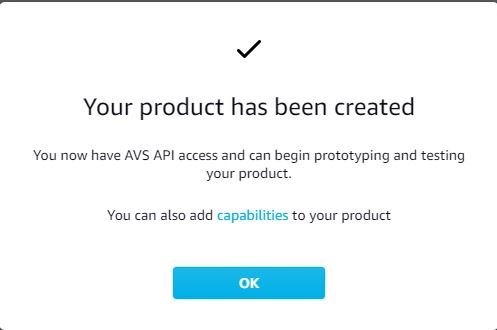
Klik nou op die produknaam wat jy sopas geskep het, dit sal jou by die produkbladsy bring (as jy jou kliënt-ID en kliëntgeheim verloor het).
Klik op Capabilities en kies die volgende:
- Benoemde timers en onthounotas
- Vertoon kaarte met teks
Voltooi dit deur UPDATE onderaan te druk.
Installeer die Amazon-gereedskap op jou Pi
Jy sal nou na jou Raspberry Pi en Open Terminal wil gaan. Doen die volgende stappe PRESIES op jou Pi
soos ek hulle lys:
cd /opt sudo apt-get install git sudo git clone https://github.com/alexa-pi/AlexaPi.git sudo nano ./AlexaPi/src/scripts/inc/os/debian.sh
Dit installeer git, trek die Alexa-Pi-biblioteek en gaan dan na die konfigurasie vir die debian.sh-lêer. Onder die funksie install_os vind die area wat "vlc-nox" genoem word en verander dit na "vlc-bin".

Om hierdie veranderinge te stoor, druk CTRL + X en druk dan Enter. Die laaste stap hier is om die opstellingskrip uit te voer, as sodanig, tik die volgende in die terminale in:
sudo ./AlexaPi/src/scripts/setup.sh
Dit sal jou verskeie navrae vra, om te bevestig dat jy die volgende gebruik:
- Debian
- raspberrypi
- 1
- y
Sodra dit gedoen is, sal jy daardie besonderhede benodig wat jy voorheen gereed gehad het (Toesteltipe ID, Kliënt ID, ens.).
Toesteltipe ID is jou produk ID, vir my, dit is "RaspberryPi".
Sekuriteitsprofielbeskrywing is ook "RaspberryPi".
Sekuriteitsprofiel-ID is beskikbaar na hierdie skakel. Vir my is dit "amzn1.application.24dddxxxxxxxxxxxxxxxxxxxxxxxxxx"
Kliënt-ID is op dieselfde bladsy bo-aan beskikbaar: "amzn1.application-oa2-client.d46acxxxxxxxxxxxxxxxxxx"
Kliëntgeheim is daaronder: "a4dbf3bbbbf8e32f8c462f6d97xxxxxxxxxxxxxxxxxxxx"
Ons is amper klaar, maar nou moet ons jou toestel staaf. Doen dit deur na jou statiese IP-adres te gaan om dit te staaf: http://locahost:5050
Jy sal nou 'n prompt sien "Raspberry Pi wil toegang hê tot:...." Klik eenvoudig Laat toe.
Jy het dit gedoen! Al wat jy hoef te doen is om die Raspberry Pi te herlaai en sodra dit klaar is, sal Alexa begin en hallo sê!
Geniet jou pasgemaakte Raspberry Pi Alexa, laat weet my as jy enige ander navrae het of enige probleme het in die kommentaar. Ek sal my bes doen om so gou moontlik te antwoord 🙂

