
Daxili Chromecast ilə ən son TV-yə təkmilləşdirmək bəziləri üçün əlçatmazdır. Bununla belə, onlar hələ də Smart TV texnologiyası ilə hərəkət etmək və onunla gələn axın rahatlığından həzz almaq istəyirlər.
Onların axtardıqları şey televizorunuzu Chromecast olmadan Google evinə qoşmaq yoludur.
Xoşbəxtlikdən, Google Home-u Chromecast olmadan televizora necə qoşmaq barədə bir neçə fənd bilirəm. Ancaq əvvəlcə bunun nə üçün lazım olduğunu qiymətləndirək:
Niyə televizorunuzu Google evinə qoşursunuz?
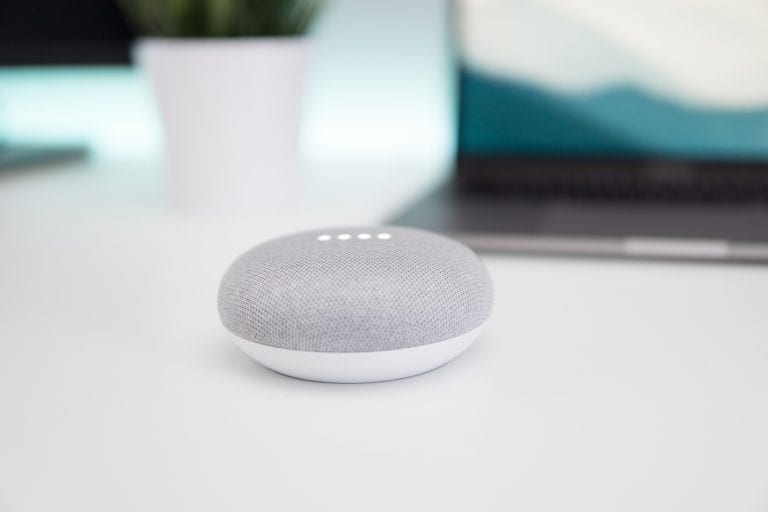
Google home istifadəçilərinə istifadəçi proqramlarına daxil olmaq, Məzmunu saxlamaq, Sevimli məzmunu saxlamaq, Televizorunu yandırıb söndürmək üçün səs əmrindən istifadə etmək, mobil telefonlarından istifadə edərək televizora nəzarət etmək imkanı verir.
Kirayə üçün tələblər
- Bir smartfon
- Ağıllı TV
- Xarici Chromecast
- Google Home proqramı
- Google Home cihazı
Google Home-u Samsung smart TV-yə necə qoşmaq olar
Xarici Chromecast vasitəsilə Samsung Smart TV-nizi Google evinə qoşmaq mümkündür.
Bununla belə, ikisi eyni Google hesabı altında olmalı və eyni Wi-Fi bağlantısına qoşulmalıdır.
- Smartfonunuzun və Google cihazınızın eyni Wi-Fi şəbəkəsinə qoşulduğundan əmin olun.
- Xarici Chromecast ultra-nu USB elektrik kabelinizin bir ucuna və Chromecast-ı isə HDMI portunuza qoşun.
- Android cihazınıza Google Home proqramını endirin və cihazınızı quraşdırmaq üçün əlavə et üzərinə klikləyin
Telefon məkanınızın aktiv olduğundan əmin olun ki, cari məkanınıza girişi təsdiqləmək və qəbul etmək üçün yalnız istədiyiniz hesabı əlavə etmək və ya seçmək lazımdır. - Hesab yaratdıqdan və Chromecast-a ərazidəki cihazları skan etmək icazəsi verdikdən sonra, onu əlaqələndirmək üçün siyahıda olanlar arasından özünüzü seçin.
- Bununla belə, hər iki cihaz bir-birinə qoşulmazdan əvvəl cütləşdirməni qəbul etmək üçün “Bəli” düyməsini sıxmalısınız.
- Davam etmək üçün Google-un anonim məlumat toplamaq tələbini də qəbul etməli və ya rədd etməli olacaqsınız.
- Cihazınızı qoşmaq istədiyiniz otaqları və Wi-Fi seçin.
Siz çoxlu otaqlar əlavə edə, videoları axtara, dayandıra və təsirli sürətlə oynaya bilərsiniz.
Chromecast olmadan televizoru Google evinə necə qoşmaq olar
Google Home-a Chromecast olmadan iki yolla qoşula bilərsiniz:
- 3-cü tərəfin Wi-Fi ilə aktivləşdirilmiş universal pultdan istifadə edilməsi.
- Roku-nu Roku TV-yə birləşdirən Android sürətli uzaqdan idarəetmə proqramından istifadə
Wi-Fi aktivləşdirilən üçüncü tərəf Universal uzaqdan idarəetmə
Logitech, 5000 TV markasında istifadə oluna biləcəyini əsaslandıran ağıllı TV pultlarının aparıcı istehsalçısıdır.
İki növ var; bir neçə cihaz üçün Harmony Smart Control Modeli və bir neçə cihaz üçün Logitech Harmony Elite.
Pult mərkəzə əsaslanır və onun enerji təchizatını təmin etmək üçün hub ilə gəlir. Həmçinin, o, həm IR, həm də Wi-Fi ilə əlaqə saxlayır.
Sizə lazım olan tək şey sadəcə əlavə düyməsini istifadə edərək Harmony proqramı vasitəsilə bütün cihazlarınızı yeni pultunuza qoşmaqdır. Sonra Harmony Hub-ı Google Home ilə əlaqələndirməyə davam edin.
Daha da yaxşısı, Google Home-un televizoru yandırıb-söndürməsini istəyirsinizsə, IFFTT-ni quraşdırıb Harmony Tətbiqi ilə əlaqələndirə bilərsiniz. Bu proseduru yerinə yetirin:
- Apple mağazanızda və ya Google oyun mağazanızda IFTTT Tətbiqini axtarın və onu endirin.
- Artıq hesabınız yoxdursa, özünüzə pulsuz hesab yaradın.
- Google köməkçinizi seçməyə davam edin.
Daha çox seçim üçün telefon ekranınızın aşağı hissəsində klikləyin
“Google Assistant Start Harmony Fəaliyyət Düyməsini” aktivləşdirmək üçün daha da aşağı diyirləyin. - İkisini bir-birinə necə bağlamaq barədə ekranınızda verilən təlimatlara əməl edin.
Universal pultunuzu Google evinə necə uğurla bağlamaq olar
- Harmony-dən hesabınızla əlaqə yaratmağı xahiş etmək üçün Google evinə əmr verin
- Telefonunuzda Harmoniya ilə əlaqəni xahiş edən əmri yoxlayın və sağ alt küncdəki keçid düyməsini basın.
- Harmony İstifadəçi adı və Parolunuzla daxil olmağa davam edin.
- Hər bir fəaliyyət üçün siz müxtəlif cihazlara gələcək qısayollar üçün uyğun adların əlavə edilməsi üçün Google ev sorğunuzdan başlayaraq başa düşməyə qərar verirsiniz.
- Siz seçdiyiniz bütün kanalları quraşdıra və onları bir neçə cihazda işə salmaq üçün Google Home üçün xüsusi əmrlər təyin edə bilərsiniz.
- Prosesi başa çatdırmaq üçün sonunda Link Hesabına kliklədiyinizə əmin olun.
Google Home-u Roku TV-yə qoşmaq üçün Tez Uzaqdan Tətbiqdən necə istifadə etmək olar
Roku TV-niz olduğu müddətdə televizorunuzu Google evinə qoşmaq üçün Android cihazınızda sürətli uzaqdan idarəetmə proqramını endirə bilərsiniz.
Bunun arxasında duran konsepsiya ondan ibarətdir ki, Google Home öz növbəsində Roku TV ilə əlaqə quran sürətli uzaqdan tətbiqetmə ilə əlaqə qura bilər.
Google evini sürətli uzaqdan tətbiqə necə qoşmaq olar
Google-a şifahi əmr verin ki, Quick Remote ilə danışa biləsiniz”. Bunun ardınca Google Sizdən Sürətli Pultla əlaqə yaratmağınızı xahiş edəcək.
Buna görə də, telefonunuzun Google Home Tətbiqində Quick Remote keçid kartı açılmalıdır.
Əgər belə deyilsə, Əlavə et üzərinə klikləyin və cihazınızı elə qurun ki, o, ağıllı ev xidmətlərinizlə əlaqələndirsin, bundan sonra siz Tez Uzaqdan İdarəetmə Proqramına klikləyə bilərsiniz.
Nəzərə alın ki, telefonunuzun Roku-ya qoşulmasında problem yaranarsa, siz uzaqdan idarə olunan Tətbiqin batareyasını optimallaşdıracaqsınız.
Nəticə
Yenə də smart televizorunuzu Chromecast olmadan Google evinə qoşmağın üç yolu var.
Siz Roku TV üçün sürətli uzaqdan idarəetmə tətbiqindən, universal Harmony pultundan istifadə edə bilərsiniz və ya sadəcə olaraq HDMI-ya qoşulmaq üçün özünüzə sərfəli xarici Chromecast ala bilərsiniz. Ona görə də sizə hansı yolla getməyi qərara almağa icazə verəcəyəm.
