
এমন একজন যিনি সম্ভবত পরিবার এবং বন্ধুদের জন্য প্রায় ৫০টি টিভি সেট আপ করেছেন যারা তাদের ডাম্ব টিভিকে স্মার্ট টিভিতে পরিণত করুন, আমি নিরাপদে বলতে পারি যে এটি করার জন্য Roku একটি খুব জনপ্রিয় পছন্দ, বিশেষ করে যখন বিষয়বস্তুটি তুচ্ছ হতে পারে।
Roku দারুন কারণ এটি এমন একটি ডিভাইস হিসেবে কাজ করে যা আপনাকে তৃতীয় পক্ষের অ্যাপ ইনস্টল করার পাশাপাশি বিভিন্ন ধরণের ইন-হাউস অ্যাপ ইনস্টল করার সুযোগ দেয়। উদাহরণস্বরূপ, Roku তে শুধুমাত্র একটি ওয়েব ব্রাউজার ব্যবহার করা যাবে না।
ডিফল্টরূপে Roku-এর কোনও ইন্টারনেট ব্রাউজার নেই, আপনি মিডিয়া ব্রাউজার এবং Reddit ব্রাউজার ব্যবহার করতে পারেন যা Roku Stick-এর নেটিভ, কিন্তু এই বিকল্পগুলির কোনওটিই সম্পূর্ণ ব্রাউজার নয়।
মিডিয়া ব্রাউজারটি আপনাকে আপনার নেটওয়ার্কের একটি শেয়ার্ড ডিভাইসের সাথে (যেমন একটি সার্ভার বা হোম পিসি) সংযোগ করতে এবং সরাসরি আপনার Roku Stick-এ ভিডিও, ছবি এবং সঙ্গীত স্ট্রিম করতে দেয়।
তবে, যদি আপনি এই মিশ্রণে অন্য কোনও ডিভাইস যুক্ত করার ব্যাপারে বিরক্ত না হন, তাহলে আপনি আসলে আপনার Windows 10 পিসি/ল্যাপটপ বা মোবাইল ফোন থেকে সরাসরি আপনার Roku ডিভাইসে স্ট্রিম/কাস্ট করতে পারবেন।
Windows 10 / 11 থেকে Roku তে একটি ওয়েব ব্রাউজার কাস্ট করুন
আপনার পিসি, ল্যাপটপ, অথবা ফোনকে আপনার Roku তে কাস্ট করা হল আপনার ফোনে ইন্টারনেট ব্রাউজ করার সবচেয়ে ভালো / সহজ উপায়। যদিও এটি নিখুঁত নয়, এটি এখন পর্যন্ত সবচেয়ে পরিষ্কার এবং সহজ বিকল্প।
আপনার Windows 10 ডিভাইস থেকে Roku ডিভাইসে কাস্ট করার জন্য, আপনার কমপক্ষে Windows 10 চালানো প্রয়োজন, যদি আপনার "প্রজেক্ট" বিকল্পটি অনুপস্থিত থাকে, তাহলে আপনাকে আপনার Windows সংস্করণ আপডেট করতে হবে।
আপনাকে নিশ্চিত করতে হবে যে আপনি Roku অপারেটিং সিস্টেমের কমপক্ষে 7.7 সংস্করণ ব্যবহার করছেন। আপনি এটি করতে পারেন এখানে গিয়ে সেটিংস> সিস্টেম> সম্পর্কে.
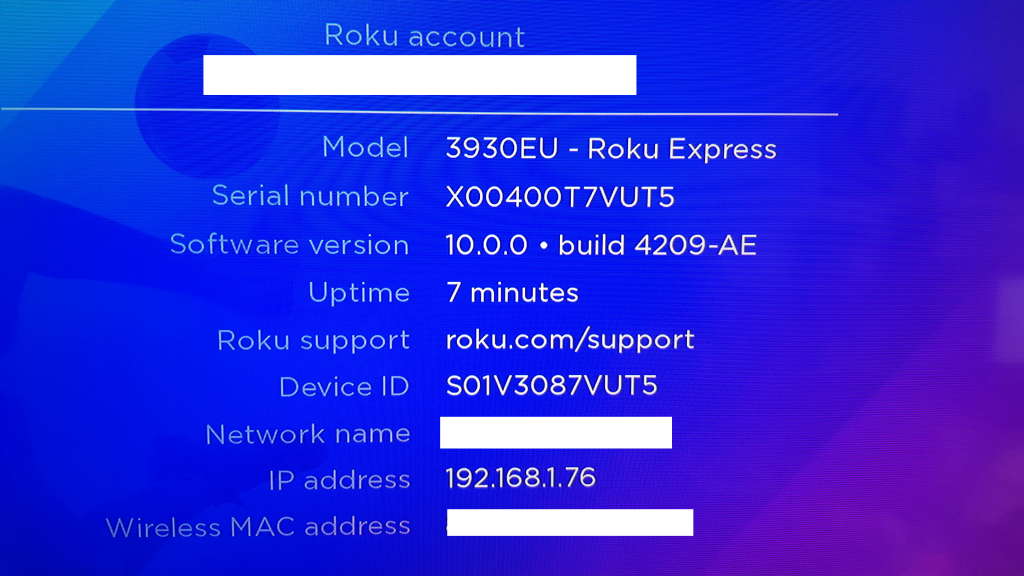
যদি আপনি এটি খুঁজে না পান, তাহলে সম্ভবত আপনি Roku এর একটি ভিন্ন মডেল ব্যবহার করছেন এবং এটি একটি সিস্টেম আপডেট চেক চালিয়ে পাওয়া যেতে পারে: সেটিংস > সিস্টেম > সিস্টেম আপডেট > এখনই চেক করুন.
আপনার Roku তে কীভাবে প্রজেক্ট করবেন
অনুগ্রহ করে মনে রাখবেন, আপনি যখন প্রজেক্ট করছেন, তখন এটি কেবল স্ক্রিন। অডিওটি এখনও আপনার পিসি/ল্যাপটপ থেকে আসবে, আপনার টেলিভিশন থেকে নয়।
আপনার টাস্কবারের নীচে ডানদিকে বিজ্ঞপ্তি বোতামটি নির্বাচন করতে হবে, এই জায়গায় আপনি কেবল কয়েকটি স্কোয়ার দেখতে পাবেন। যদি তাই হয় এবং কোনও প্রকল্প বিকল্প না থাকে, তাহলে বাম দিকে "প্রসারিত করুন" লিঙ্কে ক্লিক করুন।
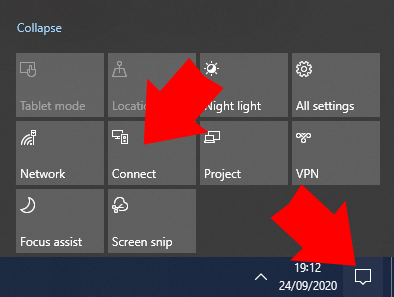
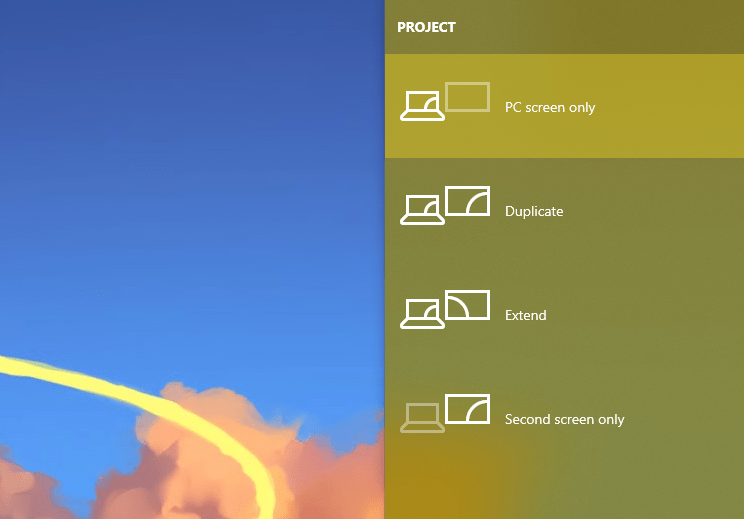
এখান থেকে "প্রকল্প" বোতামটি নির্বাচন করুন এবং আপনাকে অনেকগুলি বিকল্প দেখানো হবে যা আপনাকে আপনার নেটওয়ার্কের বিভিন্ন ডিভাইসে স্ট্রিম করার অনুমতি দেয়, সেই বিকল্পগুলির মধ্যে রয়েছে:
- শুধুমাত্র পিসি স্ক্রিন - এটি শুধুমাত্র আপনার পিসি স্ক্রিনে প্রজেক্ট করে। এটি ডিফল্ট।
- নকল - আপনার পিসি এবং রোকু ডিভাইস উভয়েই আপনার স্ক্রিন দেখান, মূলত একটি ক্লোন
- প্রসারিত করুন – এটি দ্বিতীয় মনিটরের মতো কাজ করে, তাই আপনি উইন্ডোটিকে Roku ডিভাইসের অফ স্ক্রিনে টেনে আনতে পারেন।
- শুধুমাত্র দ্বিতীয় স্ক্রিন - এর মানে হল আপনার প্রাইমারি স্ক্রিন (পিসি মনিটর) আর কাজ করবে না কিন্তু রোকু স্টিকটি আপনার প্রাইমারি মনিটর হিসেবে দেখাবে।
এখান থেকে, আপনি যে টেলিভিশন / স্ক্রিনে ইন্টারনেট ব্রাউজ করতে চান তা নির্বাচন করুন। বেশিরভাগ ক্ষেত্রে, আপনি এক্সটেন্ড বা ডুপ্লিকেট বিকল্পটি ব্যবহার করতে পছন্দ করবেন। আপনি যদি এখনও আপনার ল্যাপটপ ব্যবহার করতে চান, তাহলে আপনি এক্সটেন্ডেড ব্যবহার করতে চাইবেন, অন্যথায় ডুপ্লিকেট পুরোপুরি ঠিক কাজ করে।
একবার আপনি আপনার বিকল্পটি নির্বাচন করার পরে, প্রশ্নযুক্ত ডিভাইসটি (রোকু এক্সপ্রেস) নির্বাচন করুন এবং কয়েক সেকেন্ডের মধ্যে, আপনার টেলিভিশন আপনার কম্পিউটার স্ক্রিন দেখাতে শুরু করবে।
যখন আপনি আপনার Roku ডিভাইস থেকে সংযোগ বিচ্ছিন্ন করার জন্য প্রস্তুত হবেন, তখন আপনার পিসির উপরে হোভার করুন এবং আপনি একটি "ডিসকানেক্ট" বোতাম দেখতে পাবেন। দেখুন! আপনার স্ট্রিমিং ডিভাইস থেকে সংযোগ বিচ্ছিন্ন হয়ে গেছে!
বিল্ট-ইন রোকু ওয়েব ব্রাউজার
পপ্রিজম ওয়েব ব্রাউজার
সরাসরি সরস বিশদে চলে যাওয়া যাক, পপ্রিজম ভয়াবহ। এটি পৃষ্ঠাগুলি সঠিকভাবে রেন্ডার করে না, কোনও চিত্র নেই, কোনও কাঠামো নেই, সিএসএসের মাধ্যমে ওয়েবসাইটগুলিতে কোনও স্টাইলিং নেই। এটি জাভাস্ক্রিপ্ট পরিচালনা করতে পারে না।
ফলে, আপনি যে পৃষ্ঠায় যান, সেখানেই লেখার জগাখিচুড়ি। সর্বাধিক, আপনি এটি কেবল টেক্সট-ভিত্তিক ফোরামের জন্য ব্যবহার করবেন। আমি অন্যদের উল্লেখ করতে দেখেছি যে তারা এটি RSS ফিডের জন্যও ব্যবহার করে, কিন্তু সত্যি বলতে, এটি দেখতে ভয়ঙ্কর এবং খুব একটা পঠনযোগ্য নয়।
যদি তুমি এটি ব্যবহারের কোন কারণ খুঁজে পাও, তাহলে তোমাকে ধন্যবাদ। কিন্তু, এটা খুবই খারাপ।.
ওয়েব ব্রাউজার এক্স
যদি আপনি কাস্টিং না করেন, তাহলে আপনার Roku তে ওয়েব ব্রাউজার ব্যবহার করার জন্য এটিই আপনার সেরা বিকল্প।
ওয়েব ব্রাউজার এক্স অনেক পুরনো, এটি পুরনো AOL ব্রাউজারের মতো মনে হয়, এটি ছবিগুলি খুব ভালোভাবে পরিচালনা করে না, প্রতিক্রিয়াশীলতা খুব একটা দেখা যায় না, ফন্টগুলি পিক্সেলেটেড।
আরেকটি বিষয় বিবেচনায় রাখতে হবে যে, ওয়েব ব্রাউজার এক্স ওয়েব ডিজাইনের মানদণ্ড মেনে চলে না, এর অর্থ হলো অনেক সাইট সঠিকভাবে রেন্ডার করতে সমস্যায় পড়বে।
আমি বলব প্রায় ৩/৫টি সাইট সঠিকভাবে রেন্ডার করে। আমি SmartHomeBit চেষ্টা করেছি যা রেসপন্সিভ, কিন্তু এটি বিভিন্ন উপাদান লোড করতে ব্যর্থ হয়েছে।
কিছু প্রধান সাইট আপনার পছন্দের সাইটে আগে থেকে সংরক্ষিত থাকে যেমন গুগল নিউজ, এবিসি নিউজ, সিএনএন এবং বিবিসি)।
আপনি যদি কখনও ওয়েবসাইট নেভিগেট করার জন্য নিন্টেন্ডো ডিএস বা সনি পিএসপির মতো পোর্টেবল ডিভাইস ব্যবহার করে থাকেন, তাহলে এটি অনেকটা এরকমই।
আপনাকে কার্সার দেওয়া হবে না, কিন্তু আপনি তীরচিহ্নযুক্ত বোতাম ব্যবহার করে হাইপারলিঙ্কগুলির মধ্যে লাফিয়ে যাবেন। যদি আপনি স্ক্রোল করতে চান, তাহলে আপনি ডি-প্যাডের উপরে এবং নীচের বোতামগুলি ব্যবহার করতে পারেন।
যেহেতু এটি অত্যন্ত পুরনো, তাই আপনি ভিডিও দেখতে পারবেন না বা কোনও ফ্ল্যাশ অ্যাপ্লিকেশন লোড করতে পারবেন না, এমনকি HTML5 উপাদানও লোড হয় না। যদি আপনি YouTube ইত্যাদি দেখতে চান, তাহলে এর জন্য একটি নির্দিষ্ট অ্যাপ খুঁজুন।
আপনার অ্যান্ড্রয়েড থেকে রোকুতে কীভাবে একটি ওয়েব ব্রাউজার কাস্ট করবেন
যদি আপনার একটি অ্যান্ড্রয়েড ফোন বা ট্যাবলেট থাকে, তাহলে আপনি সেখান থেকে আপনার Roku ডিভাইসেও স্ট্রিম করতে পারবেন। এটি খুব একটা ভালো নয় এবং একটি ভালো সংযোগেও এটি বেশ পিছিয়ে যেতে পারে। আপনার অ্যান্ড্রয়েড থেকে কাস্ট করতে, এই পদক্ষেপগুলি অনুসরণ করুন:
- আপনার অ্যান্ড্রয়েডে (গিয়ার আইকন) আপনার সেটিংস খুলুন।
- "সংযুক্ত ডিভাইস > নতুন ডিভাইস জোড়া লাগান" নির্বাচন করুন।
- আপনার অ্যান্ড্রয়েড ডিভাইসটি Roku স্ট্রিমিং ডিভাইসটি খুঁজে পেতে প্রায় 30 সেকেন্ড সময় নেবে।
- Roku নির্বাচন করুন এবং আপনার অ্যান্ড্রয়েড আপনার টেলিভিশনে স্ট্রিমিং শুরু করবে।
