
এক্সপিএস এবং ইন্সপিরনের মতো ডেল ল্যাপটপগুলির সাথে এয়ারপডগুলি সবসময় ভাল খেলতে পারে না, কারণ ডেল ল্যাপটপগুলি অ্যাপলের অপারেটিং সিস্টেমে চলে না। যাইহোক, আপনার ব্লুটুথ সক্ষম করে, আপনার লাইটনিং ক্যাবল ব্যবহার করে বা আপনার ডেল ল্যাপটপের ব্লুটুথ এবং অডিও ড্রাইভার আপডেট করে আপনার ডেল ল্যাপটপের সাথে এয়ারপডগুলি সংযুক্ত করতে সক্ষম হওয়া উচিত।
1. ব্লুটুথের মাধ্যমে আপনার ডেল ল্যাপটপের সাথে আপনার এয়ারপড যুক্ত করুন
আপনি আপনার ডেল ল্যাপটপের সাথে, অন্যান্য বেশিরভাগ উইন্ডোজ মেশিনের সাথে আপনার এয়ারপডগুলিকে যুক্ত করতে ব্লুটুথ ব্যবহার করতে পারেন।
আপনি সিরি ব্যবহার করতে পারবেন না, তবে আপনি অন্য যেকোন ওয়্যারলেস ইয়ারবাডের মতো সেগুলি ব্যবহার করতে সক্ষম হবেন।
আপনি গান শুনতে, ভিডিও দেখতে এবং একটি জুম কলে অংশগ্রহণ করতে পারেন।
এটি করার জন্য, আপনাকে প্রথমে আপনার কম্পিউটারের ব্লুটুথ ট্রান্সমিটার চালু করতে হবে।
প্রথমে, আপনার স্টার্ট মেনু খুলুন, এবং সেটিংস বোতামটি সন্ধান করুন।
আইকন একটু গিয়ার মত দেখায়.
বেশ কয়েকটি নীল টাইল বোতাম সহ একটি মেনু আনতে এটিতে ক্লিক করুন।
"ডিভাইস" বলে একটিতে ক্লিক করুন।
এখন, আপনি "ব্লুটুথ" বলে একটি টগল বোতাম সহ একটি স্ক্রীন দেখতে পাবেন।
এটি ইতিমধ্যে চালু না থাকলে, এটি চালু করতে ক্লিক করুন।
ব্লুটুথ সক্রিয় থাকলে টগলটি নীল দেখাবে।
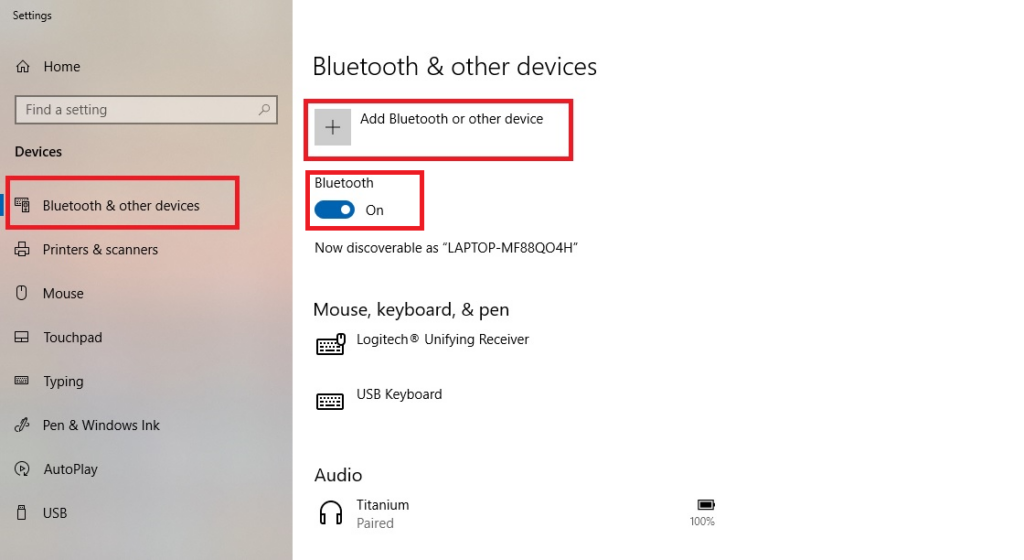
আপনি যদি একটি ব্লুটুথ টগল দেখতে না পান তবে দুটি সম্ভাবনা রয়েছে৷
প্রথমত, আপনার ডিভাইস ম্যানেজারে আপনার ট্রান্সমিটার নিষ্ক্রিয় করা হতে পারে।
আপনাকে সেখানে যেতে হবে এবং এটি সক্ষম করতে হবে।
দ্বিতীয়ত, আপনার কম্পিউটারে ব্লুটুথ ট্রান্সমিটার নাও থাকতে পারে।
সেই ক্ষেত্রে, আপনি AirPods সংযোগ করতে সক্ষম হবেন না।
আপনার ব্লুটুথ চালু রেখে, নিশ্চিত করুন যে আপনার এয়ারপডগুলি ঢাকনা বন্ধ অবস্থায় আছে।
"ব্লুটুথ বা ব্লুটুথ ডিভাইস যোগ করুন" বলে বোতামটি ক্লিক করুন।
আপনি এখন বিভিন্ন সংযোগ বিকল্প সহ একটি মেনু দেখতে পাবেন।
"ব্লুটুথ" বলে একটিতে ক্লিক করুন।
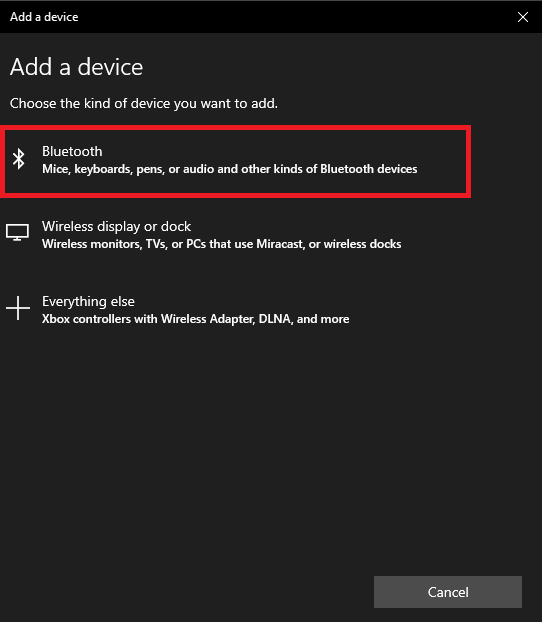
এখন আপনার AirPods পেয়ারিং মোডে রাখার সময়।
আপনার AirPod মডেলের উপর নির্ভর করে এটি করার জন্য বিভিন্ন পদ্ধতি রয়েছে:
- আসল এয়ারপডস (যেকোনো প্রজন্ম) বা এয়ারপড প্রো এর জন্য: চার্জিং কেসের ঢাকনা খুলুন, কিন্তু ইয়ারবাডগুলি ভিতরে রেখে দিন। কেসের পিছনের বোতাম টিপুন এবং ধরে রাখুন। কয়েক সেকেন্ডের মধ্যে, কেসের ভিতরের আলো সাদা হয়ে যাবে।
- এয়ারপড ম্যাক্সের জন্য: শব্দ নিয়ন্ত্রণ বোতাম টিপুন এবং ধরে রাখুন। এটি বাম কানের কাপের পিছনের দিকের ছোট বোতাম। কয়েক সেকেন্ডের মধ্যে আলো সাদা হয়ে যাবে।
একবার আলো সাদা হয়ে গেলে, আপনাকে দ্রুত সরাতে হবে।
আপনার AirPods শুধুমাত্র কয়েক সেকেন্ডের জন্য পেয়ারিং মোডে থাকবে।
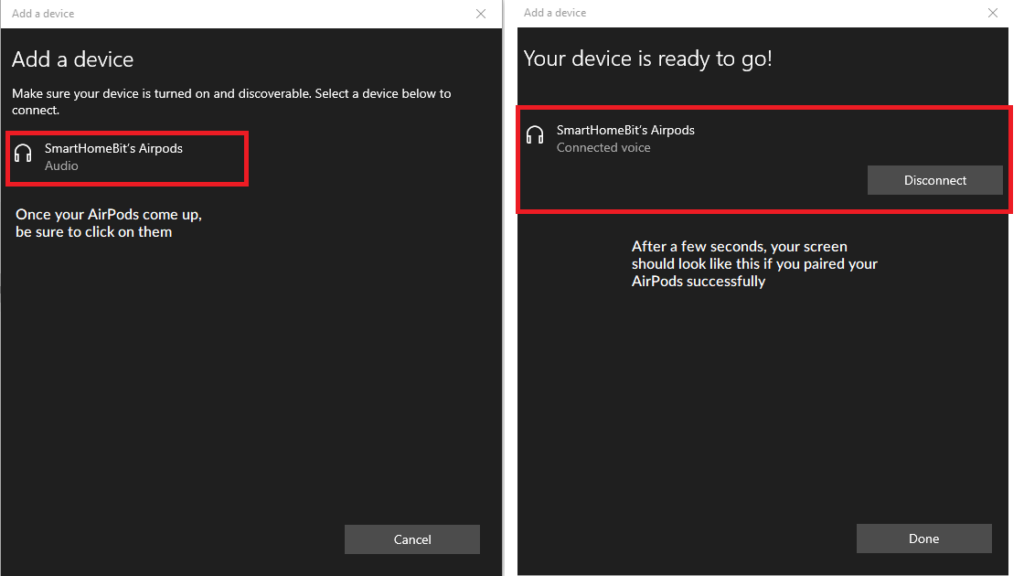
আপনার কম্পিউটারের স্ক্রীনে ব্লুটুথ ডিভাইসগুলির তালিকায় সেগুলি খুঁজুন এবং সংযোগ করতে সেগুলিতে ক্লিক করুন৷
আপনি যদি খুব ধীর গতির হন এবং মেনু থেকে ইয়ারবাডগুলি অদৃশ্য হয়ে যায় তবে আতঙ্কিত হবেন না।
শুধু সেগুলিকে পেয়ারিং মোডে রাখুন এবং আবার চেষ্টা করুন৷
2. লাইটনিং কেবলের মাধ্যমে আপনার টেল ল্যাপটপের সাথে আপনার এয়ারপডগুলি সংযুক্ত করুন৷
যদি আপনার ল্যাপটপ এখনও আপনার AirPods চিনতে না পারে, তাহলে আপনাকে সঠিক ড্রাইভার ইনস্টল করতে হতে পারে।
এটি প্রায়শই ঘটে যদি তারা "এয়ারপড" এর পরিবর্তে আপনার ব্লুটুথ মেনুতে "হেডফোন" হিসাবে দেখায়।
ড্রাইভার ইনস্টল করতে, লাইটনিং কেবল ব্যবহার করে আপনার ল্যাপটপের USB পোর্টে আপনার AirPods প্লাগ করুন।
আপনার স্ক্রিনের নীচের ডানদিকে একটি পপআপ উপস্থিত হওয়া উচিত।
এটি আপনাকে অবহিত করবে যে আপনার কম্পিউটার একটি নতুন ডিভাইস সনাক্ত করেছে৷
আপনি আরও পপআপ দেখতে পারেন যে আপনাকে বলছে যে একটি ড্রাইভার ইনস্টল করা হচ্ছে।
ড্রাইভার ইনস্টল করার জন্য অপেক্ষা করুন।
এটি এক মিনিটেরও কম সময় নিতে হবে, তবে আপনার যদি ধীর গতির ইন্টারনেট সংযোগ থাকে তবে এটি আরও বেশি সময় নিতে পারে৷
একটি পপআপ অবশেষে প্রদর্শিত হবে, আপনাকে অবহিত করবে যে ইনস্টলেশন সম্পূর্ণ হয়েছে।
সেই মুহুর্তে, আপনি আপনার AirPods জোড়া দিতে প্রস্তুত।
ফিরে যান এবং ধাপ 1-এ প্রক্রিয়াটি পুনরাবৃত্তি করুন এবং আপনার কোনো সমস্যা হওয়া উচিত নয়।
3. আপনার ডেল ল্যাপটপ ব্লুটুথ ড্রাইভার আপডেট করুন
বিরল পরিস্থিতিতে, আপনার ল্যাপটপ এখনও আপনার ইয়ারবাড চিনতে পারে না।
এর মানে সাধারণত আপনার ব্লুটুথ ড্রাইভার পুরানো।
আপনি যদি আপনার কম্পিউটার নিয়মিত আপডেট রাখেন তবে এটি প্রায়শই ঘটবে না, তবে এটি একটি সম্ভাবনা।
ডেলের কাছে যান অফিসিয়াল ড্রাইভার পৃষ্ঠা, এবং আপনার ল্যাপটপের মডেল নম্বর লিখুন।
আপনি এই নম্বরটি আপনার ল্যাপটপের নীচে বা পাশে একটি ছোট কালো ট্যাবে পাবেন।
আপনাকে ড্রাইভার স্ক্যান চালানোর জন্য অনুরোধ করা হবে।
এটি করুন, এবং স্ক্যানার সুপারিশকৃত যেকোনো আপডেট গ্রহণ করুন।
আপনার ল্যাপটপ পুনরায় চালু করুন এবং ধাপ 1 পুনরাবৃত্তি করুন।
যদি আপনার AirPods এখনও কাজ না করে, আপনার ব্লুটুথ ট্রান্সমিটারে কিছু ভুল হতে পারে।
আপনি অন্য ব্লুটুথ ডিভাইসের সাথে পেয়ার করতে পারেন কিনা দেখুন।
আপনি আপনার এয়ারপডগুলি ক্ষতিগ্রস্থ হয়েছে কিনা তা দেখতেও পরীক্ষা করতে চাইতে পারেন।
আপনি আপনার ফোনের সাথে তাদের পেয়ার করতে পারেন কিনা দেখুন।
সংক্ষেপে
আপনার ডেল ল্যাপটপের সাথে আপনার এয়ারপড যুক্ত করা অন্য যেকোনো জোড়া ইয়ারবাড জোড়ার মতোই।
সবচেয়ে খারাপভাবে, আপনাকে কিছু নতুন ড্রাইভার ইনস্টল করতে হতে পারে।
সর্বোপরি, এটি আপনার ব্লুটুথ ট্রান্সমিটার চালু করার মতোই সহজ।
সচরাচর জিজ্ঞাস্য
এয়ারপডস কি ডেল ল্যাপটপের সাথে কাজ করবে?
হ্যাঁ, এয়ারপডগুলি XPS, Inspiron, Latitude এবং আরও অনেক কিছু সহ সমস্ত ধরণের Dell ল্যাপটপের সাথে সংযুক্ত হতে পারে৷
এয়ারপডগুলি কি উইন্ডোজ কম্পিউটারের সাথে সংযোগ করে?
বেশিরভাগ ক্ষেত্রে, হ্যাঁ।
যতক্ষণ আপনার কম্পিউটারে ব্লুটুথ ট্রান্সমিটার থাকে, আপনি আপনার এয়ারপডগুলিকে সংযুক্ত করতে পারেন।
