
Jeg har nævnt et par gange, at du kan bruge din Amazon Alexa til at kommunikere med andre i dit hjem, hvis der er et kamera. Men kan du bruge din Alexa-enhed som et samtaleanlæg mellem rum?
Svaret er ja! Hvis du har en Alexa-aktiveret enhed (Som ekkoet eller en Sonos-højttaler) i hvert af disse rum vil du være i stand til at have 1-1 eller globale samtaler i dit hus.
Det skal du huske på dette kræver ikke, at den anden bruger accepterer drop-in eller opkald, så du kan finde på at kontakte dem på et dårligt tidspunkt! Uanset video- eller taleopkald kan dette være ret skræmmende at have på ethvert tidspunkt.
Du vil måske være nogenlunde fortrolig med Amazon Alexa, som sådan foreslår jeg stærkt, at du læser vores Begynderguide til Amazon Alexa.
Hvad er Alexa Drop In?
Alexa Drop In blev oprindeligt kun distribueret i USA, men er blevet aktiveret i Storbritannien nu.
Det er en funktion, som er tilgængelig på alle Alexa-aktiverede enheder, som giver dig mulighed for at forbinde en til en til andre enheder i din husstand.
Dette er især nyttigt for alle, der har et særligt stort hjem, flere bygninger på ét netværk eller flere etager i deres bygning.
Det er bestemt en dejlig pause fra at have din familie til at råbe op ad trappen for at få din opmærksomhed, selvom jeg synes, at de fleste har en tendens til at råbe ind i Alexa Drop In. Øv.
Din enhed skal have tilladelse til at slippe ind, før du gør dette, dybest set betyder det, at hvis du får en ny Alexa-enhed, skal du gennemgå processen med at aktivere Drop In-adgang til alle de andre enheder.
Indtil dette er gjort, vil din nye Alexa-enhed ikke være i stand til at få mest muligt ud af Alexa Drop In-funktionen.
Ligesom når du har en meddelelse fra Amazon direkte, dit Alexa Ring-lys bliver grønt når du har en Drop In via den specifikke enhed.
Du vil høre en notifikation om drop-in efterfulgt af et grønt lys, og derefter vil forbindelsen være startet.
Hvis du har et Echo Show, vil du ikke se et grønt skær, men du vil blive underrettet om det pågældende opkald, og din enheds skærm vil have en frost-/sløringseffekt på den.
Hvordan konfigureres Alexa Intercom?
Der er en del trin til at aktivere dette og konfigurere det, et af de vigtigste trin er at logge ind på enheden som dig selv og aktivere opkald og beskeder via Alexa-appen.
Hvordan aktiverer jeg Drop In for opkald og beskeder?
Du bliver nødt til at gøre dette på enhedsbasis, dog er trinene ekstremt enkle at udføre via din smartphone eller tablet (det kan også gøres via din pc).
- Åbn Amazon Alexa App / Dashboard fra din smartphone / tablet. Hvis du ikke har, så sørg for, at du er logget ind på din egen konto.
- Tryk på ikonet "Samtaler" nederst, dette vil være en lille tekstboble
- Herfra skal du bekræfte dit navn og give adgang til dine telefonkontakter. Du bør derefter modtage en SMS-besked med en kode for at bekræfte dit telefonnummer
- Vælg Hamburger-ikonet efter du har bekræftet bekræftelsesprocessen.
- Vælg "Indstillinger", og vælg derefter den Alexa-aktiverede enhed, du ønsker at aktivere Drop In på
- Under "Generelt", vælg "Drop In" og sørg for, at det er aktiveret/tændt.
- Vælg Drop In og vælg "Kun min husstand", det betyder, at ingen eksterne netværk bare kan falde ind.
- Denne proces skal laves om for alle enheder, du ønsker at have Alexa Drop In aktiveret på
Hvordan navngives Alexa-enheder?
Når du har flere Alexa-enheder, vil du gerne sikre dig, at de har en navnekonvention, der forhindrer dig i at falde ind hos andre brugere ved et uheld. Blot at give dem navnet "______'s Alexa" vil sandsynligvis forårsage problemer, så jeg anbefaler stærkt at navngive hver enhed efter det rum, den er i.
- Åbn Alexa-appen og vælg "Hamburger"-ikonet
- Vælg indstillingen "Indstillinger", og vælg derefter den enhed, du ønsker at omdøbe.
- Vælg i afsnittet "Rediger navn".
- Skift navnet til et, der følger en standard, der er let at sige, for eksempel "Køkken" eller "Stue", jeg vil stærkt anbefale, at du ikke giver det et navn til en bruger, for eksempel "Katie" eller "Phillip".
- Du skal gøre dette for hver Alexa-enhed på dit netværk.
Hvordan bruger man Alexa Drop In?
Nu hvor alt er sat op, vil du kunne få mest muligt ud af Drop Ins. Selve funktionen er ekstremt nem at bruge, når du først er blevet fortrolig med den. Dette er de følgende kommandoer, du kan bruge til at falde ind:
Sådan falder du ind på en bestemt enhed:
"Alexa, kig ind Device Name", udskift enhedsnavn med "Køkken" etc
Hvis du vil have Alexa til at angive de enheder, du har adgang til, er:
"Alexa, kig ind Hjem"
Herfra vil Alexa liste hver enhed på det specifikke netværk / den pågældende gruppe. Dette er perfekt til brugere, der nemt glemmer deres opsætning.
Kan du lide disse kommandoer? Tjek min omfattende oversigt over Alexa påskeæg og vittigheder.
Sådan falder du ind på en kontakt (selv uden for dit netværk/hjemme)
Det er muligt at falde ind på dine venners ekko-enheder, men dette kræver dog, at du har tilladelser via dine kontakter. Du skal bruge brugeren til at downloade Alexa-appen, tilmelde dig Alexa-opkald og -beskeder (ved at bruge nedenstående trin) og når den er aktiveret, skal du blot bruge følgende kommando:
"Alexa, kig ind Navn på kontaktperson på telefon"
Hvis du har et Echo Show, som før nævnt, skal du huske på, at du skal deaktivere videofunktionalitet, når du ikke bruger den. Dette kan gøres ved at bruge følgende kommando:
"Alexa, sluk for video"
Alexa meddelelser
At fortælle familien, at middagen er klar eller minde børnene om, at det er tid til at gå i seng, kræver ikke så meget råb, hvis du har en smart home med Echo-højttalere spredt rundt. Amazon annoncerede en funktion kaldet Alexa Announcements, som giver dig mulighed for samtidigt at udsende en stemmebesked til hvert ekko i huset.
Envejsmeddelelsesfunktionen er beregnet til beskeder, som hele netværket skal høre. De afspilles på alle understøttede enheder, som inkluderer Echo, Echo Plus, Echo Dot, Echo Show og Echo Spot.
Du kan bruge følgende kommandoer til at lave en Alexa meddelelse:
"Alexa, fortæl det til alle _______"
"Alexa, Broadcast ________"
"Alexa, meddel ________"
Når det er angivet, vil Alexa ikke bede om bekræftelse, men sender en lydeffekt til hver enhed med præfikset "Announcement" efterfulgt af din besked.
Sådan bruger du Alexa Drop In fra din telefon
En af de fantastiske ting ved Amazon Alexa-appen er, at den tillader praktisk talt enhver Android-enhed at blive en stemmecontroller til dit Smart Home.
Hvis du har en Android- eller iOS-enhed, skal du blot følge disse enheder for at give dig mulighed for at slippe ind via din telefon for gratis opkald.
- Åbn din Amazon Alexa-app og tryk på "Kommunikere"
- Vælg "Drop In", dette åbner en liste over dine kontakter og ekko-enheder, som du allerede har aktiveret funktionen på
- Tryk på den enhed, du vil falde ind på, dette starter med det samme.
Sådan bruger du Alexa Drop In on Fire Tablet
- I dine tabletindstillinger skal du vælge "Alexa” og slå det derefter til.
- Skift også "Håndfri tilstand" på.
- Vælg "Kommunikation" og aktiver derefter "Opkald og beskeder"
- Der vil være en ekstra mulighed for "Gå ind", sørg for at det er aktiveret.
- Du kan nu vælge Drop Ins for kun din husstand/netværk eller specifikke "Foretrukne kontakter"
- Det er det gjort! Du kan lige så godt aktivere "Meddelelser” også herfra
Sådan deaktiveres Alexa Drop In
Alexa Drop In-funktionen er imponerende for hvad den er, der er ingen tvivl om det. Men på grund af det faktum, at du ikke behøver at acceptere den indkommende Drop In, kan det være ret skræmmende at have rundt i huset. Så hvordan deaktiverer du Alexa Drop In?
Da processen er automatiseret, vil den kun automatisk besvare det indgående 'opkald', hvis den enhed, der falder ind, har de relevante tilladelser til at tillade Drop Ins.
Dette bør kun holdes til folk, du er tryg ved at falde i, og hvis du har et Echo Show eller andre Alexa-aktiverede enheder, som har video, foreslår jeg stærkt, at kameraet ikke peger mod dit hovedcenter af dit værelse.
Du kan annullere eller afslutte drop-in ved blot at bruge følgende kommando:
"Alexa, læg på"
Opsætning af en privatlivsrutine
Er det muligt rent faktisk at stoppe din Alexa fra at tillade Drop Ins med lethed? Er der noget du kan gøre for at forhindre folk i at falde ind, når du går ud af badet? Du kan bare slå Forstyr ikke-tilstanden til for dit Echo ved at gøre følgende:
Aktivering af Forstyr ikke for din ekko-enhed:
- Åbn Alexa-appen på din smartphone eller tablet
- Vælg Enheder
- Vælg Echo & Alexa
- Vælg den enhed, du vil tænde DnD for
- Vælg Forstyr ikke
- Dette vil bede dig med en skift
Alternativt skal du blot bruge følgende kommandoer til at styre din DnD-tilstand på din Alexa-enhed:
"Alexa, Forstyr ikke"
Alexa, sluk Forstyr ikke
Opsætning af en tidsplan for Alexa Drop In
Du kan angive, at Drop In kun gælder på bestemte tidspunkter, for eksempel tænder den kun mellem kl. 9 og 3. Følg disse trin for at gøre det:
- Åbn din Alexa-app
- Vælg Enheder nederst til højre
- Find din pågældende enhed (Echo & Alexa)
- Rul ned og vælg Forstyr ikke
- Aktiver det, og skift indstillingen Tidsplan
- Indstil det specifikke tidspunkt, du ønsker at starte og stop dette på.
Sådan slår du Alexa Drop In fra
- Åbn din Alexa-app, og vælg menuikonet
- Gå til Indstillinger og vælg "Enhedsindstillinger"
- Vælg den ekko-enhed, du ønsker at deaktivere dette på
- Vælg "Kommunikation" efterfulgt af "Drop In"
- Skift Drop In til "Fra"
- Herfra kan du også begrænse adgangen til personer specifikt i din husstand fra indstillingen på skærmen.
Hvordan kan jeg se, om dette er slået til eller fra?
Hvis du vil tjekke, om Drop in er slået til eller fra, kan du gøre det ved at gå gennem trinene ovenfor for at tjekke via appen. Alternativt kan du blot tjekke Alexa ring farve for at kontrollere, om dette faktisk er konfigureret korrekt.
Hvis du f.eks. har et indgående opkald, vil lyset blinke grønt, men hvis du har konfigureret Forstyr ikke, vil lyset snurre blåt og slutte med en lilla ringblink.
Sig blot til hende, hvem der ikke skal hedde "Alexa, sluk Forstyr ikke".
Sådan ændres Alexa drop-in-tilladelser
Som tidligere nævnt kan denne funktion være skræmmende, ved at bruge indstillingerne i denne video kan du kun angive dit drop-in til enten at være kontakter, du har givet tilladelse til, eller kun personer i din husstand, hvis det ikke er slået til.
De forskellige indstillinger, du kan vælge, er:
- Til – Dette vil kun tillade kontakter på din smartenhed at falde ind på din specificerede Alexa-enhed, hvis du har givet dem tilladelse til det.
- Kun min husstand – Dette vil ignorere dine kontakttilladelser, men vil beholde alle i din husstand som en aktiveret bruger til at komme ind
- Fra – Drop In vil ikke længere være aktiveret, som sådan vil du ikke være i stand til at falde ind med andre eller blive droppet ind på.
Hvilke enheder er kompatible med Alexa Drop In?
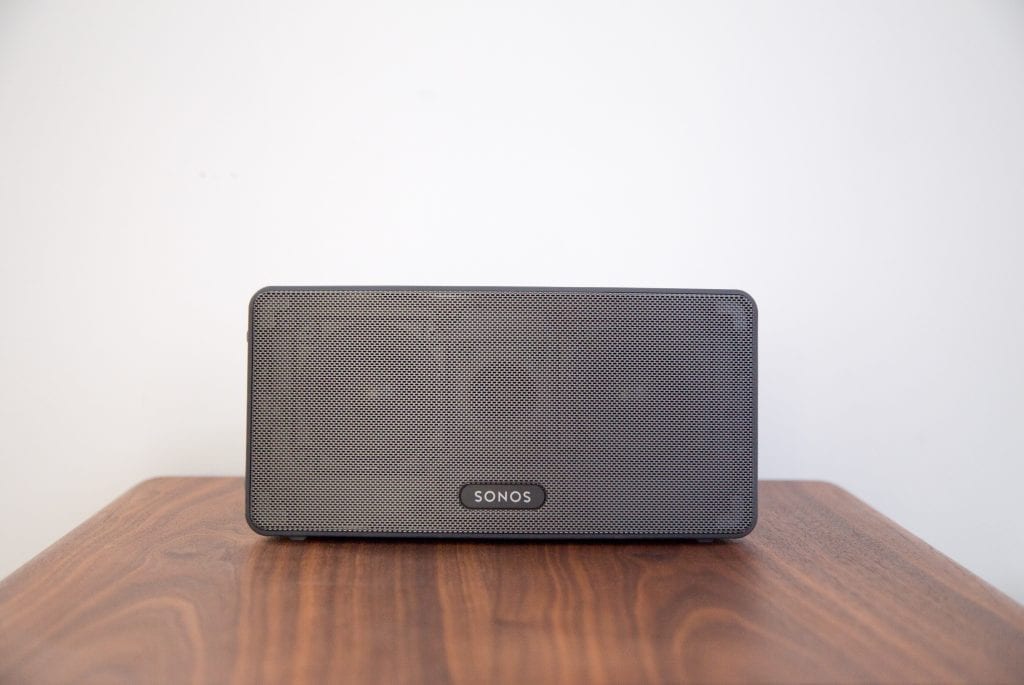
Der er en bred vifte af Alexa-enheder, der fungerer med Drop-in-funktionen, typisk, hvis den har Alexa, fungerer funktionen.
- Amazon Echo (1. generation)
- Amezon Echo (2. generation)
- Echo Dot (1. generation)
- Echo Dot (2. generation)
- Echo Plus
- Echo Show (lyd og video)
- Echo Spot (lyd og video)
- Fire HD 8 -tablet
- Fire HD 10 -tablet
- Sonos One
- Sonos Beam
Bemærk: Hvis du har en Ecobee-enhed, understøtter den ikke Alexa Drop In, men du kan stadig lave en meddelelse, hvis du har en Ecobee 4-termostat eller Ecobee Switch+.
