
Du behøver ikke købe en Smart TV for at have et Smart Home, kan du nemt forvandle dit TV til et Smart TV med nogle få kreative metoder. Selvom smart-tv'er nu er billige, hvorfor så købe et nyt, når du bare kan opgradere dit nuværende?
For at gøre dit TV smart, skal du blot tilslutte en Amazon Firestick eller Google Chromecast til dit dumme tv, tilslut disse enheder til dit Wi-Fi-netværk og brug en smartphone, tablet, bærbar, eller deres fjernbetjeninger til at streame musik og videoer til dit nu Smart TV. Du kan også bruge noget som Miracast, der spejler din mobilenhed på dit TV, og som kun kræver et ekstra HDMI-kabel.
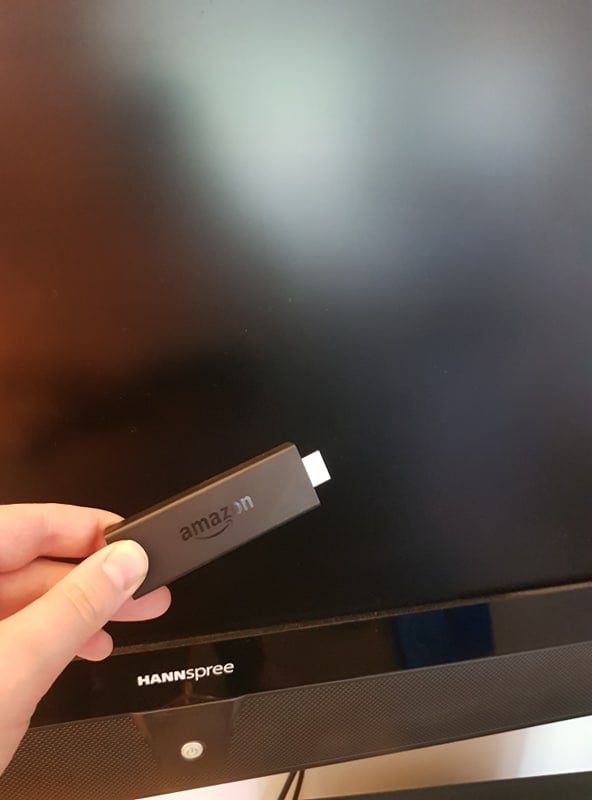
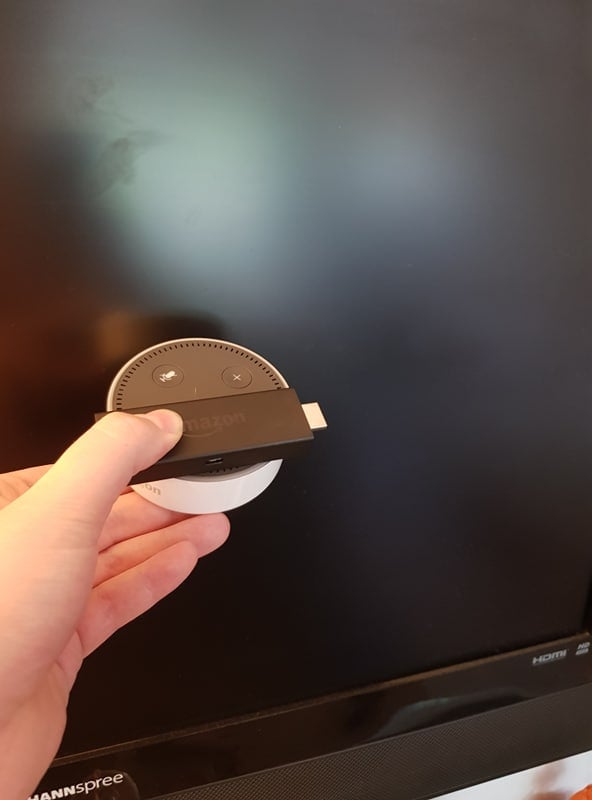
Der er mange alternativer til Google Chromecast og Amazon Firestick, en af disse er Roku Express eller Now TV Smart Stick. Men jeg plejer at holde mig til de mere kendte enheder. Roku vil sandsynligvis have flere apps tilgængelige og kan helt sikkert tilføje tredjepartsenheder, men dette kan være en sikkerhedsrisiko.
Sammenlign mediestreaming-enheder
| Streaming -enhed | abonnementsgebyr? | Produktets pris | Rating | Lukket økosystem?* |
|---|---|---|---|---|
| Roku Streaming Stick + | Ingen | Omkring $ 40 | 4/5 | Ingen |
| Nvidia Shield TV 4K | Ingen | Omkring $ 150 | 3/5 | Ingen |
| Chromecasts | Ingen | Fra $ 49.99 | 4/5 | Ja |
| Roku Express 4K + | Ingen | Omkring $ 39.99 | 4/5 | Ingen |
| Roku Express | Ingen | Omkring $ 30 | 3/5 | Ingen |
| Amazon TV Fire Stick | Kun til Amazon Prime-film | Omkring $ 29.99 | 4/5 | Ja |
| Amazon FireStick 4K | Kun til Amazon Prime-film | Omkring $ 49.99 | 4/5 | Ja |
| Apple TV | Kun til Apple TV+ | Mellem $179 - $199 | 3/5 | Ja |
Ofte stillede spørgsmål
Hvad er forskellen mellem et smart-tv og et ikke-smart-tv?
Et Smart TV bruger internettet over din WiFi-forbindelse til at køre streaming-applikationer som Netflix, Amazon Prime & Hulu osv. Hvorimod dit Non-Smart TV vil kræve en streaming topboks.
Hvordan ved du, om du har et Smart TV?
Et Smart TV er i bund og grund et TV, der opretter forbindelse til andre enheder eller internettet. I dette tilfælde ville brug af Netflix, Plex, Amazon Prime alle være Smart TV-værktøjer.
Hvis du har et 4K-tv, skal du opgradere dit Netflix-abonnement, hvis du vil streame i 4K!
Hvis du har dette indbygget, tillykke, dit fjernsyn er klar til Smart TV. Ellers bliver du nødt til at konvertere dit tv fra et "dumt tv".
Kan jeg få Netflix uden et Smart TV?
Ja! Udover at kunne forvandle dit TV til et Smart TV gratis, har mange af de nyere TV nu Netflix som App indbygget, mange ældre TV og budget nyere TV har ikke.
Så for nemt at få din Netflix og Chill på, kan du opleve, at Google Chromecast, Amazon Firestick og selv Roku er vejen at gå.
Der er alternativer som Raspberry Pi og endda brug af Plex, som vi vil diskutere senere.
Hvad er den bedste tv-dongle, der bruger Wi-Fi?
Der er ingen 'bedste' Wi-Fi-dongle, de fleste af dem streamer simpelthen video trådløst over dit netværk fra Netflix, YouTube, Amazon Video og endda Plex, hvis du har et lokaliseret netværk.
Mange mennesker kalder dem "PC-TV Sticks", og der er et væld af dem på markedet, som ikke ligefrem er fantastiske og i det væsentlige kører på den samme Linux-baserede software som Roku.
Personligt betragter jeg Roku som den bedste af de lavere typer af PC-TV Sticks til brugerinteraktivitet.
Hvis du er lidt mere teknisk, er Roku fantastisk. Hvis du bare vil have det til at fungere ud af boksen, skal du vælge Amazon Firestick / Google Chromecast.
Amazon Fire TV-streamingtjenesten er ret ren, hvis du har Amazon Prime, men har ikke et stort udvalg af Prime, da det narre dig til at se ikke-prime indhold, som du skal betale for.
Kan jeg streame videoer til mit tv i 4k?
Amazon udgav for nylig Fire TV Stick 4k, som erstatter standard Fire TV Stick og understøtter 4K Streaming.
Det er stadig en budgetenhed, som er fantastisk til kun $50. Dette virker naturligvis kun, hvis din internetforbindelse er hurtig nok til at buffere ved 4K, og dit tv understøtter 4K.
Det er værd at bemærke, at standard Firestick er den eneste enhed, der ikke har mulighed for at streame i 4K.
Hvis du bruger Google, skal du få Google Chromecast Ultra til at streame i 4K, selvom dette er omkring det dobbelte af prisen på det originale produkt, udligner den det med prisen på Fire Stick.
Kan jeg forvandle en CRT-skærm til et Smart TV?
De fleste CRT-skærme bruger det, der kaldes VGA, det har du set bag på skærmen, som har mange huller og kræver et pin-stik. Dette er bestemt muligt, men anbefales ikke.
Du skal bruge en VGA til HDMI-konverter til dette, som giver dig mulighed for at tilslutte din Amazon Firestick, Roku eller Google Chromecast. Det er værd at bemærke, at det skal være en VGA til HDMI, ikke omvendt, se billedet nedenfor for et eksempel.
Kan jeg styre mit Smart TV uden en fjernbetjening?
Ja, det kan du! Hvis du har Alexa Firestick, får du en fjernbetjening med en mikrofon i til hurtig søgning, men hvis du selv har en Alexa Smart Hub, kan du sende stemmekommandoer til din Firestick: "Alexa, play Stranger Things på Netflix"
For dem af os, der er dovne, er dette fantastisk. Du kan gøre dette via andre hubs såsom Google Home, men det kræver mange løsninger med IFTTT. Helt ærligt, det er ikke stresset værd.
Afspil en film eller et tv-program på Netflix ved hjælp af Chromecast: "OK, Google, afspil Stranger Things på køkken-tv'et."
Hvis du bruger en Roku-pind, kan du downloade færdigheden til dette på Alexa, som giver dig mulighed for derefter at bede Roku om at søge efter noget: "Alexa, start Hulu på Roku"
Har Smart TV brug for antenner?
Nej, da du bruger Wi-Fi, behøver du ikke oprette forbindelse til nogen stationer. I bund og grund streamer du data lige over din internetforbindelse, ligesom hvis du så YouTube på din telefon. Uden behov for at tune dit tv, vil du bogstaveligt talt være i stand til at se hvad som helst, hvor som helst.
Fungerer mit Smart TV uden internetforbindelse?
Teknisk set, ja. Men for det meste nej. Du kan bruge dit Smart TV til at oprette forbindelse lokalt til noget i stil med Plex, men hvis du ønsker at bruge en abonnementstjeneste som Netflix, Amazon Movies eller BBC iPlayer, har du brug for en internetforbindelse.
Vil mit DIY Smart TV regelmæssigt opdatere softwaren med nye funktioner?
Dette er noget, jeg ikke direkte kan svare på, det afhænger virkelig af, om den enhed, du bruger til at oprette forbindelse til internettet, er opdateret eller ej. Mange af disse enheder vil blive opdateret i de kommende år, og på grund af deres pris er det ikke rigtig et problem, hvis du skal opgradere.
Mange af de store platforme som Roku, Google Chromecast og Amazon Firestick vil holde sig ajour med de nyeste sikkerhedsprotokoller og tilføje nye funktioner, når de kan, fordi de konstant konkurrerer med hinanden. Mange af disse patches vil tilføje ny understøttelse af ekstramateriale såsom Dolby Vision, HDR osv.
Hvis du bruger en Android- eller Linux-baseret platform, vil du opdage, at der er en hel operativsystemopdatering såvel som de TV-softwareopdateringer, der er på den, jeg anbefaler stærkt at opdatere begge.
Jeg ville virkelig ikke bekymre mig om at tænke på, om du vil være opdateret på alt, hvis den næste Netflix dukker op, vil du opdage, at den også vil blive vist på din tjeneste, fordi konkurrenterne også vil levere den.
Kan mit Smart TV gå ned eller hænge?
100 % de kan og vil, Smart TV'er er bare kompakte computere, så de vil forsøge at arbejde med videobehandling, opskalering/konvertering til din skærm/tv's opløsning.
Der er mange flere detaljer såsom hukommelse og processorkraft, meget lig din telefon.
Dette vil ske af en række forskellige årsager på tværs af en række forskellige værktøjer og platforme.
Typisk sker det oftere, hvis du bruger et billigt tredjepartsværktøj, der bruger Android eller Linux og ikke har de rigtige specifikationer for, hvad det forsøger at gøre.
Skal jeg købe et Smart TV eller TV og en set-top boks?
Svaret er et Smart TV, hvor prisen på et Smart TV bliver mindre og mindre bliver det tydeligt, at det rent ud er bedre end en set-top-boks.
Et Smart TV er et alt-i-et system, der ikke kræver nogen tredjepartsafbrydelse, det kræver færre kabler, og de har en tendens til at have en fuldstændig inkluderende opdateringsprocedure, der gør det nemmere for dig eller dine familiemedlemmer at holde deres TV op til standard!
Uanset prisforskellen i specifikationerne for Smart TV'er mellem hinanden. Smart TV tilbyder bedre videobehandling og højere kvalitet i billedet. Hvis du ønsker at spare penge med Smart Home Technology, så tjek mit blogindlæg her om at spare penge med hjemmeautomatisering.
Hvordan fungerer et Smart TV med Alexa?
Dette afhænger af softwaren på tv'et / måden du gør det på, hvis du bruger et dumt tv og bruger en ekstern enhed, vil det have fuld integration via WiFi-forbindelsen som i mit blogindlæg her.
Det samme plejer at gå med Smart TV'er, da de genkendes som Smart Devices og bruger en API til at få tingene gjort, Smart TV'er med Alexa allerede integreret tilbyder en super enkel opsætning, når du tænder dem første gang.
Hvilke Alexa-kommandoer kan jeg bruge til mit tv?
Det er meget ligetil at bruge Alexa med dit TV, når det hele er sat op, skal du blot holde Alexa inden for afstand af dig selv (jeg foreslår, at du ikke holder det ved siden af TV-højttalerne, det gør det svært at kontrollere).
Sørg for, at de ekstra apps, du ønsker, er installeret (NBC, Fox Now, BBC iPlayer, Netflix osv., og sig derefter følgende:
"Alexa, se Breaking Bad på Netflix"
"Alexa, se manden i det høje slot på Amazon"
"Alexa, se Bill og Ben urtepottemændene"
Hvis du udelader "On _____"-delen, vil den søge efter dig, hvilket er fantastisk, hvis du stadig har en fjernbetjening ved siden af dig. Du kan også bede den om at spole tilbage, pause og afspille:
"Alexa, spole tilbage"
"Alexa, spol to minutter tilbage."
"Alexa, pause"
Sådan tilslutter du dit Samsung Smart TV til Alexa
Samsung er i øjeblikket kongen af integration på tværs af flere platforme.
Med brugen af Samsung/Aoetec SmartThings Hub kan du tilslutte dit Samsung SmartTV direkte til Alexa, hvilket betyder, at du ikke behøver firestick-controlleren.
1. Start med at forbinde dit Samsung smart-tv med SmartThings Hub.
2. Hvis det er kompatibelt, skal du tænde dit tv og sætte det på samme netværk som hubben.
3. Tryk på knappen på fjernbetjeningen til dit tv, og vælg "Indstillinger". Gå til "System", og vælg derefter "Samsung-konto". Dit tv skulle nu dukke op på din SmartThings-app.
4. Åbn Alexa-appen, og tryk på "Menu". Klik på "Smart Home" på rullelisten og tænd den.
5. Brug søgefeltet øverst og søg efter "SmartThings". Når du finder det, skal du trykke på "Aktiver". (Hvis dette ikke vises, er der et afsnit under disse punkter om, hvordan du løser dette).
6. Et nyt vindue vil komme op, hvor du bliver bedt om at logge ind på din SmartThings-konto. Udfyld detaljerne og tryk på "Log ind".
7. Du vil se en ny side med et drop-down område. Klik på linjen med pilen og vælg "Live.SmartHomeDB.com." Klik på "Godkend".
8. Du skulle få en besked, der fortæller dig, at Alexa blev forbundet med SmartThings.
9. Luk vinduet, find en pop op-menu, og klik på "Opdag enheder".
10. Du bør se SmartThings-færdigheden tilføjet til din Alexa-app med en blå knap under den. Tryk på den blå knap, der siger "Opdag", og vent på, at Alexa bemærker alle de tilsluttede enheder.
For dem af jer uden den officielle Samsung Smart TV-integration, se efter en færdighed kaldet "Uofficiel Samsung SmartTV Controller" af "ShemeshApps", det er lidt af et hack-job og kræver en Raspberry Pi, det fungerer godt, men kræver nogle teknisk hackeri til at fungere.
Hvorfor skal jeg bruge Alexa?
Det siger sig selv, Alexa er #1 i denne branche for dette specifikke område. Med hensyn til konkurrence, tror jeg ikke rigtig, at der er noget kommercielt tilgængeligt, der slår dette.
Hvis du har en Raspberry Pi, eller du ved, hvordan man arbejder med Linux, kan Roku-boksen være god for dig. Men for at holde tingene enkle, er Alexa min mulighed.
Hvilke Smart TV-apps kan jeg bruge?
Dette afhænger helt af det tv, du har, hvis det har Smart Apps såvel som Set-top bokse du vælger at bruge. Der er ingen fast standard, men de fleste af disse enheder tilbyder de store Catch-up-tjenester.
En catch-up service er alt i stil med BBC iPlayer, All 4, ITV Hub, Hulu, Disney + og Fox On Demand.
