Selvom vi for det meste er Android her, forstår vi, at mange mennesker er involveret i Apple Ecosystem. Som sådan kan det være en nødvendighed at flytte dine tekstbeskeder fra Android til iPhone.
Desværre er der ingen indbygget måde at gøre det på, og det kræver noget tredjepartsintervention. Så hvis du er stor på sikkerhed, kan du stå uden mulighed for at flytte disse tekstbeskeder over. Men hvis du ikke er for nervøs, så fortsæt med at læse!
Overfør dine tekstbeskeder fra Android til iPhone ved hjælp af Apps
Da Apple-enheder er i et lukket økosystem, har de ikke adgang til Google Play Butik, det betyder, at du ikke bare kan importere din Google-konto for at overføre alt, som du ville med en Android-enhed.
Du bliver nødt til at gøre dette, mens din iPhone er i sin "Setup"-fase, hvilket betyder, at det er en fabriksnulstilling, som ikke allerede har gennemgået konfigurationen.
Begge disse metoder kræver ikke en computer, men vil kræve en aktiv WiFi-forbindelse på hver af enhederne.
For at flytte fra Android til Apple skal du downloade en app fra Google Play Butik kaldet "Flyt til iOS", denne app er fantastisk til at flytte stort set alt over fra dine kontakter, bogmærker, fotos, tekstbeskeder og endda appdata, Når appen er installeret på din Android, skal du følge disse trin:
- På din Android-telefon skal du downloade og installere appen "Flyt til iOS" med din Wifi-forbindelse tændt
- Tryk på "Fortsæt" og gå gennem vilkårene og betingelserne, at gå gennem denne proces vil bede dig med en kodeskærm
- Herfra skal du åbne din iPhone, mens den er i "setup"-fasen.
- Gå til "Apps og data"
- Vælg "Flyt data fra Android"
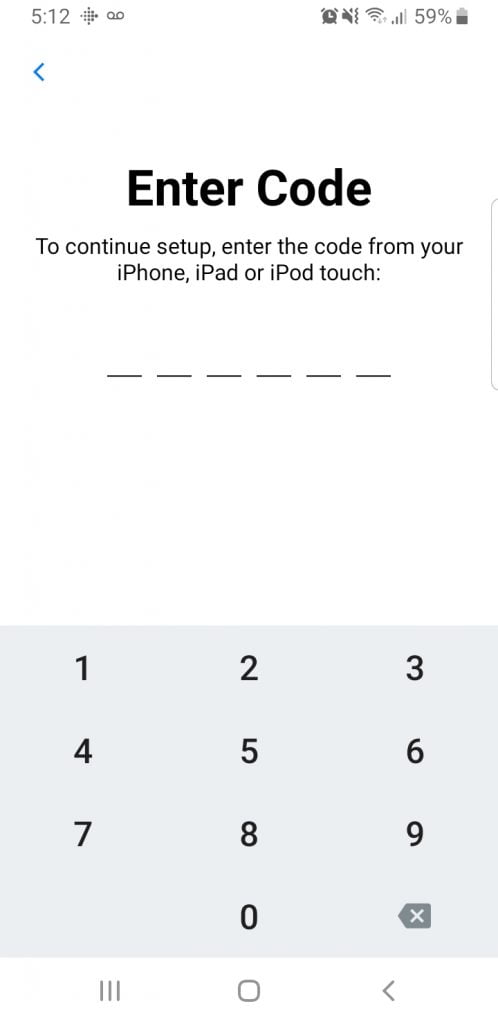
- Dette vil give dig en seks- til ti-cifret kode, du skal indtaste denne på din Android-telefon
- Dette kan tage lidt tid, sørg for at tjekke alt fra de muligheder, du har brug for. Tjek bestemt alle de valgte muligheder, når dette er færdigt
Hvad hvis min iPhone allerede er konfigureret?
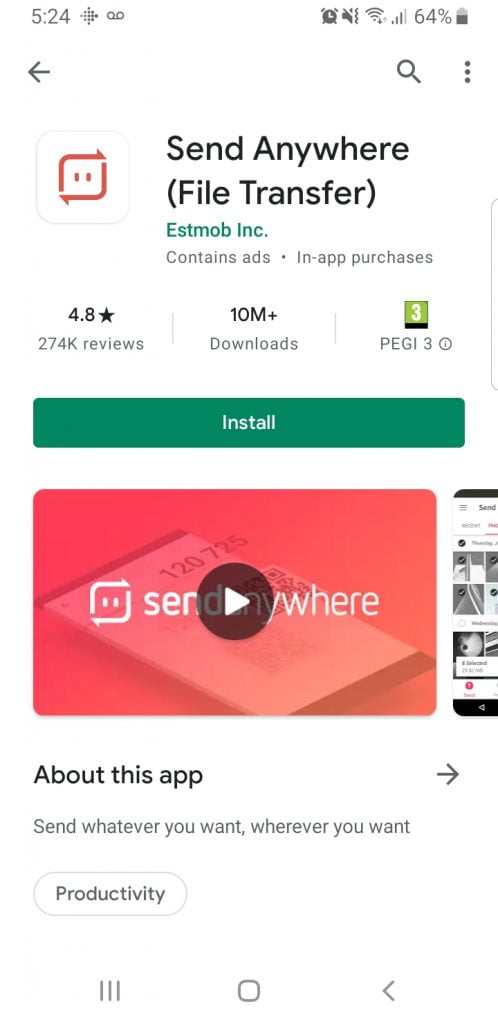
Hvis du allerede har konfigureret din iPhone, vil du ikke være i stand til at bruge appen "Flyt til iOS", men der er nogle andre tredjepartsmuligheder som "Send hvor som helst". Denne app har dog en utrolig høj mængde annoncer, der ikke kan springes over, og brugergrænsefladen er ikke fantastisk.
- Download og installer "Send Anywhere" på både din Android- og iOS-enhed
- Vælg "Send" på Android-enheden
- Vælg "Modtag" på iOS-enheden
- Vælg, hvad du ønsker at overføre fra listen
- Din Android tilbyder en kode, indtast denne kode i din iOS/iPhone
- Vælg Upload, dette vil derefter afslutte processen
Send hvor som helst giver dig mulighed for at sende ikke kun tekstbeskeder, men også programdata, filer, medier, kontakter og mere.
Du vil sandsynligvis finde flere muligheder for at overføre fra Android til iPhone, end du ville omvendt, men det betyder ikke, at det hele er helt kompatibelt.