
Zurücksetzen, Kaltstart, Neustart oder Neustart Ihres Sonos-Lautsprechers
Ich habe mir vor kurzem einen Sonos-Lautsprecher zugelegt. Amazon Prime-Tag Verkäufe, und ich hatte ein paar Probleme damit, dass es nicht mehr reagierte (ich bin nicht ganz sicher, ob das an einem defekten Produkt liegt). Das Problem, auf das ich gestoßen bin, war, nicht zu wissen, wie man einen Sonos-Lautsprecher zurücksetzt, da die Anweisungen nichts Genaueres dazu sagten.
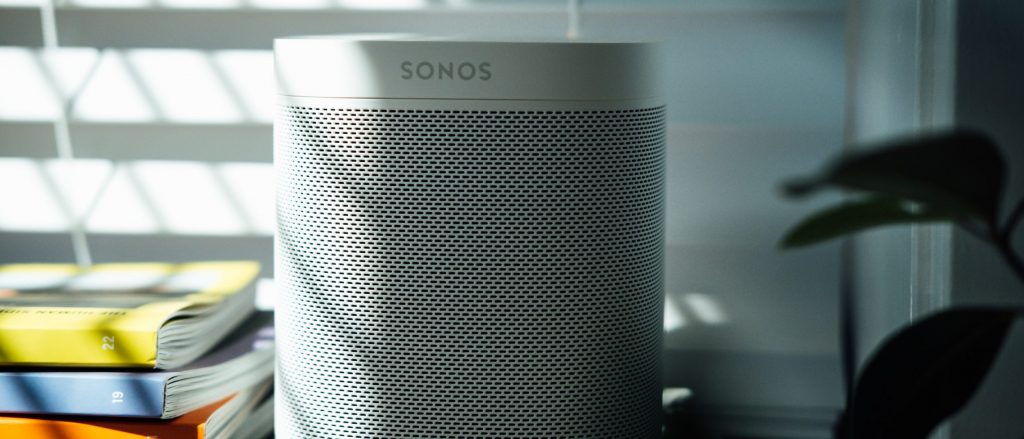
Verstehen Sie mich nicht falsch, dieser Sonos-Lautsprecher klingt fantastisch und ist definitiv eine der besten Marken für intelligente Multiroom-Lautsprecher. Leider braucht er wie jede Technologie manchmal etwas Hilfe.
Ich persönlich habe den Sonos One SL, aber diese Anleitung behandelt das Zurücksetzen eines Sonos One, Sonos One SL und Sonos Beam und wird auch für neuere Modelle aktualisiert.
Hinweis: Durch das Zurücksetzen Ihres Sonos-Lautsprechers werden alle Daten gelöscht und können nicht mehr wiederhergestellt werden.
Wie starte ich einen Sonos-Lautsprecher neu?
Um Ihren Sonos-Lautsprecher neu zu starten, reicht es ganz einfach aus, ihn an der Wand aus- und wieder einzuschalten. Wenn Sie jedoch einen vollständigen Neustart durchführen möchten, folgen Sie diesen Schritten:
- Ziehen Sie den Stecker aus der Steckdose
- Entfernen Sie das Netzkabel vom Stecker, sodass der Sonos-Lautsprecher keinen Strom hat
- Warten Sie etwa 10-15 Sekunden, einige Lautsprecher werden noch kurz eingeschaltet angezeigt
- Schließen Sie den Lautsprecher an
- Warten Sie, bis der Lautsprecher wieder eingeschaltet und konfiguriert ist.
Das ist zwar einfach, aber die Grundreparatur für die meisten elektrischen Geräte. Sehr IT-mäßig, wie wir wissen, aber es funktioniert!
So setzen Sie einen Sonos-Lautsprecher auf die Werkseinstellungen zurück
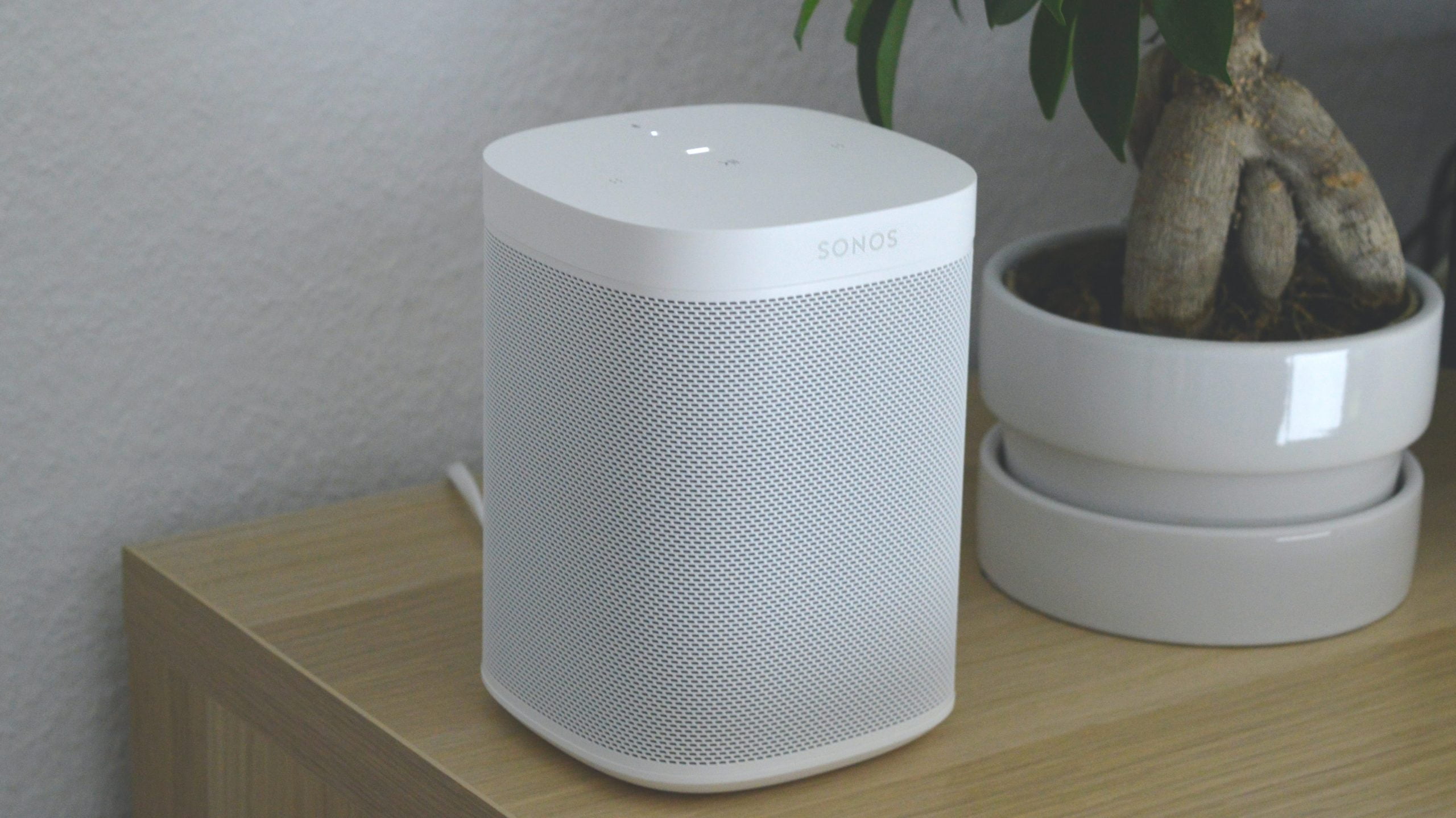
Manchmal muss man einfach wieder ganz von vorne anfangen, manche Softwareprobleme bleiben hartnäckig und sind lästig. In solchen Fällen ist ein einfaches Zurücksetzen Ihres Sonos-Lautsprechers auf die Werkseinstellungen hilfreich.
Möglicherweise möchten Sie Ihren Sonos-Lautsprecher auch zurücksetzen, wenn Sie ihm ein anderes Sonos-Konto zuweisen möchten.
Da jedes Gerät über eine eigene Methode zum Zurücksetzen auf die Werkseinstellungen verfügt, werde ich mein Bestes tun, um im Folgenden die Schritte für jedes Gerät aufzulisten.
Auf Werkseinstellungen zurücksetzen bei Play:1, Play:3, Play:5 (Gen. 1), Connect, Connect:Amp & Playbar
- Ziehen Sie den Stecker aus der Lautsprecherbox auf der Rückseite
- Halten Sie die Play/Pause-Taste gedrückt, während Sie den Lautsprecher wieder anschließen
- Lassen Sie die Taste nicht los, bis ein grünes Licht blinkt, und nicht, wenn es gelb und weiß blinkt.
- Sobald das Licht grün leuchtet, ist der Lautsprecher zurückgesetzt.
Zurücksetzen auf Werkseinstellungen bei Sonos One, Five, Play:5 (Gen-2), Sonos Arc, Beam, Boost, Bridge, Sub, Playbase, Port & Amp
- Trennen Sie den Sonos-Lautsprecher auf der Rückseite
- Halten Sie die Verbindungstaste gedrückt, während Sie den Lautsprecher wieder anschließen
- Lassen Sie die Verbindungstaste nicht los. Sie sehen ein gelbes und weißes Blinklicht, das grün wird
- Sobald das Licht grün leuchtet, ist der Lautsprecher zurückgesetzt.
So setzen Sie einen Sonos Move zurück
- Nehmen Sie Ihren Sonos Move von der Ladestation
- Halten Sie den Einschaltknopf 5 Sekunden lang gedrückt
- Drücken und halten Sie die Verbindungstaste
- Stellen Sie den Lautsprecher wieder auf die Ladestation
- Halten Sie die Verbindungstaste gedrückt. Die Lichter beginnen gelb und weiß zu blinken.
- Sobald der Vorgang abgeschlossen ist, blinkt die Sonos Move-Leuchte grün. Ihr Sonos Move wurde nun zurückgesetzt
Wie setze ich die Sonos Controller-App zurück?
Wenn Sie die Sonos Controller-App mit einem neuen Sonos-System verbinden möchten, muss sie zurückgesetzt werden. Das ist zwar jedes Mal mühsam, aber Sie müssen dazu folgende Schritte durchführen:
- Öffnen Sie die Sonos-App auf Ihrem Smart-Gerät
- Tippen Sie unten auf „Einstellungen“ (Zahnrad)
- Tippen Sie auf „App-Einstellungen“, es sollte in der Mitte des Menüs sein
- Tippen Sie unten auf „App zurücksetzen“
- Sie werden aufgefordert, Ihre App zurückzusetzen
