
Sie müssen kein Smart TV Wenn Sie ein Smart Home haben möchten, können Sie Ihren Fernseher mit ein paar kreativen Methoden ganz einfach in einen Smart-TV verwandeln. Smart-TVs sind mittlerweile zwar günstig, aber warum sollten Sie einen neuen kaufen, wenn Sie Ihren aktuellen einfach aufrüsten können?
Um Ihren Fernseher smart zu machen, schließen Sie einfach einen Amazon Firestick oder Google Chromecast an in Ihren dummen Fernseher, verbinden Sie diese Geräte mit Ihrem Wi-Fi-Netzwerk und verwenden Sie ein Smartphone, Tablet, Laptop, oder ihre Fernbedienungen, um Musik und Videos auf Ihren Smart-TV zu streamen. Sie können auch etwas wie Miracast verwenden, das Ihr Mobilgerät auf Ihren Fernseher spiegelt und nur ein zusätzliches HDMI-Kabel erfordert.
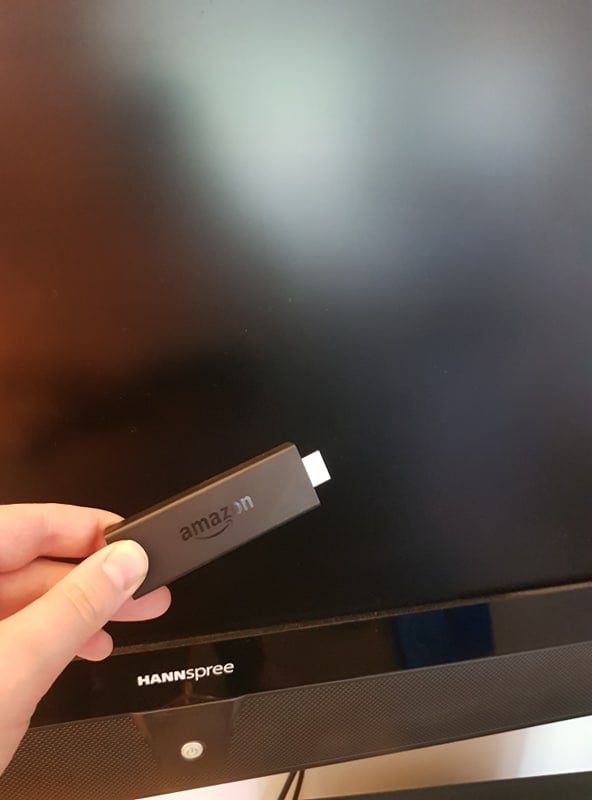
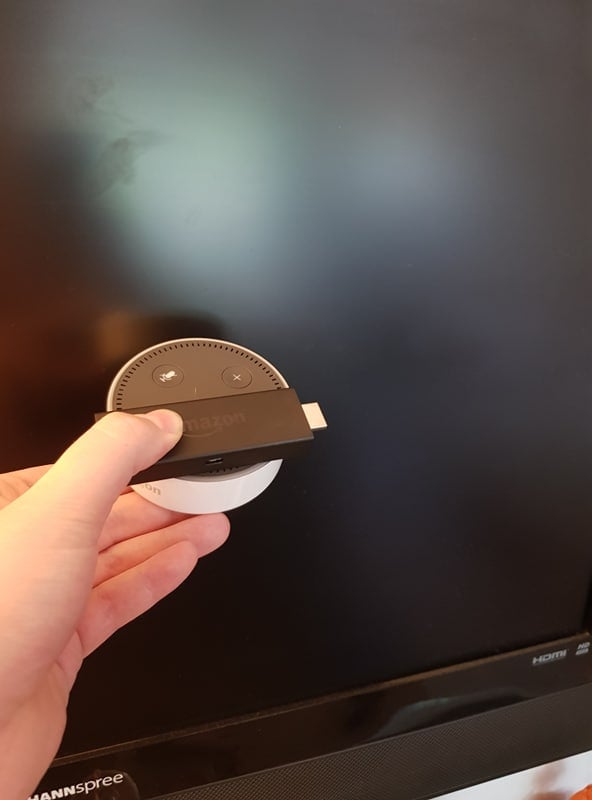
Es gibt viele Alternativen zu Google Chromecast und Amazon Firestick, darunter Roku Express oder Now TV Smart Stick. Ich bleibe aber eher bei den bekannteren Geräten. Für Roku sind wahrscheinlich mehr Apps verfügbar und es können durchaus Geräte von Drittanbietern hinzugefügt werden, aber das kann ein Sicherheitsrisiko darstellen.
Vergleichen Sie Media-Streaming-Geräte
| Streaming-Gerät | Abonnementgebühr? | Preis des Produkts | Rating | Geschlossenes Ökosystem?* |
|---|---|---|---|---|
| Roku Streaming Stick + | Nein | Rund $ 40 | 4/5 | Nein |
| Nvidia Shield TV 4K | Nein | Rund $ 150 | 3/5 | Nein |
| Chrome Cast | Nein | Von $ 49.99 | 4/5 | Ja |
| Roku Express 4K + | Nein | Rund $ 39.99 | 4/5 | Nein |
| Roku Express | Nein | Rund $ 30 | 3/5 | Nein |
| Amazon TV Fire Stick | Nur für Amazon Prime Movies | Rund $ 29.99 | 4/5 | Ja |
| Amazon Fire Stick 4K | Nur für Amazon Prime Movies | Rund $ 49.99 | 4/5 | Ja |
| apple TV | Nur für Apple TV+ | Zwischen $179 – $199 | 3/5 | Ja |
Häufig gestellte Fragen
Was ist der Unterschied zwischen einem Smart-TV und einem Nicht-Smart-TV?
Ein Smart-TV nutzt das Internet über Ihre WLAN-Verbindung, um Streaming-Anwendungen wie Netflix, Amazon Prime, Hulu usw. auszuführen. Für Ihren Nicht-Smart-TV hingegen ist eine Streaming-Topbox erforderlich.
Woher wissen Sie, ob Sie einen Smart-TV haben?
Ein Smart-TV ist im Wesentlichen ein Fernseher, der mit anderen Geräten oder dem Internet verbunden ist. In diesem Fall wären Netflix, Plex und Amazon Prime allesamt Smart-TV-Dienstprogramme.
Wenn Sie einen 4K-Fernseher haben, müssen Sie Ihr Netflix-Abo aktualisieren, wenn Sie in 4K streamen möchten!
Wenn Sie dies nativ haben, herzlichen Glückwunsch, Ihr Fernseher ist Smart TV-fähig. Andernfalls müssen Sie Ihren Fernseher von einem „Dumb TV“ umwandeln.
Kann ich Netflix ohne Smart-TV nutzen?
Ja! Sie können Ihren Fernseher nicht nur kostenlos in einen Smart-TV verwandeln, sondern viele der neueren Fernseher verfügen jetzt auch über eine integrierte Netflix-App. Bei vielen älteren Fernsehern und preisgünstigeren neueren Fernsehern ist dies nicht der Fall.
Um ganz einfach Netflix und Chill zu genießen, sind Google Chromecast, Amazon Firestick oder sogar Roku möglicherweise die beste Wahl.
Es gibt Alternativen wie Raspberry Pi und sogar Plex, worauf wir später noch eingehen werden.
Was ist der beste TV-Dongle, der WLAN nutzt?
Es gibt nicht den „besten“ WLAN-Dongle. Die meisten streamen einfach drahtlos Videos von Netflix, YouTube, Amazon Video und sogar Plex über Ihr Netzwerk, wenn Sie über ein lokales Netzwerk verfügen.
Viele Leute nennen sie „PC-TV-Sticks“ und es gibt jede Menge davon auf dem Markt, die nicht gerade toll sind und im Wesentlichen mit der gleichen Linux-basierten Software laufen wie der Roku.
Persönlich halte ich Roku im Hinblick auf die Benutzerinteraktivität für den besten PC-TV-Stick der unteren Preisklasse.
Wenn Sie technisch etwas versierter sind, ist der Roku großartig. Wenn Sie möchten, dass es sofort funktioniert, entscheiden Sie sich für den Amazon Firestick / Google Chromecast.
Der Amazon Fire TV-Streaming-Dienst ist ziemlich sauber, wenn Sie Amazon Prime haben, bietet aber keine großartige Prime-Auswahl, da er Ihnen Nicht-Prime-Inhalte vorgaukelt, für die Sie bezahlen müssen.
Kann ich Videos in 4K auf meinen Fernseher streamen?
Amazon hat vor Kurzem den Fire TV Stick 4k herausgebracht, der den Standard-Fire TV Stick ersetzt und 4K-Streaming unterstützt.
Es ist immer noch ein preisgünstiges Gerät, das für nur 50 US-Dollar großartig ist. Natürlich funktioniert das nur, wenn Ihre Internetverbindung schnell genug ist, um 4K zu puffern, und Ihr Fernseher 4K unterstützt.
Es ist erwähnenswert, dass der Standard-Firestick das einzige Gerät ist, das nicht in 4K streamen kann.
Wenn Sie Google verwenden, benötigen Sie zum Streamen in 4K Google Chromecast Ultra. Dieser ist zwar etwa doppelt so teuer wie das Originalprodukt, gleicht sich aber mit dem Preis des Fire Sticks aus.
Kann ich einen CRT-Monitor in einen Smart-TV verwandeln?
Die meisten CRT-Monitore verwenden sogenanntes VGA. Sie haben es sicher schon auf der Rückseite des Monitors gesehen, wo es viele Löcher gibt und ein Stiftstecker erforderlich ist. Das ist durchaus möglich, wird aber nicht empfohlen.
Sie benötigen hierfür einen VGA-zu-HDMI-Konverter, mit dem Sie Ihren Amazon Firestick, Roku oder Google Chromecast anschließen können. Beachten Sie, dass es sich um einen VGA-zu-HDMI-Konverter handeln muss und nicht umgekehrt. Ein Beispiel finden Sie im Bild unten.
Kann ich meinen Smart TV ohne Fernbedienung steuern?
Ja, das können Sie! Wenn Sie den Alexa Firestick haben, erhalten Sie eine Fernbedienung mit integriertem Mikrofon für die schnelle Suche. Wenn Sie jedoch einen Alexa Smart Hub haben, können Sie Sprachbefehle an Ihren Firestick senden: „Alexa, spiele Stranger Things auf Netflix“
Für diejenigen unter uns, die faul sind, ist das fantastisch. Sie können dies über andere Hubs wie Google Home tun, aber es erfordert viele Workarounds mit IFTTT. Ehrlich gesagt ist es den Stress nicht wert.
Spielen Sie mit Chromecast einen Film oder eine Fernsehsendung auf Netflix ab: „OK, Google, spiele Stranger Things auf dem Küchenfernseher.“
Wenn Sie einen Roku-Stick verwenden, können Sie den Skill hierfür auf Alexa herunterladen, mit dem Sie Roku dann bitten können, nach etwas zu suchen: „Alexa, starte Hulu auf Roku“
Brauchen Smart-TVs Antennen?
Nein, da Sie WLAN verwenden, müssen Sie sich nicht mit Sendern verbinden. Im Wesentlichen streamen Sie Daten einfach über Ihre Internetverbindung, so als ob Sie YouTube auf Ihrem Telefon ansehen würden. Ohne dass Sie Ihren Fernseher einstellen müssen, können Sie buchstäblich alles überall ansehen.
Funktioniert mein Smart TV ohne Internetverbindung?
Technisch ja. Aber meistens nein. Sie können Ihren Smart TV verwenden, um sich lokal mit etwas wie Plex zu verbinden, aber wenn Sie einen Abonnementdienst wie Netflix, Amazon Movies oder BBC iPlayer nutzen möchten, benötigen Sie eine Internetverbindung.
Wird die Software meines selbstgebauten Smart-TVs regelmäßig mit neuen Funktionen aktualisiert?
Das kann ich nicht direkt beantworten. Es hängt wirklich davon ab, ob das Gerät, mit dem Sie sich mit dem Internet verbinden, auf dem neuesten Stand ist oder nicht. Viele dieser Geräte werden noch Jahre später aktualisiert und aufgrund ihres Preises ist es kein wirkliches Problem, wenn Sie ein Upgrade benötigen.
Viele der großen Plattformen wie Roku, Google Chromecast und Amazon Firestick halten sich über die neuesten Sicherheitsprotokolle auf dem Laufenden und fügen nach Möglichkeit neue Funktionen hinzu, da sie ständig miteinander konkurrieren. Viele dieser Patches bieten neue Unterstützung für Extras wie Dolby Vision, HDR usw.
Wenn Sie eine Android- oder Linux-basierte Plattform verwenden, werden Sie feststellen, dass ein komplettes Betriebssystem-Update sowie Updates für die TV-Software vorhanden sind. Ich empfehle Ihnen dringend, beide zu aktualisieren.
Ich würde mir wirklich keine Gedanken darüber machen, ob Sie in allen Belangen auf dem neuesten Stand sind. Wenn das nächste Netflix-Angebot erscheint, wird es auch in Ihrem Service angezeigt, weil die Konkurrenz es ebenfalls anbieten möchte.
Kann mein Smart TV abstürzen oder hängen bleiben?
Das können und werden sie zu 100 %. Smart-TVs sind bloß kompakte Computer, daher werden sie versuchen, an der Videoverarbeitung zu arbeiten und eine Hochskalierung/Konvertierung auf die Auflösung Ihres Monitors/Fernsehers durchzuführen.
Es gibt noch viele weitere Einzelheiten wie Speicher und Verarbeitungsleistung, ganz ähnlich wie bei Ihrem Telefon.
Dies kann aus unterschiedlichen Gründen und über eine Vielzahl unterschiedlicher Tools und Plattformen hinweg geschehen.
Normalerweise passiert dies häufiger, wenn Sie ein billiges Drittanbietertool verwenden, das Android oder Linux nutzt und nicht über die richtigen Spezifikationen für den gewünschten Zweck verfügt.
Soll ich einen Smart-TV oder einen Fernseher und eine Set-Top-Box kaufen?
Die Antwort lautet: ein Smart-TV. Und da die Preise für Smart-TVs immer niedriger werden, wird deutlich, dass sie schlichtweg mehr Wert bieten als eine Set-Top-Box.
Ein Smart-TV ist ein All-in-One-System, das ohne Unterbrechungen durch Dritte auskommt, weniger Kabel benötigt und in der Regel über ein vollständiges Update-Verfahren verfügt, das es Ihnen oder Ihrer Familie erleichtert, ihre Fernseher auf dem neuesten Stand zu halten!
Unabhängig von den Preisunterschieden in den Spezifikationen der Smart-TVs untereinander bieten Smart-TVs eine bessere Videoverarbeitung und eine höhere Bildqualität. Wenn Sie mit Smart-Home-Technologie Geld sparen möchten, lesen Sie hier meinen Blog-Beitrag zum Thema Geld sparen mit Heimautomatisierung.
Wie funktioniert ein Smart TV mit Alexa?
Dies hängt von der Software auf dem Fernseher bzw. von der Art und Weise ab, wie Sie es machen. Wenn Sie einen Dumb-TV und ein externes Gerät verwenden, erfolgt die vollständige Integration über die WLAN-Verbindung gemäß meinem Blog-Beitrag hier.
Dasselbe gilt in der Regel auch für Smart-TVs, da diese als Smart-Geräte erkannt werden und eine API zur Aufgabenerledigung verwenden. Smart-TVs mit bereits integriertem Alexa lassen sich beim ersten Einschalten ganz einfach einrichten.
Welche Alexa-Befehle kann ich für meinen Fernseher verwenden?
Sobald alles eingerichtet ist, ist es ganz einfach, Alexa mit Ihrem Fernseher zu verwenden. Halten Sie Alexa einfach in Ihrer Nähe (ich empfehle, sie nicht neben den Fernsehlautsprechern zu platzieren, da dies die Steuerung erschwert).
Stellen Sie sicher, dass die gewünschten zusätzlichen Apps installiert sind (NBC, Fox Now, BBC iPlayer, Netflix usw.) und sagen Sie dann Folgendes:
„Alexa, schau dir Breaking Bad auf Netflix an“
„Alexa, schau dir The Man in the High Castle auf Amazon an“
„Alexa, schau dir Bill und Ben, die Blumentopfmänner, an“
Wenn Sie den Teil „Ein _____“ weglassen, sucht das Programm nach Ihnen, was großartig ist, wenn Sie noch eine Fernbedienung bei sich haben. Sie können das Programm auch zum Zurückspulen, Anhalten und Abspielen auffordern:
„Alexa, zurückspulen“
„Alexa, spule zwei Minuten zurück.“
„Alexa, Pause“
So verbinden Sie Ihren Samsung Smart TV mit Alexa
Samsung ist derzeit der König der plattformübergreifenden Integration.
Mithilfe des Samsung/Aoetec SmartThings Hub können Sie Ihr Samsung SmartTV direkt mit Alexa verbinden, sodass Sie den Firestick-Controller nicht benötigen.
1. Verbinden Sie zunächst Ihren Samsung Smart TV mit dem SmartThings Hub.
2. Wenn es kompatibel ist, schalten Sie Ihren Fernseher ein und verbinden Sie ihn mit demselben Netzwerk wie den Hub.
3. Drücken Sie die Taste auf Ihrer TV-Fernbedienung und wählen Sie „Einstellungen“. Gehen Sie zu „System“ und wählen Sie dann „Samsung-Konto“. Ihr Fernseher sollte jetzt in Ihrer SmartThings-App angezeigt werden.
4. Öffnen Sie die Alexa-App und tippen Sie auf „Menü“. Klicken Sie in der Dropdown-Liste auf „Smart Home“ und schalten Sie es ein.
5. Verwenden Sie die Suchleiste oben und suchen Sie nach „SmartThings“. Wenn Sie es gefunden haben, tippen Sie auf „Aktivieren“. (Wenn dies nicht angezeigt wird, finden Sie unter diesen Punkten einen Abschnitt, in dem beschrieben wird, wie Sie dies beheben können.)
6. Es öffnet sich ein neues Fenster, in dem Sie aufgefordert werden, sich bei Ihrem SmartThings-Konto anzumelden. Geben Sie die Details ein und klicken Sie auf „Anmelden“.
7. Sie sehen eine neue Seite mit einem Dropdown-Bereich. Klicken Sie auf die Leiste mit dem Pfeil und wählen Sie „Live.SmartHomeDB.com“. Klicken Sie auf „Autorisieren“.
8. Sie sollten eine Nachricht erhalten, dass Alexa erfolgreich mit SmartThings verknüpft wurde.
9. Schließen Sie das Fenster, suchen Sie ein Popup-Menü und klicken Sie auf „Geräte erkennen“.
10. Sie sollten die SmartThings-Fähigkeit zu Ihrer Alexa-App hinzugefügt sehen, darunter befindet sich ein blauer Button. Tippen Sie auf den blauen Button mit der Aufschrift „Entdecken“ und warten Sie, bis Alexa alle verbundenen Geräte erkennt.
Diejenigen unter Ihnen, die nicht über die offizielle Samsung Smart TV-Integration verfügen, können nach einem Skill namens „Inoffizieller Samsung SmartTV Controller“ von „ShemeshApps“ suchen. Dabei handelt es sich um eine Art Pfusch, für den ein Raspberry Pi erforderlich ist. Er funktioniert prima, erfordert aber einige technische Hackerkenntnisse, damit er funktioniert.
Warum sollte ich Alexa verwenden?
Es versteht sich von selbst, dass Alexa in diesem speziellen Bereich die Nr. 1 in dieser Branche ist. Was die Konkurrenz angeht, glaube ich nicht, dass es auf dem Markt etwas gibt, das das schlägt.
Wenn Sie einen Raspberry Pi haben oder wissen, wie man mit Linux arbeitet, ist die Roku-Box möglicherweise gut für Sie. Um die Dinge jedoch einfach zu halten, ist Alexa meine Wahl.
Welche Smart TV-Apps kann ich verwenden?
Dies hängt ganz von Ihrem Fernseher ab, ob dieser über Smart Apps verfügt, sowie von der Set-Top-Boxen Sie entscheiden sich für die Nutzung. Es gibt keinen festen Standard, die meisten dieser Geräte bieten jedoch die wichtigsten Catch-up-Dienste an.
Ein Catch-up-Dienst ist alles in der Art von BBC iPlayer, All 4, ITV Hub, Hulu, Disney + und Fox On Demand.
