
Päivitys uusimpaan televisioon sisäänrakennetulla Chromecastilla on joidenkin ulottumattomissa. He haluavat kuitenkin edelleen siirtyä Smart TV -tekniikan käyttöön ja nauttia sen tuomasta suoratoiston mukavuudesta.
He etsivät tapaa yhdistää televisiosi Google-kotiin ilman Chromecastia.
Onneksi tiedän muutaman tempun, kuinka yhdistää Google Home televisioon ilman Chromecastia. Mutta ensin arvioidaan, miksi se on tarpeen:
Miksi yhdistää televisiosi Google-kotiin?
Google home antaa käyttäjilleen pääsyn käyttäjien sovelluksiin, tallentaa sisältöä, suosikkisisältöä, käyttää äänikomentoja television käynnistämiseen ja sammuttamiseen sekä ohjata televisiota matkapuhelimillaan.
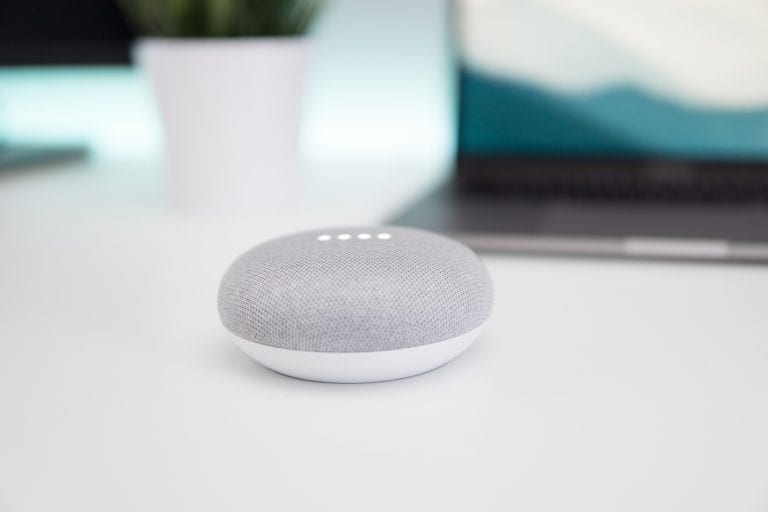
vaatimukset
- Älypuhelin
- Älykäs televisio
- Ulkoinen Chromecast
- Google Home -sovellus
- Google Home -laite
Kuinka yhdistää Google Home Samsung-älytelevisioosi
Samsung Smart TV:si voi yhdistää Google-kotiin ulkoisen Chromecastin kautta.
Näiden kahden on kuitenkin oltava saman Google-tilin alla ja yhdistettävä samaan Wi-Fi-yhteyteen.
- Varmista, että älypuhelimesi ja Google-laitteesi on yhdistetty samaan Wi-Fi-verkkoon.
- Liitä ulkoinen Chromecast Ultra USB-virtajohdon toiseen päähän ja Chromecast HDMI-porttiin.
- Lataa Google Home -sovellus Android-laitteellesi ja määritä laitteesi napsauttamalla Lisää
Varmista, että puhelimesi sijainti on käytössä, jotta sinun tarvitsee vain lisätä tai valita haluamasi tili vahvistaaksesi ja hyväksyäksesi pääsyn nykyiseen sijaintiisi. - Kun olet määrittänyt tilin ja antanut Chromecastille luvan tarkistaa alueen laitteet, valitse omasi luettelosta linkittääksesi sen.
- Ennen kuin molemmat laitteet yhdistetään toisiinsa, sinun on kuitenkin napautettava kyllä hyväksyäksesi pariliitoksen.
- Sinun on myös hyväksyttävä tai hylättävä Googlen pyyntö nimettömien tietojen keräämisestä jatkaaksesi.
- Valitse huoneet ja Wi-Fi, joihin aiot yhdistää laitteesi.
Voit lisätä niin monta huonetta, etsiä, keskeyttää ja toistaa videoita vaikuttavalla nopeudella.
Kuinka yhdistää televisio Google-kotiin ilman Chromecastia
Voit yhdistää Google Homen televisioon ilman Chromecastia kahdella tavalla:
- Käytä kolmannen osapuolen Wi-Fi-yhteensopivaa yleiskaukosäädintä.
- Käyttämällä Android-pikakaukosäädinsovellusta, joka yhdistää Rokun Roku TV:hen
Wi-Fi-yhteensopiva kolmannen osapuolen yleiskaukosäädin
Logitech on johtava älytelevisioiden kaukosäätimien valmistaja, joka vahvistaa sen, että sitä voidaan käyttää 5000 TV-brändissä.
Niitä on kahta tyyppiä; Harmony Smart Control -malli muutamalle laitteelle ja Logitech Harmony Elite useille laitteille.
Kaukosäädin on keskitinpohjainen, ja sen mukana tulee keskitin, joka huolehtii sen virtalähteestä. Lisäksi se kommunikoi sekä IR:n että Wi-Fi:n kanssa.
Sinun tarvitsee vain liittää kaikki laitteesi uuteen kaukosäätimeen Harmony-sovelluksen kautta pelkällä lisäyspainikkeella. Jatka sitten yhdistämään Harmony Hub Google Homeen.
Vielä parempi, voit asentaa IFFTT:n ja linkittää sen Harmony-sovellukseen, jos haluat Google Homen kytkevän television päälle ja pois päältä. Noudata tätä menettelyä:
- Etsi IFTTT-sovellus Apple Storesta tai Google Play -kaupasta ja lataa se.
- Luo itsellesi ilmainen tili, jos sinulla ei vielä ole sellaista.
- Jatka valitsemalla Google Assistant.
Saat lisävaihtoehtoja napauttamalla puhelimen näytön alareunaa
Vieritä alaspäin voidaksesi aktivoida "Google Assistant Start Harmony Activity Button". - Seuraa näytöllä olevia ohjeita näiden kahden yhdistämiseksi.
Kuinka yhdistää yleiskaukosäädin Google-kotiin
- Pyydä Harmonyta yhdistämään tiliisi sanomalla komento Googlen etusivulle
- Tarkista, onko puhelimessasi komento, joka pyytää Linkitä Harmonyyn ja paina Linkitä linkkipainiketta oikeassa alakulmassasi.
- Jatka kirjautumista Harmony-käyttäjätunnuksellasi ja salasanallasi.
- Päätät jokaisen toiminnon osalta ymmärtää Google-kotipyynnöstäsi eteenpäin ystävällisten nimien lisäämisestä eri laitteiden tulevia pikanäppäimiä varten.
- Voit määrittää kaikki valitsemasi kanavat ja antaa Google Homelle erityisiä komentoja käynnistääksesi ne useilla laitteillasi.
- Muista klikata lopuksi Linkitä tili prosessin viimeistelemiseksi.
Kuinka yhdistää Google Home Roku TV:hen Quick Remote App -sovelluksella
Niin kauan kuin sinulla on Roku-TV, voit ladata pikakaukosäätimen Android-laitteellesi yhdistääksesi televisiosi Google-kotiin.
Sen taustalla on konsepti, että Google Home voi kommunikoida pika-etäsovelluksen kanssa, joka puolestaan kommunikoi Roku TV:si kanssa.
Kuinka yhdistää Google-koti nopeaan etäsovellukseen
Anna Googlelle sanallinen komento, jotta voit puhua Quick Remote -sovelluksen kanssa. Tämän jälkeen Google pyytää sinua linkittämään pikakaukosäätimeen.
Tästä syystä Quick Remote -linkkikortin on avauduttava puhelimesi Google Home -sovellukseen.
Jos ei kuitenkaan, klikkaa Lisää ja aseta laitteesi niin, että se Linkitä älykodin palveluihin, minkä jälkeen voit napsauttaa Quick Remote App -sovellusta.
Huomaa, että jos puhelimellasi on vaikeuksia muodostaa yhteyttä Rokuun, teet pika-etäsovelluksesi akun optimoinnin.
Yhteenveto
Jälleen on kolme tapaa yhdistää älytelevisiosi Google-kotiin ilman Chromecastia.
Voit käyttää Roku TV:n pikakaukosäädinsovellusta, yleistä Harmony-kaukosäädintä tai ostaa itsellesi edullisen ulkoisen Chromecastin liittääksesi HDMI-liittimeen. Joten annan sinun päättää, mihin suuntaan menet.
