
Airpodit eivät aina toimi hyvin Dellin kannettavien, kuten XPS ja Inspiron, kanssa, koska Dellin kannettavat tietokoneet eivät toimi Applen käyttöjärjestelmässä. Sinun pitäisi kuitenkin pystyä yhdistämään Airpodit Dell-kannettavaan tietokoneeseen ottamalla Bluetooth käyttöön, käyttämällä Lightning-kaapelia tai päivittämällä Dell-kannettavan Bluetooth- ja ääniohjaimet.
1. Yhdistä AirPods kannettavan Dell-tietokoneesi kanssa Bluetoothin kautta
Voit yhdistää AirPodit Dell-kannettavan kanssa Bluetoothin avulla useimpien muiden Windows-laitteiden kanssa.
Et voi käyttää Siriä, mutta voit käyttää niitä kuten mitä tahansa muita langattomia kuulokkeita.
Voit kuunnella musiikkia, katsella videoita ja osallistua Zoom-puheluun.
Tätä varten sinun on ensin kytkettävä päälle tietokoneesi Bluetooth-lähetin.
Avaa ensin aloitusvalikko ja etsi Asetukset-painike.
Kuvake näyttää pieneltä varusteelta.
Napsauta sitä tuodaksesi esiin valikon, jossa on useita sinisiä ruutupainikkeita.
Napsauta sitä, jossa lukee "Laitteet".
Nyt sinun pitäisi nähdä näyttö, jossa on vaihtopainike, jossa lukee "Bluetooth".
Jos se ei ole vielä päällä, ota se käyttöön napsauttamalla sitä.
Kytkin näkyy sinisenä, kun Bluetooth on aktiivinen.
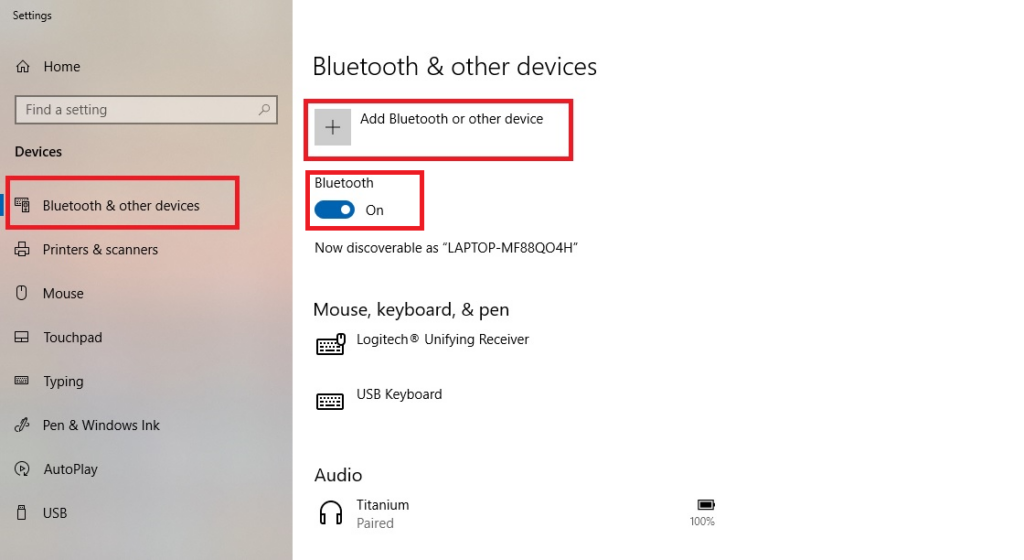
Jos et näe Bluetooth-kytkintä, on kaksi vaihtoehtoa.
Ensinnäkin lähetin saattaa olla poistettu käytöstä Laitehallinnassa.
Sinun täytyy mennä sinne ja ottaa se käyttöön.
Toiseksi tietokoneessasi ei ehkä ole Bluetooth-lähetintä.
Siinä tapauksessa et voi yhdistää AirPodeja.
Kun Bluetooth on päällä, varmista, että AirPodit ovat kotelossa ja kansi kiinni.
Napsauta painiketta, jossa lukee "Lisää Bluetooth- tai Bluetooth-laite".
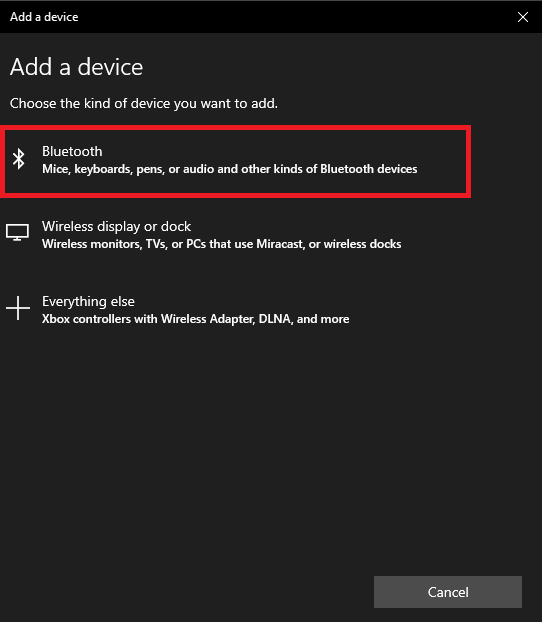
Näet nyt valikon, jossa on erilaisia yhteysvaihtoehtoja.
Napsauta sitä, jossa lukee "Bluetooth.
Nyt on aika laittaa AirPods pariliitostilaan.
Voit tehdä tämän eri tavoilla AirPod-mallistasi riippuen:
- Alkuperäiset AirPods (mikä tahansa sukupolvi) tai AirPods Pro: Avaa latauskotelon kansi, mutta jätä kuulokkeet sisään. Paina ja pidä painettuna kotelon takana olevaa painiketta. Muutaman sekunnin kuluttua kotelon sisällä oleva valo vilkkuu valkoisena.
- AirPods Max:lle: Paina ja pidä painettuna melunhallintapainiketta. Tämä on pieni painike vasemman korvakupin takana. Valo vilkkuu valkoisena muutaman sekunnin kuluttua.
Kun valo vilkkuu valkoisena, sinun on siirryttävä nopeasti.
AirPodit pysyvät pariliitostilassa vain muutaman sekunnin.
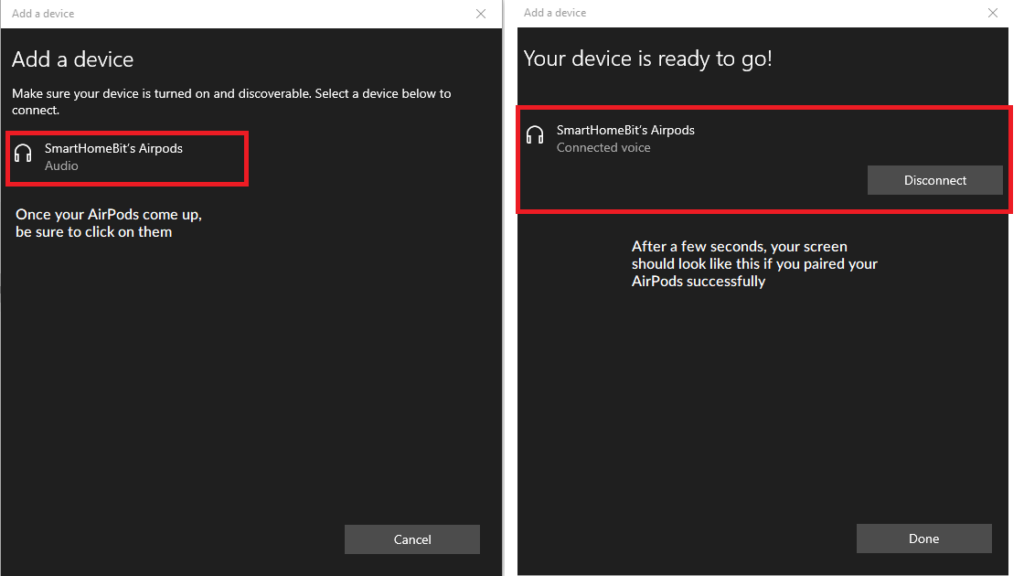
Etsi ne tietokoneesi Bluetooth-laitteiden luettelosta ja muodosta yhteys napsauttamalla niitä.
Jos olet liian hidas ja kuulokkeet katoavat valikosta, älä panikoi.
Aseta ne takaisin pariliitostilaan ja yritä uudelleen.
2. Yhdistä AirPodit Tell-kannettavaan Lightning-kaapelilla
Jos kannettava tietokone ei vieläkään tunnista AirPodeja, sinun on ehkä asennettava oikeat ohjaimet.
Näin tapahtuu usein, jos ne näkyvät Bluetooth-valikossa nimellä "Kuulokkeet" "AirPods" sijaan.
Asenna ohjaimet liittämällä AirPods kannettavan tietokoneen USB-porttiin Lightning-kaapelilla.
Ponnahdusikkunan pitäisi ilmestyä näytön oikeaan alakulmaan.
Se ilmoittaa, että tietokoneesi on havainnut uuden laitteen.
Saatat nähdä lisää ponnahdusikkunoita, jotka kertovat, että ohjainta asennetaan.
Odota, että ohjaimet asennetaan.
Tämän pitäisi kestää alle minuutin, mutta se voi kestää kauemmin, jos Internet-yhteys on hidas.
Lopulta näyttöön tulee ponnahdusikkuna, joka ilmoittaa, että asennus on valmis.
Tässä vaiheessa olet valmis muodostamaan pariliitoksen AirPodsista.
Palaa takaisin ja toista vaiheen 1 prosessi, niin sinulla ei pitäisi olla ongelmia.
3. Päivitä kannettavan Dell-tietokoneesi Bluetooth-ohjaimet
Harvinaisissa tapauksissa kannettava tietokone ei silti välttämättä tunnista kuulokkeitasi.
Tämä tarkoittaa yleensä sitä, että Bluetooth-ohjaimesi ovat vanhentuneet.
Sitä ei tapahdu usein, jos pidät tietokoneesi säännöllisesti ajan tasalla, mutta se on mahdollista.
Mene Delliin virallinen kuljettajan sivuja anna kannettavan tietokoneen mallinumero.
Löydät tämän numeron pieneltä mustalta välilehdeltä kannettavan tietokoneen pohjassa tai sivulla.
Sinua kehotetaan suorittamaan ohjaimen tarkistus.
Tee niin ja hyväksy skannerin suosittelemat päivitykset.
Käynnistä kannettava tietokone uudelleen ja toista vaihe 1.
Jos AirPodit eivät vieläkään toimi, Bluetooth-lähettimessä voi olla jotain vikaa.
Katso, voitko muodostaa laiteparin muiden Bluetooth-laitteiden kanssa.
Voit myös tarkistaa, ovatko AirPodit vaurioituneet.
Katso, voitko muodostaa pariliitoksen puhelimesi kanssa.

Yhteenvetona
AirPod-kuulokkeiden yhdistäminen Dellin kannettavaan tietokoneeseen on sama kuin minkä tahansa muun nappikuulokeparin yhdistäminen.
Pahimmillaan saatat joutua asentamaan uusia ohjaimia.
Parhaimmillaan se on yhtä helppoa kuin Bluetooth-lähettimen kytkeminen päälle.
Usein Kysytyt Kysymykset
Toimivatko AirPodit Dellin kannettavien tietokoneiden kanssa?
Kyllä, AirPods voidaan liittää kaikentyyppisiin Dellin kannettaviin tietokoneisiin, mukaan lukien XPS, Inspiron, Latitude ja monet muut.
Yhdistetäänkö AirPodit Windows-tietokoneisiin?
Useimmissa tapauksissa kyllä.
Niin kauan kuin tietokoneessasi on Bluetooth-lähetin, voit liittää AirPodit.
