
Vous pouvez désormais regarder Twitch depuis n'importe quel endroit de votre maison disposant d'un accès à une Smart TV ou à un Téléviseur muet qui a été converti, c'est parfait pour regarder des événements eSports comme Valorant, League of Legends et CS:GO.
Bien que l'application Twitch sur votre téléphone ne vous donne pas un accès direct à la diffusion depuis votre téléphone vers votre Smart TV, la plupart des Smart TV sont désormais livrées avec une application Twitch. Si votre Smart TV ne le fait pas, envisagez d'acheter une clé Roku ou une clé Amazon Fire TV. les deux proposent l'application Twitch.
Si vous ne souhaitez pas acheter un Streaming Top Box pour Twitch, vous pouvez toujours diffuser directement sur votre Smart TV à l'aide d'une application tierce appelée « Tubio ».
Diffusez Twitch depuis votre PC
À l'heure actuelle, vous pouvez diffuser directement depuis Google Chrome sur votre Smart TV ou d'autres appareils de votre réseau, comme votre Echo Show. Si vous souhaitez le faire avec un autre navigateur comme Firefox, vous pouvez le faire en suivant ces étapes :
Comment activer la diffusion du navigateur sur Firefox
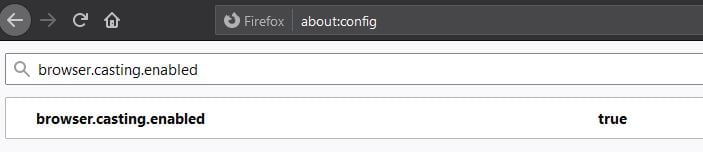
Vous pouvez activer la diffusion de navigation sur Firefox en allant dans « À propos : Config » dans la barre d’URL et en recherchant « browser.casting.enabled », puis en le définissant sur « true ».
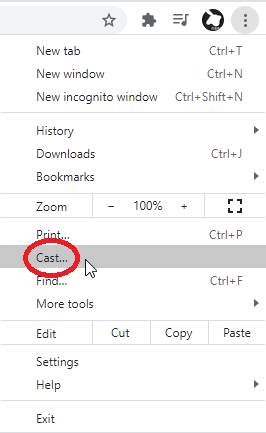
Une fois que vous avez activé la diffusion ou que vous utilisez Google Chrome, sélectionnez les trois points ou lignes (menu Burger) suivis de « diffuser ».
Cela vous donnera un ensemble d'appareils sur votre réseau sur lesquels vous pourrez diffuser du contenu.
Il s'agira d'un appareil Echo doté d'un écran, d'appareils de diffusion et de vos téléviseurs intelligents.
Regardez Twitch sur une Smart TV sans casting
Si vous souhaitez simplement utiliser vos applications Smart Home, vous avez de la chance ! La plupart des téléviseurs proposent un « App Store » spécifique. Les téléviseurs Android utilisent le Google Play Store. Vous devrez donc choisir celui qui convient à votre modèle de téléviseur.
Si vous ne trouvez pas d'application Twitch dans le Store, vous devrez peut-être utiliser un appareil tiers comme un Amazon FireStick qui dispose d'une application Twitch que vous pouvez installer.
Regardez Twitch sur une Smart TV Samsung sans diffusion
Il existe une application tierce qui peut vous aider si vous souhaitez toujours diffuser du contenu depuis votre téléphone vers la Smart TV. L'application Tubio peut être téléchargée depuis iOS, Android et Samsung Store. Une fois terminé, sélectionnez simplement l'icône de diffusion en bas à droite de votre écran.
Sélectionnez votre téléviseur dans la liste des appareils qui s'affiche. Assurez-vous que vous êtes connecté au même réseau que le téléviseur. À partir de là, recherchez « Twitch.tv » dans la barre de recherche, trouvez Twitch et appuyez sur lecture comme vous le feriez avec n'importe quel navigateur Internet.
Ce n’est pas étonnant et c’est une solution de contournement à l’incapacité de Twitch à fournir une option de « diffusion », mais cela fait le travail.
Puis-je regarder Twitch sur ma télévision ?
Oui, vous pouvez regarder Twitch sur votre téléviseur. Si vous avez une télévision connectée, assurez-vous de télécharger l'application Twitch TV et de regarder directement sur votre téléviseur. Si vous n'avez pas de télévision connectée, vous pouvez utiliser un appareil de streaming comme un Roku Stick ou un Amazon Firestick.