
એરપોડ્સને Lenovo લેપટોપ સાથે કનેક્ટ કરવું મુશ્કેલ હોઈ શકે છે કારણ કે તે Appleની ઓપરેટિંગ સિસ્ટમ પર ચાલતા નથી. જો કે, તમે બ્લૂટૂથને સક્ષમ કરીને, તમારા લાઈટનિંગ કેબલનો ઉપયોગ કરીને અથવા તમારા Lenovo લેપટોપના બ્લૂટૂથ અને ઑડિયો ડ્રાઇવરોને અપડેટ કરીને તમારા Lenovo લેપટોપ સાથે Airpodsને કનેક્ટ કરવામાં સમર્થ હોવા જોઈએ.
1. બ્લૂટૂથ દ્વારા તમારા લેનોવો લેપટોપ સાથે તમારા એરપોડ્સનું જોડાણ કરો
તમે તમારા એરપોડ્સને તમારા Lenovo Thinkpad લેપટોપ (અથવા કોઈપણ અન્ય મોડલ) સાથે જોડવા માટે બ્લૂટૂથનો ઉપયોગ કરી શકો છો.
તમે સિરીનો ઉપયોગ કરી શકશો નહીં, પરંતુ તમે તેનો ઉપયોગ અન્ય વાયરલેસ ઇયરબડ્સની જેમ કરી શકશો.
તમે સંગીત સાંભળી શકો છો, વીડિયો જોઈ શકો છો અને ઝૂમ કૉલમાં ભાગ લઈ શકો છો.
આ કરવા માટે, તમારે પહેલા તમારા કમ્પ્યુટરનું બ્લૂટૂથ ટ્રાન્સમીટર ચાલુ કરવું પડશે.
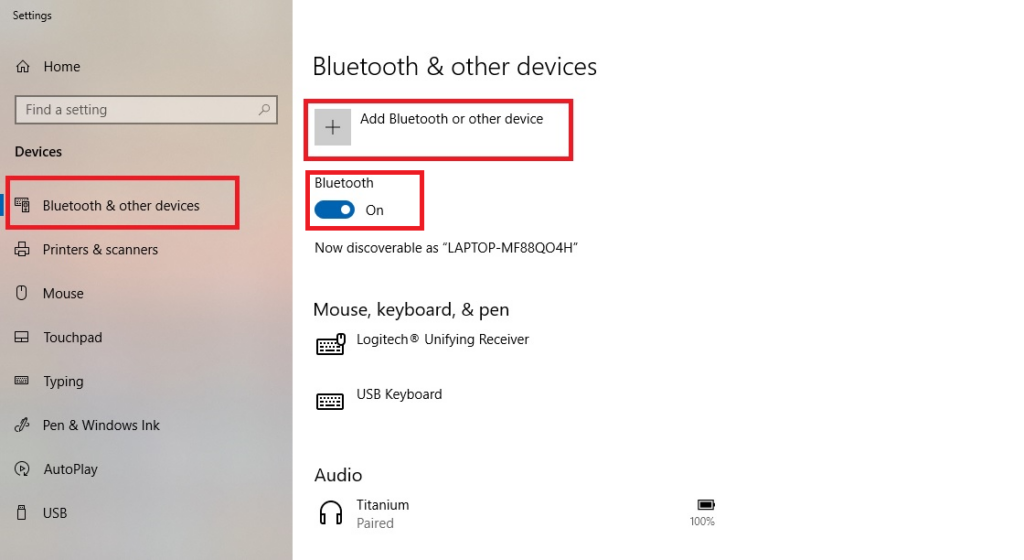
પ્રથમ, તમારું સ્ટાર્ટ મેનૂ ખોલો અને સેટિંગ્સ બટન શોધો.
આયકન થોડો ગિયર જેવો દેખાય છે.
કેટલાક વાદળી ટાઇલ બટનો સાથે મેનુ લાવવા માટે તેના પર ક્લિક કરો.
"ઉપકરણો" કહે છે તેના પર ક્લિક કરો.
હવે, તમારે ટૉગલ બટન સાથેની સ્ક્રીન જોવી જોઈએ જે કહે છે કે "બ્લુટુથ."
જો તે પહેલેથી ચાલુ નથી, તો તેને ચાલુ કરવા માટે તેને ક્લિક કરો.
જ્યારે બ્લૂટૂથ સક્રિય હોય ત્યારે ટૉગલ વાદળી દેખાશે.
જો તમને બ્લૂટૂથ ટૉગલ દેખાતું નથી, તો ત્યાં બે શક્યતાઓ છે.
પ્રથમ, તમારું ટ્રાન્સમીટર તમારા ડિવાઇસ મેનેજરમાં નિષ્ક્રિય થઈ શકે છે.
તમારે ત્યાં જઈને તેને સક્ષમ કરવાની જરૂર પડશે.
બીજું, તમારા કમ્પ્યુટરમાં બ્લૂટૂથ ટ્રાન્સમીટર ન હોઈ શકે.
તે કિસ્સામાં, તમે એરપોડ્સને કનેક્ટ કરવામાં સમર્થ હશો નહીં.
તમારું બ્લૂટૂથ ચાલુ હોવાથી, ખાતરી કરો કે તમારા એરપોડ્સ ઢાંકણ બંધ હોવાના કિસ્સામાં છે.
"બ્લૂટૂથ અથવા બ્લૂટૂથ ઉપકરણ ઉમેરો" કહેતા બટનને ક્લિક કરો.
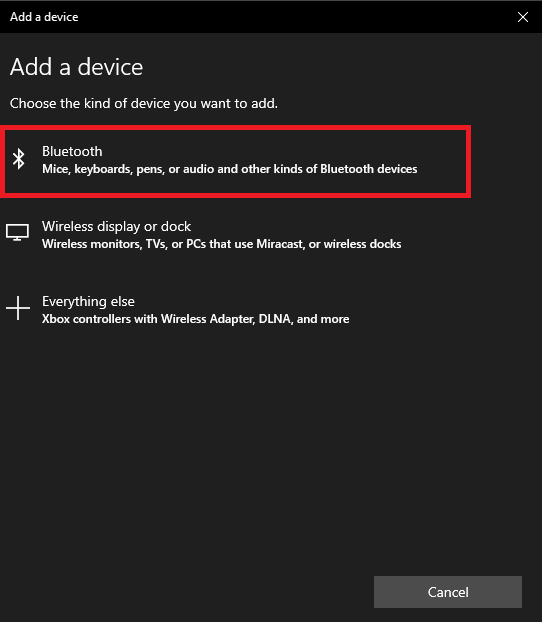
હવે તમે વિવિધ કનેક્શન વિકલ્પો સાથેનું મેનૂ જોશો.
"બ્લુટુથ" કહે છે તેના પર ક્લિક કરો.
હવે તમારા એરપોડ્સને પેરિંગ મોડમાં મૂકવાનો સમય છે.
તમારા એરપોડ મોડલના આધારે આ કરવા માટેની વિવિધ પદ્ધતિઓ છે:
- મૂળ એરપોડ્સ (કોઈપણ પેઢી) અથવા એરપોડ્સ પ્રો માટે: ચાર્જિંગ કેસ પરનું ઢાંકણ ખોલો, પરંતુ ઈયરબડને અંદર છોડી દો. કેસની પાછળનું બટન દબાવો અને પકડી રાખો. થોડીક સેકંડમાં, કેસની અંદરનો પ્રકાશ સફેદ ફ્લેશ થશે.
- એરપોડ્સ મેક્સ માટે: અવાજ નિયંત્રણ બટન દબાવો અને પકડી રાખો. આ ડાબા કાનના કપની પાછળનું નાનું બટન છે. પ્રકાશ થોડી સેકંડમાં સફેદ ફ્લેશ થશે.
એકવાર પ્રકાશ સફેદ થઈ જાય, તમારે ઝડપથી ખસેડવાની જરૂર પડશે.
તમારા એરપોડ્સ માત્ર થોડીક સેકન્ડો માટે પેરિંગ મોડમાં રહેશે.
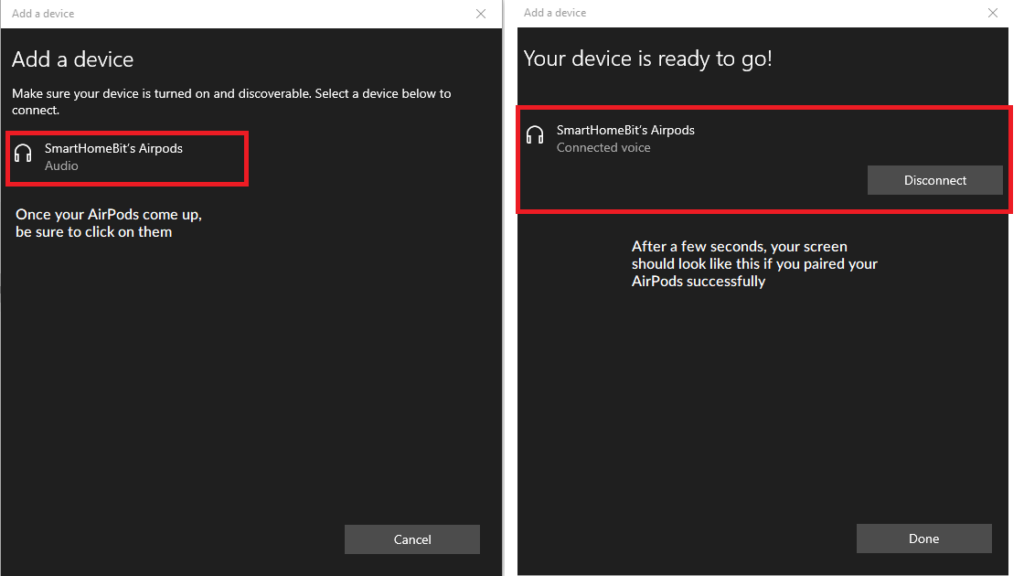
તમારા કમ્પ્યુટરની સ્ક્રીન પર બ્લૂટૂથ ઉપકરણોની સૂચિમાં તેમને શોધો અને કનેક્ટ કરવા માટે તેમને ક્લિક કરો.
જો તમે ખૂબ જ ધીમા છો અને મેનૂમાંથી ઇયરબડ્સ ગાયબ થઈ જાય છે, તો ગભરાશો નહીં.
બસ તેમને પેરિંગ મોડમાં પાછા મૂકો અને ફરી પ્રયાસ કરો.
2. તમારા એરપોડ્સને તમારા ટેલ લેપટોપ સાથે લાઈટનિંગ કેબલ દ્વારા કનેક્ટ કરો
જો તમારું લેપટોપ હજુ પણ તમારા એરપોડ્સને ઓળખતું નથી, તો તમારે સાચા ડ્રાઇવરો ઇન્સ્ટોલ કરવાની જરૂર પડી શકે છે.
જો તે તમારા બ્લૂટૂથ મેનૂમાં "એરપોડ્સ" ને બદલે "હેડફોન" તરીકે દેખાય તો આ ઘણી વાર થાય છે.
ડ્રાઇવરો ઇન્સ્ટોલ કરવા માટે, લાઈટનિંગ કેબલનો ઉપયોગ કરીને તમારા એરપોડ્સને તમારા લેપટોપના USB પોર્ટમાં પ્લગ કરો.
તમારી સ્ક્રીનના તળિયે જમણા ખૂણે એક પોપઅપ દેખાવું જોઈએ.
તે તમને સૂચિત કરશે કે તમારા કમ્પ્યુટરને એક નવું ઉપકરણ મળ્યું છે.
તમે વધુ પોપઅપ્સ જોઈ શકો છો જે તમને કહે છે કે ડ્રાઇવર ઇન્સ્ટોલ થઈ રહ્યો છે.
ડ્રાઇવરો ઇન્સ્ટોલ થાય ત્યાં સુધી રાહ જુઓ.
આમાં એક મિનિટથી ઓછો સમય લાગવો જોઈએ, પરંતુ જો તમારી પાસે ધીમા ઈન્ટરનેટ કનેક્શન હોય તો તેમાં વધુ સમય લાગી શકે છે.
એક પોપઅપ આખરે દેખાશે, તમને સૂચિત કરશે કે ઇન્સ્ટોલેશન પૂર્ણ થયું છે.
તે સમયે, તમે તમારા એરપોડ્સને જોડવા માટે તૈયાર છો.
પાછા જાઓ અને પગલું 1 માં પ્રક્રિયાને પુનરાવર્તિત કરો, અને તમને કોઈ સમસ્યા ન હોવી જોઈએ.
3. તમારા લેનોવો લેપટોપ બ્લૂટૂથ અને ઑડિયો ડ્રાઇવર્સને અપડેટ કરો
દુર્લભ સંજોગોમાં, તમારું લેપટોપ હજુ પણ તમારા ઇયરબડ્સને ઓળખી શકતું નથી.
આનો સામાન્ય રીતે અર્થ થાય છે કે તમારા બ્લૂટૂથ અને/અથવા ઑડિઓ ડ્રાઇવરો જૂના છે.
જો તમે તમારા કમ્પ્યુટરને નિયમિતપણે અપડેટ રાખશો તો તે વારંવાર બનશે નહીં, પરંતુ તે એક શક્યતા છે.
પર જાઓ લેનોવોનું અધિકૃત ડ્રાઇવર પૃષ્ઠ, અને તમારા લેપટોપનો મોડલ નંબર દાખલ કરો.
તમને આ નંબર તમારા લેપટોપના તળિયે અથવા બાજુ પર થોડી કાળી ટેબ પર મળશે.
તમને ડ્રાઇવર સ્કેન ચલાવવા માટે કહેવામાં આવશે.
તે કરો અને સ્કેનર ભલામણ કરે તે કોઈપણ અપડેટ સ્વીકારો.
તમારા લેપટોપને ફરીથી પ્રારંભ કરો અને પગલું 1 પુનરાવર્તન કરો.
જો તમારા એરપોડ્સ હજી પણ કામ કરશે નહીં, તો તમારા બ્લૂટૂથ ટ્રાન્સમીટરમાં કંઈક ખોટું હોઈ શકે છે.
જુઓ કે તમે અન્ય બ્લૂટૂથ ઉપકરણો સાથે જોડી બનાવી શકો છો.
તમે તમારા એરપોડ્સને નુકસાન થયું છે કે કેમ તે જોવા માટે પણ તપાસી શકો છો.
જુઓ કે શું તમે તેને તમારા ફોન સાથે જોડી શકો છો.
સારમાં
તમારા લેનોવો લેપટોપ સાથે તમારા એરપોડ્સનું જોડાણ એ અન્ય કોઈપણ ઇયરબડ્સની જોડી જેવું જ છે.
સૌથી ખરાબ રીતે, તમારે કેટલાક નવા ડ્રાઇવરો ઇન્સ્ટોલ કરવા પડશે.
શ્રેષ્ઠ રીતે, તે તમારા બ્લૂટૂથ ટ્રાન્સમીટરને ચાલુ કરવા જેટલું સરળ છે.
વારંવાર પૂછાતા પ્રશ્નો
શું એરપોડ્સ લેનોવો લેપટોપ સાથે કામ કરશે?
હા, એરપોડ્સ થિંકપેડ, થિંકબુક, યોગા, આઈડિયાપેડ અને વધુ સહિત લેનોવો લેપટોપ્સના તમામ મોડલ્સ સાથે કનેક્ટ થઈ શકે છે!
શું એરપોડ્સ વિન્ડોઝ કમ્પ્યુટર્સ સાથે કનેક્ટ થાય છે?
હા, Airpods Windows કમ્પ્યુટર્સ સાથે સુસંગત છે.
જ્યાં સુધી તમારા કમ્પ્યુટરમાં બ્લૂટૂથ ટ્રાન્સમીટર છે, ત્યાં સુધી તમે તમારા એરપોડ્સને કનેક્ટ કરી શકો છો.
