
Ég hef nefnt nokkrum sinnum að þú getur notað Amazon Alexa til að hafa samskipti við aðra á heimili þínu ef það er myndavél. En geturðu notað Alexa tækið þitt sem kallkerfi á milli herbergja?
Svarið er já! Ef þú ert með Alexa-virkt tæki (Eins og Echo eða Sonos hátalari) í hverju þessara herbergja geturðu átt 1-1 samtöl á heimsvísu heima hjá þér.
Þú verður að hafa það í huga þetta krefst þess ekki að hinn notandinn samþykki innkomuna eða símtalið, svo þú gætir lent í því að hafa samband við þá á slæmum tíma! Burtséð frá myndsímtölum eða símtölum getur þetta verið frekar ógnvekjandi hvenær sem er.
Þú gætir viljað kannast nokkuð við Amazon Alexa, sem slíkt mæli ég eindregið með að þú lesir okkar Leiðbeiningar fyrir byrjendur fyrir Amazon Alexa.
Hvað er Alexa Drop In?
Alexa Drop In var upphaflega aðeins dreift í Bandaríkjunum en hefur verið virkjað í Bretlandi núna.
Það er eiginleiki sem er fáanlegur á öllum Alexa-tækjum sem gerir þér kleift að tengja eitt við eitt við önnur tæki á heimilinu þínu.
Þetta er sérstaklega gagnlegt fyrir alla sem eru með sérstaklega stórt heimili, margar byggingar á einu neti eða margar hæðir í byggingunni sinni.
Það er örugglega gott frí frá því að láta fjölskyldu þína hrópa upp stigann til að ná athygli þinni, þó mér finnist flestir hafa tilhneigingu til að hrópa inn í Alexa Drop In. Úff.
Tækið þitt þarf að hafa leyfi til að sleppa inn áður en þú gerir þetta, í grundvallaratriðum þýðir þetta að ef þú færð nýtt Alexa tæki þarftu að fara í gegnum ferlið við að virkja Drop In aðgang að öllum hinum tækjunum.
Þar til þetta er gert mun nýja Alexa tækið þitt ekki geta nýtt Alexa Drop In eiginleikann sem best.
Líkt og þegar þú færð tilkynningu frá Amazon beint, Alexa Ring ljósið þitt verður grænt þegar þú ert með Drop In í gegnum það tiltekna tæki.
Þú munt heyra tilkynningu um innkomu og síðan grænt ljós og þá mun tengingin hafa hafist.
Ef þú ert með Echo Show muntu ekki sjá grænan ljóma en þér verður tilkynnt um viðkomandi símtal og skjár tækisins þíns mun hafa frost / óskýr áhrif á hann.
Hvernig á að setja upp Alexa kallkerfi?
Það eru nokkur skref til að virkja þetta og setja það upp, eitt af helstu skrefunum er að skrá þig inn í tækið sem þú sjálfur og virkja símtöl og skilaboð í gegnum Alexa appið.
Hvernig kveiki ég á sendingu fyrir símtöl og skilaboð?
Þú þarft að gera þetta á grundvelli tækis, en skrefin eru mjög einföld í gegnum snjallsímann þinn eða spjaldtölvuna (einnig er hægt að gera það í gegnum tölvuna þína).
- Opnaðu Amazon Alexa appið / mælaborðið úr snjallsímanum / spjaldtölvunni. Ef þú hefur ekki gert það skaltu ganga úr skugga um að þú sért skráður inn á þinn eigin reikning.
- Bankaðu á „Samtöl“ táknið neðst, þetta verður lítil textakúla
- Héðan skaltu staðfesta nafnið þitt og leyfa aðgang að tengiliðum símans. Þú ættir þá að fá SMS skilaboð með kóða til að staðfesta símanúmerið þitt
- Veldu Hamborgaratáknið eftir að þú hefur staðfest staðfestingarferlið.
- Veldu „Stillingar“ og veldu síðan Alexa virkt tæki sem þú vilt virkja Drop In á
- Undir „Almennt“ skaltu velja „Sleppa inn“ og tryggja að það sé virkt/kveikt.
- Veldu Drop In og veldu „My Household Only“, þetta þýðir að engin utanaðkomandi net geta bara dottið inn.
- Þetta ferli þarf að endurgera fyrir öll tæki sem þú vilt hafa Alexa Drop In virkt á
Hvernig á að nefna Alexa tæki?
Þegar þú ert með mörg Alexa tæki þarftu að ganga úr skugga um að þau séu með nafngift sem kemur í veg fyrir að þú lendir í öðrum notendum fyrir slysni. Einfaldlega að gefa þeim nafnið „______'s Alexa“ er líklegt til að valda vandræðum, svo ég mæli eindregið með því að nefna hvert tæki eftir herberginu sem það er í.
- Opnaðu Alexa appið og veldu „Hamborgara“ táknið
- Veldu valkostinn „Stillingar“ og veldu síðan tækið sem þú vilt endurnefna.
- Veldu í hlutanum „Breyta nafni“.
- Breyttu nafninu í eitt sem fylgir staðli sem auðvelt er að segja, til dæmis „Eldhús“ eða „Stofa“, ég myndi eindregið mæla með því að gefa því ekki nafn fyrir notanda, til dæmis „Katie“ eða „Phillip“.
- Þú þarft að gera þetta fyrir hvert Alexa tæki á netinu þínu.
Hvernig á að nota Alexa Drop In?
Nú þegar allt hefur verið sett upp muntu geta nýtt þér Drop Ins. Raunverulegur eiginleikinn sjálfur er mjög auðveldur í notkun þegar þú hefur kynnst honum. Þetta eru eftirfarandi skipanir sem þú getur notað til að sleppa inn:
Hvernig á að sleppa inn á tiltekið tæki:
„Alexa, komdu inn Nafn Tæki“, skiptu um tækisheiti fyrir “Eldhús“ o.s.frv
Ef þú vilt að Alexa tilgreini tækin sem þú hefur aðgang að er:
„Alexa, komdu inn Heim"
Héðan mun Alexa skrá hvert tæki á því tiltekna neti / hópi. Þetta er fullkomið fyrir notendur sem auðveldlega gleyma uppsetningunni sinni.
Eins og þessar skipanir? Skoðaðu mína alhliða sundurliðun á Alexa páskaegg og brandara.
Hvernig á að sleppa við tengilið (Jafnvel utan netkerfisins / heimilisins)
Það er hægt að sleppa inn á bergmálstæki vina þinna, en þetta krefst þess að þú hafir heimildir í gegnum tengiliðina þína. Þú þyrftir notandann til að hlaða niður Alexa appinu, skrá sig fyrir Alexa símtöl og skilaboð (Með því að nota skrefin hér að neðan) og þegar það er virkjað skaltu einfaldlega nota eftirfarandi skipun:
„Alexa, komdu inn Nafn tengiliðs í síma"
Ef þú ert með Echo Show, eins og áður sagði, vinsamlegast hafðu í huga að þú þarft að slökkva á myndbandsvirkni þegar þú ert ekki að nota hann. Þetta er hægt að gera með því að nota eftirfarandi skipun:
„Alexa, slökktu á myndbandi“
Alexa tilkynningar
Að segja fjölskyldunni að kvöldmaturinn sé tilbúinn eða minna börnin á að það sé kominn tími til að sofa þarf ekki eins mikið hróp ef þú ert með Klár heimili með Echo hátalara á víð og dreif. Amazon tilkynnti eiginleika sem kallast Alexa Announcements, sem gerir þér kleift að senda raddskilaboð samtímis til allra Echo í húsinu.
Einhliða tilkynningaraðgerðin er ætluð fyrir skilaboð sem allt netkerfið þarf að heyra. Þeir munu spila á öllum studdum tækjum, þar á meðal Echo, Echo Plus, Echo Dot, Echo Show og Echo Spot.
Þú getur notað eftirfarandi skipanir til að búa til Alexa tilkynning:
„Alexa, segðu öllum _______"
„Alexa, útvarpsþáttur ________"
„Alexa, tilkynntu ________"
Þegar það hefur verið tilgreint mun Alexa ekki biðja um staðfestingu heldur senda bjölluhljóð í hvert tæki með forskeytinu „Tilkynning“ á eftir skilaboðunum þínum.
Hvernig á að nota Alexa Drop In úr símanum þínum
Eitt af því frábæra við Amazon Alexa appið er að það gerir nánast hvaða Android tæki sem er til að verða raddstýring fyrir snjallheimilið þitt.
Ef þú ert með Android eða iOS tæki skaltu einfaldlega fylgja þessum tækjum til að leyfa þér að koma inn í gegnum símann þinn fyrir ókeypis símtöl.
- Opnaðu Amazon Alexa appið þitt og bankaðu á „Communicate“
- Veldu „Sleppa inn“, þetta mun opna lista yfir tengiliðina þína og Echo tæki sem þú hefur þegar virkjað eiginleikann á
- Bankaðu á tækið sem þú vilt sleppa inn á, þetta byrjar samstundis.
Hvernig á að nota Alexa Drop In on Fire Tablet
- Í spjaldtölvustillingunum þínum skaltu velja „Lesblinda“ og kveiktu síðan á því.
- Skiptu líka á “Handfrjáls háttur“ á.
- Veldu „Samskipti“ og virkjaðu síðan „Símtöl og skilaboð"
- Það verður viðbótarvalkostur fyrir „Falla í“, vertu viss um að það sé virkt.
- Þú getur nú valið Drop Ins fyrir aðeins heimili þitt / net eða tiltekið "Æskilegir tengiliðir"
- Það er búið! Þú getur líka virkjað "Tilkynningar“ héðan líka
Hvernig á að slökkva á Alexa Drop In
Alexa Drop In eiginleikinn er áhrifamikill fyrir hvað hann er, það er enginn vafi á því. En vegna þess að þú þarft ekki að samþykkja komandi Drop In, getur það verið frekar ógnvekjandi að hafa í kringum húsið. Svo, hvernig slekkurðu á Alexa Drop In?
Vegna þess að ferlið er sjálfvirkt mun það aðeins svara „símtalinu“ sjálfkrafa ef tækið sem kemur inn hefur viðeigandi heimildir til að leyfa sendingar.
Þetta ætti aðeins að halda fyrir fólk sem þú ert sátt við að sleppa inn og ef þú ert með Echo Show eða önnur Alexa-virk tæki sem eru með myndbandi, þá legg ég eindregið til að myndavélin bendi ekki á aðalmiðju herbergisins þíns.
Þú getur hætt við eða lokað innkomu einfaldlega með því að nota eftirfarandi skipun:
"Alexa, leggðu á"
Að setja upp persónuverndarrútínu
Er það mögulegt að koma í veg fyrir að Alexa þinn leyfi Drop Ins með auðveldum hætti? Eitthvað sem þú getur gert til að koma í veg fyrir að fólk detti bara inn þegar þú ert að fara úr sturtunni? Þú getur bara kveikt á Ekki trufla stillingu fyrir Echo þinn með því að gera eftirfarandi:
Virkja Ekki trufla ekki fyrir Echo tækið þitt:
- Opnaðu Alexa appið á snjallsímanum eða spjaldtölvunni
- Veldu Tæki
- Veldu Echo & Alexa
- Veldu tækið sem þú vilt kveikja á DnD fyrir
- Veldu Ekki trufla
- Þetta mun hvetja þig til að skipta
Að öðrum kosti, notaðu einfaldlega eftirfarandi skipanir til að stjórna DnD ham á Alexa tækinu þínu:
„Alexa, ekki trufla“
Alexa, slökktu á „Ónáðið ekki“
Að setja upp áætlun fyrir Alexa Drop In
Þú getur tilgreint að Drop In eigi aðeins við á ákveðnum tímum, til dæmis kveikir það aðeins á milli 9:3 og XNUMX:XNUMX. Fylgdu þessum skrefum til að gera það:
- Opnaðu Alexa appið þitt
- Veldu Tæki neðst til hægri
- Finndu viðkomandi tæki (Echo & Alexa)
- Skrunaðu niður og veldu Ekki trufla
- Virkjaðu það og skiptu um tímaáætlun
- Stilltu þann tíma sem þú vilt byrja og stöðvaðu þetta á.
Hvernig á að slökkva á Alexa Drop In
- Opnaðu Alexa appið þitt og veldu valmyndartáknið
- Farðu í Stillingar og veldu „Tækjastillingar“
- Veldu Echo Device sem þú vilt slökkva á þessu á
- Veldu „Samskipti“ og síðan „Drop In“
- Skiptu inn á „Slökkt“
- Héðan geturðu einnig takmarkað aðgang að fólki sérstaklega á heimili þínu með valmöguleikanum á skjánum.
Hvernig get ég sagt hvort þetta sé kveikt eða slökkt?
Ef þú vilt athuga hvort kveikt eða slökkt sé á Drop in geturðu gert það einfaldlega með því að fara í gegnum skrefin hér að ofan til að athuga í gegnum appið. Að öðrum kosti geturðu einfaldlega athugað Alexa hringur litur til að athuga hvort þetta sé í raun rétt sett upp eða ekki.
Til dæmis, ef þú ert með símtal, mun ljósið loga grænt, en ef þú hefur sett upp Ekki trufla snýst ljósið blátt og endar með fjólubláu hringflass.
Segðu henni einfaldlega hver skal ekki vera nafngreindur “Alexa, slökktu á „Ónáðið ekki“".
Hvernig á að breyta Alexa fallheimildum
Eins og áður hefur komið fram getur þessi eiginleiki verið ógnvekjandi, með því að nota stillingarnar í þessu myndbandi geturðu tilgreint innkomuna þína til að annaðhvort séu tengiliðir sem þú hefur gefið leyfi eða aðeins fólk á heimilinu þínu ef ekki er kveikt á því.
Ýmsar stillingar sem þú getur valið eru:
- Kveikt – Þetta mun aðeins leyfa tengiliðum á snjalltækinu þínu að detta inn á tiltekið Alexa tæki ef þú hefur gefið þeim leyfi til þess.
- Aðeins heimili mitt - Þetta mun hunsa tengiliðaheimildir þínar, en halda öllum á heimilinu sem virktum notanda til að sleppa inn
- Slökkt – Drop In verður ekki lengur virkjuð, sem slíkur, þú munt ekki geta dottið inn með öðrum eða verið sleppt inn á.
Hvaða tæki eru samhæf við Alexa Drop In?
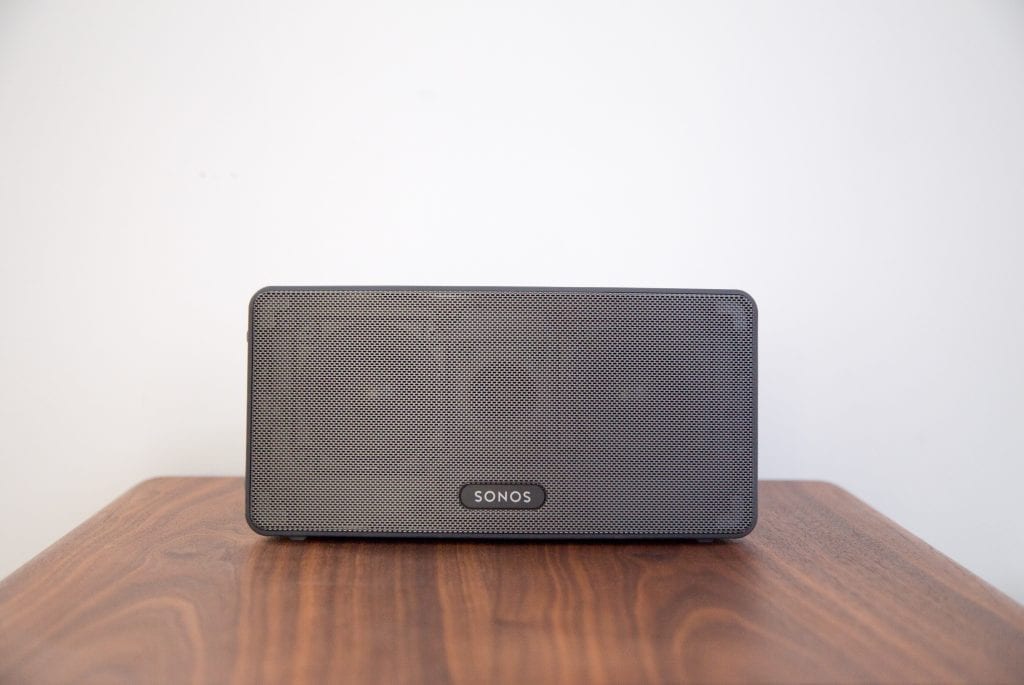
Það er mikið úrval af Alexa tækjum sem vinna með Drop in Feature, venjulega, ef það er með Alexa, virkar eiginleikinn.
- Amazon Echo (1. kynslóð)
- Amezon Echo (2. kynslóð)
- Echo Dot (1. kynslóð)
- Echo Dot (2. kynslóð)
- Echo Plus
- Echo Show (hljóð og myndbönd)
- Echo Spot (hljóð og myndbönd)
- Fire HD 8 tafla
- Fire HD 10 tafla
- Sonos One
- Sonos Beam
Athugið: Ef þú ert með Ecobee tæki mun það ekki styðja Alexa Drop In, en þú getur samt sent tilkynningu ef þú ert með Ecobee 4 hitastilli eða Ecobee Switch+.
