
Ertu að leita að fullkomnum leiðbeiningum um hvernig á að byggja Alexa með Raspberry Pi? Trúðu það eða ekki, það er alveg mögulegt. Þessi handbók hefur sundurliðun myndar með skrefum um hvernig á að búa til opinn raddaðstoðarmann.
Get ég notað Raspberry Pi með Alexa?
Einfaldlega sagt, já, þú getur notað Raspbian OS til að stjórna Alexa og það er frekar auðvelt að setja upp. Við munum takast á við það í þessari handbók og vonandi mun þetta gefa þér innsýn í að búa til þína eigin flottu Smart AI.
Erfiðleikar: 3/5
Þetta er frekar auðvelt að fylgja eftir, flestir aðrir sem ég sá fólu í sér mikla stillingar, notkun Node.js o.s.frv. En þetta er hægt að gera á 30 mínútum til klukkutíma.

Hvernig á að búa til Alexa heima
Undirbýr Pi og Raspbian OS fyrir Alexa
Ef þú hefur þegar fengið Raspbian OS á Raspberry Pi þinn geturðu haldið áfram og sleppt þessu skrefi.
Að því gefnu að þú sért að byrja frá grunni munum við vinna saman að þessu! Þú þarft eftirfarandi áður en við getum byrjað (með ráðleggingum):
- Stýrikerfi eins og Linux, macOS eða Windows til að hlaða SD kortinu þínu
- SD kort
- SD kortalesari
- OS
- USB hljóðnemi
- Tímabundið USB lyklaborð og mús (Við getum sett upp fjartengingar niður í línu).
- Par af 3.5 mm heyrnartólum / hátalara
Ef þú þekkir ekki zip skrá, þjappar hún í grundvallaratriðum öllum skrám saman í eina skrá (eins og mappa). Þú ættir að geta einfaldlega dregið allt út úr því á SD-kortið þitt og það mun renna því niður á þann stað.
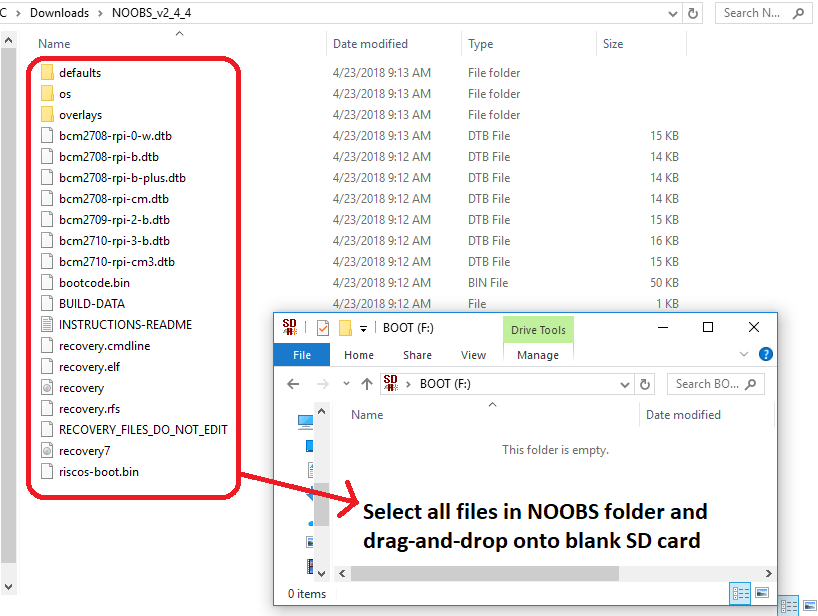
Að setja saman Alexa Pi þinn
Ef þú ert ekki viss um þetta mun ég hafa myndbandsleiðbeiningar um þetta fljótlega. Hins vegar, í bili, eru þetta skrefin sem um ræðir:
- Settu í MicroSD / SD kortið (fer eftir Pi útgáfunni þinni
- Tengdu USB hljóðnemann og 3.5 mm hljóðtengi hátalara eða heyrnartól í samband
- Tengdu lyklaborðið og músina (tímabundið)
- Tengdu HDMI tengið og skjáinn (tímabundið)
- Ef þú ert ekki að nota Wi-Fi skaltu tengja Ethernet snúruna
The nitty-gritty sett upp
Þetta er skemmtilegi hlutinn, þegar allt er tengt þarftu að tengja aflgjafann við Micro USB tengið þitt í Pi. Þú munt taka eftir því að ljós á Pi verður grænt og skjárinn þinn mun sýna ræsihleðsluskjá fylgt eftir með hvetjandi vali á stýrikerfinu þínu.
Ef Pi ljósið þitt er rautt eftir 10 sekúndur eða þú ert með villu á skjánum skaltu prófa að taka SD kortið út og endurrita NOOBS stýrikerfið á SD kortið.
Þegar þú hefur valið rétt stýrikerfi getur það tekið um 15-25 mínútur að setja upp að fullu. Þú ættir ekki að sjá nein vandamál og þú verður beðinn um "OK" hnapp sem mun síðan fara með þig á nýja Linux skjáborðið þitt.
Ef þú ert með Ethernet snúru, þá er engin þörf á að gera þetta næsta hluta, annars þarftu að setja upp 2.4GHz Wi-Fi tengingu á Raspberry Pi þínum. Þú getur gert þetta með því að velja tengingartáknið efst til hægri á stýrikerfinu þínu, þetta ætti að vera á milli hljóð- og Bluetooth-táknsins.
Fylgdu skrefunum eftir þörfum til að setja upp Wi-Fi tenginguna þína. Smelltu einfaldlega á vafranum (tákn er hnöttur) og prófaðu nettenginguna þína.
Að setja upp Amazon Developer Tools
Þetta er þar sem hlutirnir verða tæknilegir, svo ég mun gera eins margar myndir og ég get. Þú þarft Amazon Developer verkfærasett sem þú getur náð í hér. Vertu viss um að skrá þig inn eða búa til nýjan Amazon Developer Account.

Þegar þú ert kominn á mælaborðið þitt þarftu að fara í Alexa > Alexa Voice Service > Byrjaðu > Vörur > Búa til vöru.
Eftirfarandi vöruupplýsingar eru til eigin viðmiðunar, ekki hika við að afrita þær sem ég hef hér að neðan:
Þegar þú ert kominn á skref 2 af 2, veldu „Búa til nýjan prófíl“, fylltu reitina með því sem þú þarft (Sjá tilvísun mína). Þú færð einhverjar upplýsingar eins og örugga lykla, auðkenni viðskiptavinar og leyndarmál viðskiptavina. SKRIFTU ÞESSAR Á skrifblokk.


Fyrir leyfilega uppruna og leyfilega skila slóðir þarftu fasta IP fyrir Raspberry Pi þinn. Lestu handbókina mína um að setja upp kyrrstæða IP hér.
Þú vilt bæta eftirfarandi við Leyfð uppruna (Skiptu feitletraða textanum út fyrir kyrrstæða IP þinn Pi):
- http://localhost:5050
- https://localhost:5050
- http://192.168.0.125: 5050
- https://192.168.0.125: 5050
Skiptu um IP tölu reitina fyrir Pi static IP þinn. Gerðu nákvæmlega það sama fyrir „Leyfðar skilavefslóðir“, nema bæta við /kóða í lokin:
- http://localhost:5050/code
- https://localhost:5050/code
- http://192.168.0.125:5050/kóði
- https://192.168.0.125:5050/kóði
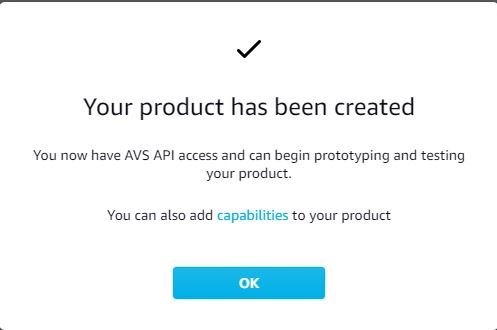
Smelltu nú á vöruheitið sem þú varst að búa til, þetta mun koma þér upp með vörusíðuna (Ef þú hafir týnt viðskiptavinaauðkenninu þínu og viðskiptavinaleyndarmáli).
Smelltu á Capabilities og veldu eftirfarandi:
- Nafngreindir tímamælar og áminningar
- Sýna kort með texta
Ljúktu þessu með því að ýta á UPDATE neðst.
Að setja upp Amazon verkfærin á Pi þinn
Þú vilt nú fara í Raspberry Pi og Open Terminal. Gerðu eftirfarandi skref Nákvæmlega á Pi þínum
eins og ég tel þá upp:
cd /opt sudo apt-get install git sudo git klón https://github.com/alexa-pi/AlexaPi.git sudo nano ./AlexaPi/src/scripts/inc/os/debian.sh
Þetta setur upp git, dregur Alexa-Pi bókasafnið og fer síðan í stillingar fyrir debian.sh skrána. Undir aðgerðinni install_os finndu svæðið sem er kallað “vlc-nox” og breyttu því í “vlc-bin”.

Til að vista þessar breytingar, ýttu á CTRL + X og ýttu síðan á Enter. Síðasta skrefið hér er að keyra uppsetningarforskriftina, sem slík, sláðu inn eftirfarandi í flugstöðina:
sudo ./AlexaPi/src/scripts/setup.sh
Þetta mun spyrja þig ýmissa fyrirspurna, til að staðfesta ertu að nota eftirfarandi:
- Debian
- hindberja
- 1
- y
Þegar því er lokið þarftu þessar upplýsingar sem þú hafðir áður tilbúnar (auðkenni tækistegundar, auðkenni viðskiptavina osfrv.).
Device Type ID er vöruauðkenni þitt, fyrir mig, það er „RaspberryPi“.
Lýsing á öryggissniði er einnig „RaspberryPi“.
Öryggisprófílauðkenni er í boði hér. Fyrir mig er það „amzn1.application.24dddxxxxxxxxxxxxxxxxxxxxxxxx“
Auðkenni viðskiptavinarins er fáanlegt á sömu síðu efst: „amzn1.application-oa2-client.d46acxxxxxxxxxxxxxxxxxx“
Leyndarmál viðskiptavinar er fyrir neðan það: „a4dbf3bbbbf8e32f8c462f6d97xxxxxxxxxxxxxxxxxxxx“
Við erum næstum búin, en nú þurfum við að staðfesta tækið þitt. Gerðu þetta með því að fara á fasta IP tölu þína til að staðfesta það: http://locahost:5050
Þú munt nú sjá hvetja "Raspberry Pi vill fá aðgang að:...." Smelltu einfaldlega á Leyfa.
Þú hefur gert það! Allt sem þú þarft að gera er að endurræsa Raspberry Pi og þegar því er lokið mun Alexa byrja og segja halló!
Njóttu sérsmíðuðu Raspberry Pi Alexa þinnar, láttu mig vita ef þú hefur einhverjar aðrar fyrirspurnir eða hefur einhver vandamál í athugasemdunum. Ég skal gera mitt besta til að svara ASAP 🙂

