
Uppfærsla í nýjasta sjónvarpið með innbyggðu Chromecast er útilokað fyrir suma. Hins vegar eru þeir enn að leita að því að flytja með snjallsjónvarpstækni og njóta streymisþæginda sem því fylgir.
Það sem þeir leita að er leið til að tengja sjónvarpið þitt við Google heimili án Chromecast.
Til allrar hamingju fyrir þig, þá þekki ég nokkur brellur um hvernig á að tengja Google Home við sjónvarp án Chromecast. En fyrst skulum við meta hvers vegna það er nauðsynlegt:
Af hverju að tengja sjónvarpið þitt við Google Home?
Google Home gerir notendum sínum kleift að fá aðgang að notendaforritum, vista efni, eftirlætisefni, nota raddskipun til að kveikja og slökkva á sjónvarpinu, stjórna sjónvarpinu með farsímum sínum.
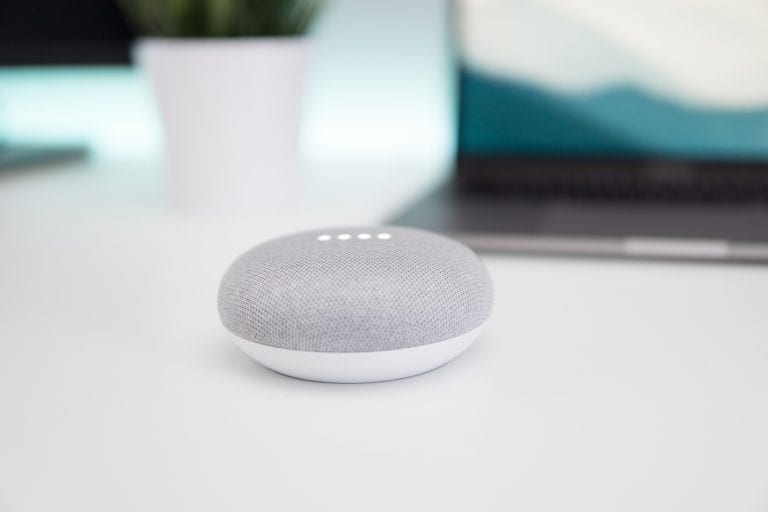
kröfur
- Snjallsími
- Snjallt sjónvarp
- Ytra Chromecast
- Google Home appið
- Google Home tæki
Hvernig á að tengja Google Home við Samsung snjallsjónvarpið þitt
Það er hægt að tengja Samsung snjallsjónvarpið þitt við Google home í gegnum ytra Chromecast.
Hins vegar þurfa þeir tveir að vera undir sama Google reikningi og tengdir sömu Wi-Fi tengingu.
- Gakktu úr skugga um að snjallsíminn þinn og Google tæki séu tengd við sama Wi-Fi net.
- Tengdu ytri Chromecast ultra í annan endann á USB rafmagnssnúrunni og Chromecast í HDMI tengið þitt.
- Sæktu Google Home appið á Android tækinu þínu og smelltu á bæta við til að setja upp tækið
Gakktu úr skugga um að kveikt sé á staðsetningu símans þannig að þú þarft aðeins að bæta við eða velja reikninginn sem þú vilt til að staðfesta og samþykkja aðgang að núverandi staðsetningu þinni. - Eftir að hafa sett upp reikning og gefið Chromecast leyfi til að skanna tækin á svæðinu skaltu velja þitt á listanum til að tengja það.
- Áður en bæði tækin verða tengd hvort öðru þarftu hins vegar að ýta á já til að samþykkja pörunina.
- Þú verður líka að samþykkja eða hafna beiðni Google um að safna nafnlausum gögnum til að halda áfram.
- Veldu herbergin og Wi-Fi þar sem þú ætlar að tengja tækið þitt.
Þú getur bætt við eins mörgum herbergjum, leitað, gert hlé á og spilað myndbönd á glæsilegum hraða.
Hvernig á að tengja sjónvarp við Google heimili án Chromecast
Þú getur tengt Google Home við sjónvarp án Chromecast á tvo vegu:
- Notkun 3. aðila Wi-Fi virkjuð alhliða fjarstýringu.
- Notaðu Android flýtistjórnunarforrit sem tengir Roku við Roku sjónvarp
Alhliða fjarstýring með þráðlausu neti frá þriðja aðila
Logitech er leiðandi framleiðandi snjallsjónvarpsfjarstýringa sem eykur á þá staðreynd að hægt er að nota hana á 5000 sjónvarpsmerkjum.
Það eru tvær tegundir; Harmony Smart Control Model fyrir fá tæki og Logitech Harmony Elite fyrir mörg tæki.
Fjarstýringin er byggð á miðstöð og kemur með miðstöð til að koma til móts við aflgjafa hennar. Einnig hefur það samskipti við bæði IR og Wi-Fi.
Allt sem þú þarft er að tengja öll tækin þín við nýju fjarstýringuna þína í gegnum Harmony appið með því að nota bara bæta við hnappinn. Haltu síðan áfram að tengja Harmony Hub við Google Home.
Jafnvel betra, þú getur sett upp IFFTT og tengt það við Harmony appið ef þú vilt að Google Home kveiki og slökkvi á sjónvarpinu. Fylgdu þessari aðferð:
- Flettu upp IFTTT appinu í Apple versluninni þinni eða Google Play Store og halaðu því niður.
- Búðu til ókeypis reikning ef þú ert ekki með hann nú þegar.
- Haltu áfram að velja Google aðstoðarmanninn þinn.
Fyrir fleiri valkosti bankaðu á neðst á símaskjánum þínum
Skrunaðu lengra niður til að geta virkjað „Google Assistant Start Harmony Activity Button“. - Fylgdu leiðbeiningunum á skjánum þínum um hvernig á að tengja þetta tvennt saman.
Hvernig á að tengja alhliða fjarstýringu þína við Google heimili
- Segðu stjórn til Google Home til að biðja Harmony um að tengja við reikninginn þinn
- Leitaðu að skipuninni í símanum þínum þar sem þú spyrð Link to Harmony og ýttu á Link tengihnappinn neðst í hægra horninu þínu.
- Haltu áfram að skrá þig inn með Harmony notendanafninu þínu og lykilorði.
- Fyrir hverja virkni ákveður þú að skilja áfram frá Google heimabeiðni þinni um að bæta við vinalegum nöfnum fyrir flýtileiðir í framtíðinni í hin ýmsu tæki.
- Þú getur sett upp allar rásir þínar að eigin vali og úthlutað sérstökum skipunum fyrir Google Home til að ræsa þær í mörgum tækjum þínum.
- Gakktu úr skugga um að smella á Tengja reikning í lokin til að ljúka ferlinu.
Hvernig á að nota Quick remote appið til að tengja Google Home við Roku TV
Svo framarlega sem þú ert með Roku sjónvarp geturðu hlaðið niður skyndi fjarstýringarforritinu á Android tækið þitt til að tengja sjónvarpið þitt við Google heimili.
Hugmyndin á bak við það er að Google Home getur átt samskipti við fljótlega fjarstýrðu appið, sem aftur hefur samskipti við Roku sjónvarpið þitt.
Hvernig á að tengja Google heimili við fljótlegt fjarstýrt forrit
Skipaðu Google munnlega til að leyfa þér að tala við Quick Remote“. Þessu verður fylgt eftir með því að Google biður þig um að tengja við Quick Remote.
Þess vegna verður Quick Remote hlekkur kort að skjóta upp í Google Home app símans þíns.
Ef það gerir það hins vegar ekki skaltu smella á Bæta við og setja tækið upp þannig að það tengist snjallheimaþjónustunni þinni, eftir það geturðu smellt á Quick Remote appið.
Vinsamlegast hafðu í huga að ef síminn þinn á í vandræðum með að tengjast Roku, þá munt þú fínstilla rafhlöðuforritið á fljótlegan fjarstýringu.
Niðurstaða
Aftur eru þrjár leiðir til að tengja snjallsjónvarpið þitt við Google heimili án Chromecast.
Þú getur notað hraðfjarstýringarforritið fyrir Roku TV, alhliða Harmony fjarstýringuna, eða einfaldlega keypt þér ytra Chromecast á viðráðanlegu verði til að tengja við HDMI þinn. Svo ég læt þig ákveða hvaða leið þú átt að fara.
