
Sicht Dir no dem ultimative Guide iwwer Wéi bauen ech Alexa mat engem Raspberry Pi? Gleeft et oder net, et ass ganz méiglech. Dëse Guide huet e Bildopbau mat Schrëtt fir wéi een en Open Source Stëmmassistent mécht.
Kann ech de Raspberry Pi mat Alexa benotzen?
Einfach gesot, jo, Dir kënnt Raspbian OS benotze fir Alexa ze kontrolléieren an et ass ganz einfach ze konfiguréieren. Mir packen dat an dësem Guide an hoffentlech wäert dëst Iech e bëssen Abléck ginn fir Ären eegene fancy Smart AI ze maachen.
Schwieregkeet: 3/5
Dëst ass e relativ einfache Guide fir ze verfollegen, déi meescht vun deenen aneren, déi ech gesinn hunn, hu vill Konfiguratioun involvéiert, Node.js benotzt etc. Awer dëst kann am Raum vun 30 Minutten bis eng Stonn gemaach ginn.

Wéi Dir Alexa doheem mécht
Preparéiert Äre Pi a Raspbian OS fir Alexa
Wann Dir schonn Raspbian OS op Ärem Raspberry Pi hutt, kënnt Dir weidergoen an dëse Schrëtt iwwersprangen.
Unzehuelen, Dir ufänkt vun Null un, mir schaffen zesummen un dësem! Dir braucht déi folgend ier mir kënnen ufänken (Mat Empfehlungen):
- En Betribssystem wéi Linux, macOS oder Windows fir Är SD Kaart ze lueden
- Eng SD Kaart
- En SD Card Reader
- OS
- USB Mikrofon
- Temporär USB Tastatur & Maus (Mir kënnen Fernverbindungen op der Linn opsetzen).
- E Paar 3.5 mm Kopfhörer / Lautsprecher
Wann Dir net mat enger Zip-Datei vertraut sidd, kompriméiert se am Fong all Dateien an eng Datei (wéi en Dossier). Dir sollt fäeg sinn alles einfach op Är SD Kaart ze zéien an et wäert et op dës Plaz unzipéieren.
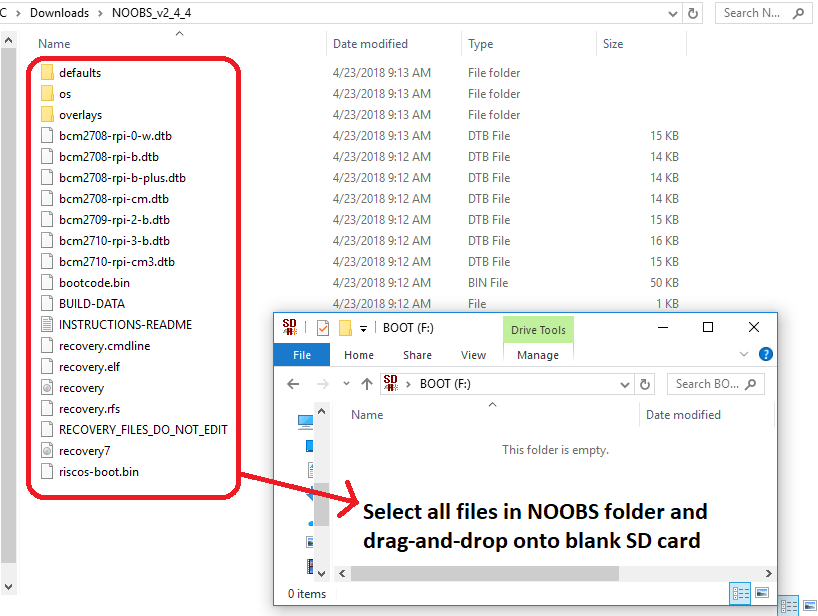
Maacht Ären Alexa Pi zesummen
Wann Dir net sécher sidd iwwer dëst, wäert ech geschwënn e Videoguide iwwer dëst hunn. Wéi och ëmmer, fir de Moment sinn dës Schrëtt a Fro:
- Setzt d'MicroSD / SD Kaart an (ofhängeg vun Ärer Pi Versioun
- Plug-in den USB Mikrofon an den 3.5 mm Audio Jack Speaker oder Earbuds
- Connect Är Tastatur a Maus (temporär)
- Connect den HDMI Port a Monitor (temporär)
- Wann Dir net Wi-Fi benotzt, verbënnt Ären Ethernet Kabel
Déi nitty-gritty opgestallt
Dëst ass de lëschtegen Deel, eemol alles ugeschloss ass, musst Dir d'Energieversuergung op Äre Micro USB Connecter am Pi pluggen. Dir mierkt datt e Luucht op der Pi gréng gëtt an Äre Monitor weist e Boot Luedebildschierm gefollegt vun enger Prompt Auswiel vun Ärem Betribssystem.
Wann Är Pi Luucht no 10 Sekonnen rout ass oder Dir hutt e Feeler um Écran, probéiert d'SD Kaart erauszehuelen an den NOOBS Betribssystem op d'SD Kaart nei ze kopéieren.
Wann Dir de richtege Betribssystem gewielt hutt, kann et ongeféier 15-25 Minutten daueren fir komplett z'installéieren. Dir sollt keng Probleemer gesinn an Dir wäert mat engem "OK" Knäppchen gefrot ginn, deen Iech dann op Ären neie Linux Desktop bréngt.
Wann Dir en Ethernet Kabel hutt, ass et net néideg dësen nächsten Deel ze maachen, soss wëllt Dir eng 2.4GHz Wi-Fi Verbindung op Ärem Raspberry Pi opsetzen. Dir kënnt dat maachen andeems Dir d'Konnektivitéit Ikon uewe riets vun Ärem Betribssystem auswielt, dëst sollt tëscht dem Audio a Bluetooth Ikon sinn.
Follegt d'Schrëtt wéi néideg fir Är Wi-Fi Verbindungskonfiguratioun ze kréien. Klickt einfach op de Webbrowser (Ikon ass e Globus) an test Är Internetverbindung.
Ariichten Är Amazon Developer Tools
Dëst ass wou d'Saachen technesch ginn, also wäert ech sou vill Biller maachen wéi ech kann. Dir braucht en Amazon Developer Toolkit deen Dir kënnt gräifen hei. Vergewëssert Iech Iech umellen oder en neien Amazon Developer Account erstellen.

Wann Dir an Ärem Dashboard sidd, musst Dir op Alexa > Alexa Voice Service > Fänken > Produkter > Produkt erstellen.
Déi folgend Produktinformatioun ass fir Är eege Referenz, Fillt Iech gratis déi ze kopéieren déi ech hei ënnen hunn:
Wann Dir um Schrëtt 2 vun 2 sidd, wielt "Neie Profil erstellen", fëllt d'Felder mat wat Dir braucht (Kuckt meng Referenz). Dir kritt e puer Informatioune wéi sécher Schlësselen, Client IDen a Client Secrets. OPSCHREIWEN DËS OP EEN NOTITÉIT.


Fir déi Erlaabt Originen an Erlaabt Retour URLen braucht Dir eng statesch IP fir Är Raspberry Pi. Liest mäi Guide fir eng statesch IP opzestellen hei.
Dir wëllt déi folgend op Erlaabt Origin addéieren (Ersetzen de fetten Text mat Ärem Pi's statesche IP):
- http://localhost:5050
- https://localhost:5050
- http://192.168.0.125: 5050
- https://192.168.0.125: 5050
Ersetzen d'IP Adressfelder mat Ärem Pi statesche IP. Maacht genau datselwecht fir d'"Erlaabt Retour URLen", ausser add / Code um Enn:
- http://localhost:5050/code
- https://localhost:5050/code
- http://192.168.0.125:5050/Code
- https://192.168.0.125:5050/Code
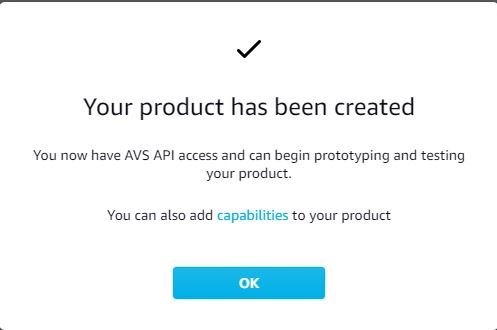
Klickt elo op de Produktnumm deen Dir just erstallt hutt, dëst bréngt Iech op d'Produkt Säit (Sollt Dir Är Client ID a Client Secret verluer hutt).
Klickt op Capabilities a wielt déi folgend:
- Benannt Timer an Erënnerungen
- Kaarte mat Text weisen
Fäerdeg dëst andeems Dir UPDATE ënnen dréckt.
Installéiert d'Amazon Tools op Ärem Pi
Dir wëllt elo op Är Raspberry Pi an Open Terminal goen. Maacht déi folgend Schrëtt EXACTLY op Är Pi
wéi ech se oplëschten:
cd /opt sudo apt-get install git sudo git clone https://github.com/alexa-pi/AlexaPi.git sudo nano ./AlexaPi/src/scripts/inc/os/debian.sh
Dëst installéiert git, zitt d'Alexa-Pi Bibliothéik a gitt dann an d'Konfiguratioun fir d'debian.sh Datei. Ënnert der Funktioun install_os fannt Dir de Gebitt dat "vlc-nox" genannt gëtt an et op "vlc-bin" änneren.

Fir dës Ännerungen ze späicheren, dréckt CTRL + X an dréckt dann Enter. De leschte Schrëtt hei ass de Setup-Skript auszeféieren, wéi esou, gitt déi folgend an den Terminal:
sudo ./AlexaPi/src/scripts/setup.sh
Dëst freet Iech verschidde Ufroen, fir ze bestätegen, benotzt Dir déi folgend:
- debian
- raspberrypi
- 1
- y
Wann dat gemaach ass, braucht Dir déi Detailer déi Dir virdru prett hat (Device Type ID, Client ID etc).
Device Type ID ass Är Produkt ID, fir mech, dat ass "RaspberryPi".
Sécherheetsprofilbeschreiwung ass och "RaspberryPi".
Sécherheetsprofil ID ass verfügbar hei. Fir mech ass et "amzn1.application.24dddxxxxxxxxxxxxxxxxxxxxxxxxxx"
Client ID ass op därselwechter Säit uewen verfügbar: "amzn1.application-oa2-client.d46acxxxxxxxxxxxxxxxxxx"
Client Secret ass drënner: "a4dbf3bbbbf8e32f8c462f6d97xxxxxxxxxxxxxxxxxxxx"
Mir si bal fäerdeg, awer elo musse mir Ären Apparat autoriséieren. Maachen dëst andeems Dir op Är statesch IP Adress gitt fir se ze autoriséieren: http://locahost:5050
Dir gesitt elo eng Prompt "Raspberry Pi hätt Zougang zu: ...." Klickt einfach Erlaabt.
Dir hutt et gemaach! Alles wat Dir maache musst ass de Raspberry Pi nei opzemaachen an eemol et fäerdeg ass, fänkt d'Alexa un a seet Hallo!
Genéisst Är personaliséiert Raspberry Pi Alexa, loosst mech wëssen ob Dir aner Ufroen hutt oder Probleemer an de Kommentarer hutt. Ech wäert mäi Bescht maachen ASAP ze äntweren 🙂

