
Soundbars ເປັນວິທີທີ່ດີເລີດທີ່ຈະເພີ່ມຄຸນນະພາບສຽງຂອງໂທລະພາບຂອງທ່ານ.
ແຖບສຽງຄຸນນະພາບສູງສາມາດໃຫ້ສຽງຮອບຂ້າງທີ່ເຮັດໃຫ້ທ່ານຮູ້ສຶກຄືກັບຢູ່ໃນຮູບເງົາ ຫຼືລາຍການໂທລະພາບທີ່ທ່ານມັກ, ແຕ່ທ່ານຈະຕັ້ງຄ່າພວກມັນແນວໃດ?
ມີສີ່ວິທີຫຼັກໃນການຕິດແຖບສຽງໃສ່ໂທລະພາບຂອງເຈົ້າ, ໂດຍສະເພາະແຖບສຽງ Onn. ສາມວິທີການເຫຼົ່ານີ້ແມ່ນມີສາຍ, ໃນຂະນະທີ່ຫນຶ່ງແມ່ນ Bluetooth. ການເຊື່ອມຕໍ່ແບບມີສາຍອາດຈະຄົງທີ່ແລະງ່າຍທີ່ຈະສ້ອມແປງ, ແຕ່ວ່າການຂັດຂວາງເລັກນ້ອຍສາມາດເຮັດໃຫ້ຄຸນນະພາບສຽງຫຼຸດລົງຫຼືຄວາມສອດຄ່ອງ.
ສີ່ວິທີນີ້ແຕກຕ່າງກັນແນວໃດ?
ອັນໃດດີທີ່ສຸດສຳລັບຄວາມຕ້ອງການຂອງເຈົ້າ?
ແທ້ຈິງແລ້ວ, ທ່ານໄປກ່ຽວກັບການບັງຄັບໃຊ້ວິທີການເຫຼົ່ານີ້ແນວໃດ?
ພວກເຮົາມັກຕິດແຖບສຽງ Onn ຂອງພວກເຮົາຜ່ານເທັກໂນໂລຍີ Bluetooth ເພື່ອຄວາມສະດວກ.
ຢ່າງໃດກໍຕາມ, ບາງຄົນອາດຈະມັກລັກສະນະການປຽບທຽບຂອງການເຊື່ອມຕໍ່ແບບມີສາຍ, ດັ່ງນັ້ນພວກເຮົາຈະກວມເອົາມັນເຊັ່ນກັນ.
ອ່ານເພື່ອຮຽນຮູ້ເພີ່ມເຕີມ!
ພາກສ່ວນໃດທີ່ສ້າງແຖບສຽງ Onn ຂອງທ່ານ?
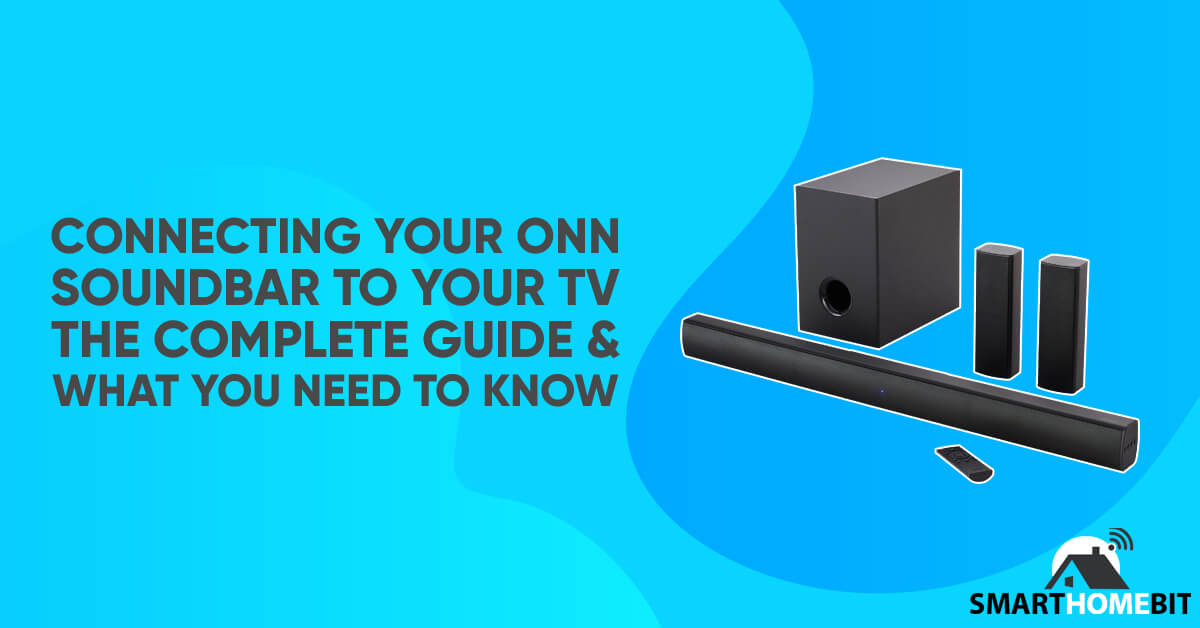
ແຖບສຽງ Onn ຂອງທ່ານຈະມາພ້ອມກັບສອງອົງປະກອບຕົ້ນຕໍ; soundbar ຕົວຂອງມັນເອງແລະການຄວບຄຸມໄລຍະໄກຂະຫນາດນ້ອຍ.
ຖ້າທ່ານເລືອກທີ່ຈະເຮັດແນວນັ້ນ, ທ່ານສາມາດຊື້ລໍາໂພງເພີ່ມເຕີມສໍາລັບລະບົບ Onn ຮອບຮອບເຕັມ.
ແຖບສຽງ Onn ຂອງທ່ານຈະມາພ້ອມກັບສາຍ optical ແລະສາຍ HDMI, ທັງເພື່ອເຊື່ອມຕໍ່ອຸປະກອນຂອງທ່ານກັບໂທລະພາບ, ເຊັ່ນດຽວກັນກັບສາຍໄຟ.
ນອກນັ້ນທ່ານຍັງຈະໄດ້ຮັບຫມໍ້ໄຟ AAA Duracell ສອງອັນສໍາລັບການຄວບຄຸມໄລຍະໄກຂອງທ່ານ.
ວິທີການເຊື່ອມຕໍ່ Onn Soundbar ກັບໂທລະພາບ
ມີສີ່ວິທີຕົ້ນຕໍໃນການເຊື່ອມຕໍ່ແຖບສຽງ Onn ຂອງທ່ານກັບໂທລະພາບຂອງທ່ານ:
- ການເຊື່ອມຕໍ່ບູທູດ
- ສາຍ Aux
- ສາຍ HDMI
- ສາຍໄຟດິຈິຕອນ
ເຖິງວ່າຈະມີທາງເລືອກທີ່ຫຼາກຫຼາຍ, ແຕ່ມັນກໍ່ເປັນເລື່ອງງ່າຍທີ່ຈະຕິດຕັ້ງແຖບສຽງ Onn ຂອງທ່ານ.
ທ່ານບໍ່ຕ້ອງການຄວາມຮູ້ດ້ານເຕັກໂນໂລຢີພິເສດໃດໆ.
ຖ້າເຈົ້າເຄີຍສຽບອຸປະກອນໃສ່ຄອມພິວເຕີຫຼືໂທລະພາບຂອງທ່ານ, ຫຼືທ່ານໄດ້ເຊື່ອມຕໍ່ຫູຟັງ Bluetooth ກັບໂທລະສັບຂອງທ່ານ, ທ່ານມີຄວາມສາມາດທັງຫມົດທີ່ອາດຈະຕ້ອງການ!
ການເຊື່ອມຕໍ່ Bluetooth
ພວກເຮົາມັກໃຊ້ການເຊື່ອມຕໍ່ Bluetooth ລະຫວ່າງລໍາໂພງ Onn ແລະໂທລະພາບຂອງພວກເຮົາ.
ການເຊື່ອມຕໍ່ Bluetooth ແມ່ນສະດວກ, ແລະອຸບັດຕິເຫດການເຄາະຕັ້ງໂທລະພາບຫຼື countertop ຂອງທ່ານຈະບໍ່ໄດ້ເຮັດໃຫ້ສາຍໃດໆຂາດ, ໂທລະພາບຂອງທ່ານຈະມີສຽງດີເປັນສະເຫມີໄປ.
ກ່ອນອື່ນ, ໃຫ້ແນ່ໃຈວ່າທ່ານໄດ້ເປີດໃຊ້ Bluetooth ໃນໂທລະພາບຂອງທ່ານ.
ຮັກສາລໍາໂພງ Onn ຂອງທ່ານພາຍໃນຫນຶ່ງແມັດຂອງໂທລະພາບຂອງທ່ານ (ປະມານສາມຟຸດ) ແລະເປີດໃຊ້ການຈັບຄູ່ໃນລໍາໂພງ Onn ຂອງທ່ານຜ່ານທາງໄກຂອງມັນ.
ແຖບສຽງຈະເປີດໃຊ້ໄຟ LED ສີຟ້າເພື່ອຊີ້ບອກວ່າໂໝດການຈັບຄູ່ເປີດຢູ່.
ແຖບສຽງ Onn ຄວນປາກົດຢູ່ໃນລາຍການອຸປະກອນ Bluetooth ຂອງໂທລະພາບຂອງທ່ານ.
ເລືອກມັນແລະເຊື່ອມຕໍ່.
ຊົມເຊີຍ! ທ່ານໄດ້ເຊື່ອມຕໍ່ແຖບສຽງ Onn ຂອງທ່ານກັບໂທລະພາບຂອງທ່ານຜ່ານ Bluetooth ສຳເລັດແລ້ວ.
ສາຍໄຟ Aux
ທຸກຄົນຄຸ້ນເຄີຍກັບສາຍ aux. ຫຼັງຈາກທີ່ທັງຫມົດ, ພວກເຮົາທຸກຄົນມີພອດ aux ໃນໂທລະສັບຂອງພວກເຮົາຈົນກ່ວາສອງສາມປີກ່ອນ!
ການເຊື່ອມຕໍ່ແຖບສຽງ Onn ຂອງທ່ານກັບໂທລະພາບຂອງທ່ານແມ່ນຂ້ອນຂ້າງງ່າຍດາຍ.
ທໍາອິດ, ຊອກຫາພອດ aux ຂອງ Onn soundbar ຂອງທ່ານ.
ສະຖານທີ່ເຫຼົ່ານີ້ອາດຈະແຕກຕ່າງກັນໄປຕາມຮູບແບບຂອງທ່ານ, ສະນັ້ນໃຫ້ກວດເບິ່ງຄູ່ມືຜູ້ໃຊ້ຂອງທ່ານຖ້າຫາກວ່າທ່ານບໍ່ສາມາດຊອກຫາໃຫ້ເຂົາເຈົ້າ.
ວາງສົ້ນໜຶ່ງຂອງສາຍ aux ຂອງທ່ານໃນແຖບສຽງ Onn ແລະອີກສາຍໜຶ່ງໃນໂທລະພາບຂອງເຈົ້າ.
ເປີດແຖບສຽງ Onn ຂອງທ່ານ.
ມັນງ່າຍທີ່ສຸດ!
HDMI Cable
ສາຍ HDMI ເປັນໜຶ່ງໃນເຄື່ອງມືເຊື່ອມຕໍ່ທີ່ເຊື່ອຖືໄດ້ທີ່ສຸດສຳລັບອຸປະກອນຕ່າງໆໃນເຮືອນຂອງທ່ານ, ຈາກກ່ອງສາຍເຄເບີນໄປຫາເຄື່ອງຫຼິ້ນເກມທີ່ທ່ານມັກ.
ພວກເຂົາເຈົ້າເຮັດວຽກເຊັ່ນດຽວກັນສໍາລັບແຖບສຽງ Onn, ເຊັ່ນດຽວກັນ!
ເຊັ່ນດຽວກັນກັບສາຍ aux, ທ່ານຕ້ອງຊອກຫາພອດ HDMI ໃນທັງແຖບສຽງ Onn ແລະໂທລະພາບຂອງທ່ານ.
ປຶກສາຄູ່ມືຜູ້ໃຊ້ທີ່ກ່ຽວຂ້ອງສໍາລັບອຸປະກອນເຫຼົ່ານີ້ຖ້າທ່ານບໍ່ສາມາດຊອກຫາພວກມັນໄດ້.
ເຊື່ອມຕໍ່ອຸປະກອນຂອງທ່ານຜ່ານສາຍ HDMI, ຈາກນັ້ນໃສ່ການຕັ້ງຄ່າສຽງຂອງໂທລະພາບຂອງທ່ານ.
ວິທີການເຂົ້າໃນເມນູນີ້ຈະແຕກຕ່າງກັນລະຫວ່າງຕົວແບບ, ສະນັ້ນໃຫ້ປຶກສາຄູ່ມືຜູ້ໃຊ້ຂອງທ່ານ.
ປ່ຽນການຕັ້ງຄ່າຂອງທ່ານເພື່ອຊີ້ບອກການເຊື່ອມຕໍ່ HDMI ສໍາລັບຄຸນນະພາບສຽງທີ່ດີທີ່ສຸດ.
ສາຍເຄເບີນ Optical Digital
ສາຍເຄເບີນ optical ດິຈິຕອນຍັງເປັນທາງເລືອກທີ່ດີເລີດສໍາລັບການເຊື່ອມຕໍ່ແຖບສຽງ Onn ຂອງທ່ານກັບໂທລະພາບຂອງທ່ານ.
ຢ່າງໃດກໍຕາມ, ຖ້າທ່ານເປັນ audiophile, ທ່ານຈະສັງເກດເຫັນຄວາມແຕກຕ່າງນາທີໃນຄຸນນະພາບສຽງລະຫວ່າງສາຍ optical ແລະສາຍ HDMI.
ແຖບສຽງ Onn ມາພ້ອມກັບທັງສາຍ optical ແລະ HDMI, ດັ່ງນັ້ນພວກເຮົາຍັງແນະນໍາໃຫ້ໃຊ້ HDMI.
ຢ່າງໃດກໍຕາມ, ໂທລະພາບຂອງທ່ານອາດຈະບໍ່ມີຄຸນສົມບັດເຂົ້າກັນໄດ້ HDMI.
ຊອກຫາຜອດ optical ໃນອຸປະກອນທັງສອງແລະເຊື່ອມຕໍ່ພວກເຂົາຜ່ານສາຍ optical.
ປ່ຽນການຕັ້ງຄ່າສຽງຂອງໂທລະພາບຂອງທ່ານເປັນການຕັ້ງຄ່າ “ສາຍແສງ” ຫຼື “ສາຍ”.
ການເຮັດວຽກ, ຂະບວນການແມ່ນຄືກັນກັບຂອງສາຍ HDMI.
ໃນການສະຫຼຸບ
ການເຊື່ອມຕໍ່ອຸປະກອນໃຫມ່ກັບໂທລະພາບຂອງທ່ານບໍ່ແມ່ນການຍາກ - ໂດຍສະເພາະແມ່ນແຖບສຽງ Onn! ໃນກໍລະນີຫຼາຍທີ່ສຸດ, ທັງຫມົດທີ່ທ່ານມີເພື່ອເຮັດແມ່ນສຽບອຸປະກອນຂອງທ່ານເຂົ້າໄປໃນແຫຼ່ງພະລັງງານແລະໂທລະພາບຂອງທ່ານ.
ການເຊື່ອມຕໍ່ Bluetooth ອາດຈະຮຽກຮ້ອງໃຫ້ມີການຕັ້ງຄ່າເພີ່ມເຕີມ, ແຕ່ພວກເຮົາຄິດວ່າຄວາມສະດວກເຮັດໃຫ້ມັນຕົກເປັນມູນຄ່າມັນ.
ບໍ່ວ່າເຈົ້າເລືອກອັນໃດ, ພວກເຮົາຫວັງວ່າເຈົ້າຈະຮັບຮູ້ວ່າມັນງ່າຍປານໃດໃນການເຊື່ອມຕໍ່ແຖບສຽງ Onn ກັບໂທລະພາບຂອງເຈົ້າ!
ຄໍາຖາມທີ່ຖືກຖາມເລື້ອຍໆ
ຂ້າພະເຈົ້າໄດ້ເຊື່ອມຕໍ່ Onn Soundbar ຂອງຂ້າພະເຈົ້າກັບ TV ຂອງຂ້າພະເຈົ້າ, ເປັນຫຍັງຈຶ່ງຍັງບໍ່ມີສຽງອອກມາ?
ໂດຍປົກກະຕິ, ຖ້າທ່ານໄດ້ສາຍຢູ່ໃນແຖບສຽງ Onn ຂອງທ່ານແລະມັນຍັງບໍ່ມີສຽງລົບກວນ, ທ່ານອາດຈະປະເຊີນກັບບັນຫາການເຊື່ອມຕໍ່.
ທ່ານຕ້ອງໃຫ້ແນ່ໃຈວ່າທ່ານໄດ້ຮັກສາສາຍໄຟຂອງແຖບສຽງ Onn ຂອງທ່ານຢ່າງຖືກຕ້ອງ ແລະສາຍແຕ່ລະສາຍກົງກັບວັດສະດຸປ້ອນທີ່ຖືກຕ້ອງ.
ນອກຈາກນັ້ນ, ໃຫ້ແນ່ໃຈວ່າທ່ານໄດ້ໃຊ້ສາຍທີ່ຖືກຕ້ອງສໍາລັບແຕ່ລະພອດ.
ຖ້າທ່ານເຊື່ອມຕໍ່ແຖບສຽງ Onn ຂອງທ່ານຜ່ານ Bluetooth, ໃຫ້ແນ່ໃຈວ່າທ່ານຮັກສາອຸປະກອນຢູ່ໃນຂອບເຂດຂອງໂທລະພາບຂອງທ່ານ - ໂດຍປົກກະຕິພາຍໃນ 20-30 ຟຸດ.
ຄູ່ມືຜູ້ໃຊ້ຂອງທ່ານຄວນແກ້ໄຂບັນຫາການເຊື່ອມຕໍ່ທີ່ເປັນໄປໄດ້.
ຢ່າງໃດກໍຕາມ, ທ່ານຈໍາເປັນຕ້ອງໃຫ້ແນ່ໃຈວ່າອຸປະກອນບໍ່ໄດ້ປິດສຽງ, ຄືກັນ - ພວກເຮົາເຄີຍເຮັດຜິດພາດນັ້ນກ່ອນ!
ຂ້ອຍສາມາດບອກໄດ້ແນວໃດວ່າໂທລະພາບຂອງຂ້ອຍມີຄວາມສາມາດ Bluetooth?
ໂທລະພາບສ່ວນໃຫຍ່ມີຄວາມສາມາດໃນການ Bluetooth, ໂດຍສະເພາະແບບທີ່ຜູ້ຜະລິດຕ່າງໆໄດ້ວາງອອກຫຼັງຈາກປີ 2012.
ຢ່າງໃດກໍຕາມ, there is one surefire way to tell if your TV supports Bluetooth technology.
ໃສ່ການຕັ້ງຄ່າໂທລະທັດຂອງເຈົ້າ ແລະເບິ່ງຮອບໆ.
ໂດຍປົກກະຕິ, ເຈົ້າຈະພົບເຫັນລາຍຊື່ຂອງອຸປະກອນທີ່ເຊື່ອມຕໍ່ພາຍໃຕ້ 'ສຽງອອກ'.
ບັນຊີລາຍຊື່ນີ້ອາດຈະປະກອບມີບັນຊີລາຍຊື່ຂອງລໍາໂພງ Bluetooth, ເຊິ່ງຊີ້ໃຫ້ເຫັນວ່າໂທລະພາບຂອງທ່ານມີຄວາມເຂົ້າກັນໄດ້ Bluetooth.
ນອກຈາກນັ້ນ, ຖ້າໂທລະພາບຂອງທ່ານມາພ້ອມກັບ “ຣີໂມດອັດສະລິຍະ” ຄືກັບຫຼາຍລຸ້ນຂອງ Sony, ທ່ານຈະຮູ້ວ່າມັນຮອງຮັບ Bluetooth- ຣີໂມດຫຼາຍອັນເຫຼົ່ານີ້ໃຊ້ Bluetooth ເພື່ອເຊື່ອມຕໍ່ກັບອຸປະກອນ.
ເມື່ອທ່ານໄດ້ລະບຸວ່າໂທລະພາບຂອງທ່ານເຂົ້າກັນໄດ້ກັບ Bluetooth, ທ່ານສາມາດເຊື່ອມຕໍ່ແຖບສຽງ Onn ຂອງທ່ານກັບໂທລະພາບຂອງທ່ານໂດຍບໍ່ມີການທ້າທາຍໃດໆ.
ຄູ່ມືການໃຊ້ໂທລະພາບຂອງທ່ານຈະສະເຫມີບອກວ່າມັນມີການທໍາງານ Bluetooth.
ຄູ່ມືຜູ້ໃຊ້ແມ່ນສໍາຄັນສໍາລັບຜູ້ບໍລິໂພກທີ່ຈະຮັບຮູ້ຄວາມສາມາດຂອງອຸປະກອນຂອງພວກເຂົາ, ນັ້ນແມ່ນເຫດຜົນທີ່ພວກເຮົາສະເຫມີແນະນໍາໃຫ້ເກັບຮັກສາໄວ້ແທນທີ່ຈະຖິ້ມພວກມັນອອກ!
