
Kai kuriems nepasiekiama naujovinti į naujausią televizorių su įmontuotu „Chromecast“. Tačiau jie vis dar nori pereiti prie išmaniosios TV technologijos ir mėgautis su ja teikiamu srautinio perdavimo patogumu.
Jie ieško būdo prijungti televizorių prie „Google“ namų be „Chromecast“.
Jūsų laimei, žinau keletą gudrybių, kaip prijungti „Google Home“ prie televizoriaus be „Chromecast“. Bet pirmiausia įvertinkime, kodėl tai būtina:
Kodėl televizorių reikia prijungti prie „Google“ namų?
„Google Home“ leidžia vartotojams pasiekti naudotojų programas, išsaugoti turinį, mėgstamą turinį, naudoti balso komandas televizoriui įjungti ir išjungti, valdyti televizorių mobiliaisiais telefonais.
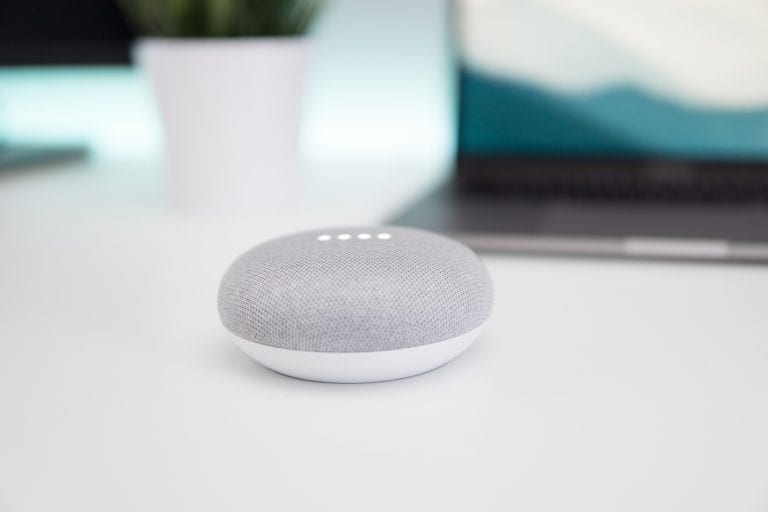
reikalavimai
- Išmanusis telefonas
- Išmanusis televizorius
- Išorinis „Chromecast“.
- „Google Home“ programa
- „Google Home“ įrenginys
Kaip prijungti „Google Home“ prie „Samsung“ išmaniojo televizoriaus
„Samsung Smart TV“ galima prijungti prie „Google“ namų per išorinį „Chromecast“.
Tačiau jie turi turėti tą pačią „Google“ paskyrą ir prijungti tą patį „Wi-Fi“ ryšį.
- Įsitikinkite, kad jūsų išmanusis telefonas ir „Google“ įrenginys yra prijungti prie to paties „Wi-Fi“ tinklo.
- Prijunkite išorinį „Chromecast Ultra“ prie vieno USB maitinimo laido galo, o „Chromecast“ – prie HDMI prievado.
- Atsisiųskite „Google Home“ programą į „Android“ įrenginį ir spustelėkite „Pridėti“, kad nustatytumėte įrenginį
Įsitikinkite, kad jūsų telefono vieta įjungta, kad jums reikės tik pridėti arba pasirinkti norimą paskyrą, kad patvirtintumėte ir sutiktumėte su prieiga prie dabartinės vietos. - Sukūrę paskyrą ir leidę „Chromecast“ nuskaityti įrenginius šioje srityje, pasirinkite savo iš sąrašo, kad susietumėte.
- Tačiau prieš abu įrenginius susiedami vienas su kitu, turėsite paliesti „taip“, kad sutiktumėte su poravimu.
- Taip pat turėsite priimti arba atmesti „Google“ prašymą rinkti anoniminius duomenis, kad galėtumėte tęsti.
- Pasirinkite kambarius ir „Wi-Fi“, prie kurių ketinate prijungti įrenginį.
Galite pridėti kuo daugiau kambarių, ieškoti, pristabdyti ir leisti vaizdo įrašus įspūdingu greičiu.
Kaip prijungti televizorių prie „Google“ namų be „Chromecast“.
„Google Home“ prie televizoriaus be „Chromecast“ galite prijungti dviem būdais:
- Naudojant trečiosios šalies „Wi-Fi“ įgalintą universalų nuotolinio valdymo pultą.
- Naudojant „Android“ greitojo nuotolinio valdymo programą, kuri sujungia „Roku“ su „Roku TV“.
Trečiosios šalies universalus nuotolinio valdymo pultas su Wi-Fi
„Logitech“ yra pirmaujanti išmaniųjų televizorių nuotolinio valdymo pultelių gamintoja, kurią galima naudoti su 5000 televizorių prekių ženklų.
Yra dviejų tipų; Harmony Smart Control modelis keliems įrenginiams ir Logitech Harmony Elite keliems įrenginiams.
Nuotolinio valdymo pultas yra koncentratorius ir pateikiamas su šakotuvu, kad būtų galima aprūpinti jo maitinimo šaltinį. Be to, jis palaiko ryšį tiek su IR, tiek su „Wi-Fi“.
Viskas, ko jums reikia, tai prijungti visus savo įrenginius prie naujo nuotolinio valdymo pulto per Harmony programą, tiesiog naudodami pridėjimo mygtuką. Tada susiekite „Harmony Hub“ su „Google Home“.
Dar geriau, jei norite, kad „Google Home“ įjungtų ir išjungtų televizorių, galite įdiegti IFFTT ir susieti ją su programa „Harmony“. Atlikite šią procedūrą:
- Ieškokite IFTTT App savo Apple parduotuvėje arba Google Play parduotuvėje ir atsisiųskite ją.
- Susikurkite sau nemokamą paskyrą, jei jos dar neturite.
- Toliau pasirinkite „Google“ padėjėją.
Norėdami gauti daugiau parinkčių, bakstelėkite telefono ekrano apačioje
Slinkite toliau žemyn, kad galėtumėte suaktyvinti „Google Assistant Start Harmony Activity“ mygtuką. - Vykdykite ekrane pateikiamas instrukcijas, kaip susieti abu elementus.
Kaip sėkmingai susieti savo universalų nuotolinio valdymo pultą su „Google“ namais
- Ištarkite komandą į „Google“ pagrindinį puslapį ir paprašykite „Harmony“ susieti su jūsų paskyra
- Patikrinkite, ar jūsų telefone yra komanda, kurioje prašoma Susieti su harmonija ir apatiniame dešiniajame kampe paspauskite Susieti mygtuką.
- Toliau prisijunkite naudodami savo Harmony vartotojo vardą ir slaptažodį.
- Kiekvienai veiklai jūs nusprendžiate suprasti, kaip pateikti „Google Home“ užklausą pridėti draugiškų pavadinimų būsimiems įvairių įrenginių nuorodoms.
- Galite nustatyti visus pasirinktus kanalus ir priskirti konkrečias komandas „Google Home“, kad paleistumėte juos keliuose įrenginiuose.
- Pabaigoje būtinai spustelėkite Susieti paskyrą, kad užbaigtumėte procesą.
Kaip naudoti greitąją nuotolinio valdymo programą norint prijungti „Google Home“ prie „Roku TV“.
Jei turite „Roku“ televizorių, „Android“ įrenginyje galite atsisiųsti greitą nuotolinio valdymo programą, kad prijungtumėte televizorių prie „Google“ namų.
Jos koncepcija yra ta, kad „Google Home“ gali susisiekti su greita nuotoline programa, kuri savo ruožtu susisiekia su jūsų „Roku TV“.
Kaip prijungti „Google“ namus prie greitos nuotolinės programos
Žodžiu nurodykite „Google“, kad galėtumėte kalbėtis su „Quick Remote“. Po to „Google“ paprašys susieti su „Quick Remote“.
Todėl jūsų telefono „Google Home“ programoje turi pasirodyti „Quick Remote“ nuorodos kortelė.
Tačiau jei ne, spustelėkite Pridėti ir nustatykite įrenginį, kad jis susietų su jūsų išmaniųjų namų paslaugomis, o po to galėsite spustelėti greitojo nuotolinio valdymo programą.
Atminkite, kad jei jūsų telefonui kyla problemų prisijungiant prie „Roku“, greitai optimizuosite nuotolinės programos akumuliatorių.
Išvada
Vėlgi, yra trys būdai, kaip prijungti išmanųjį televizorių prie „Google“ namų be „Chromecast“.
Galite naudoti „Roku TV“ skirtą greitojo nuotolinio valdymo programą, universalų „Harmony“ nuotolinio valdymo pultą arba tiesiog nusipirkti sau prieinamą išorinį „Chromecast“, kad susietumėte su HDMI. Taigi aš leisiu jums nuspręsti, kuriuo keliu eiti.
