
XPS आणि Inspiron सारख्या Dell लॅपटॉपसह एअरपॉड नेहमीच चांगले खेळत नाहीत, कारण डेल लॅपटॉप Apple च्या ऑपरेटिंग सिस्टमवर चालत नाहीत. तथापि, तुम्ही ब्लूटूथ सक्षम करून, तुमची लाइटनिंग केबल वापरून किंवा तुमच्या Dell लॅपटॉपचे ब्लूटूथ आणि ऑडिओ ड्रायव्हर्स अपडेट करून एअरपॉड्स तुमच्या Dell लॅपटॉपशी कनेक्ट करू शकता.
1. ब्लूटूथद्वारे तुमच्या डेल लॅपटॉपसह तुमचे एअरपॉड्स जोडा
तुम्ही तुमच्या एअरपॉड्सला तुमच्या Dell लॅपटॉपसह, इतर बऱ्याच विंडोज मशीनसह जोडण्यासाठी ब्लूटूथ वापरू शकता.
तुम्ही Siri वापरू शकणार नाही, परंतु तुम्ही ते इतर कोणत्याही वायरलेस इअरबड्सप्रमाणे वापरण्यास सक्षम असाल.
तुम्ही संगीत ऐकू शकता, व्हिडिओ पाहू शकता आणि झूम कॉलमध्ये सहभागी होऊ शकता.
हे करण्यासाठी, तुम्हाला प्रथम तुमच्या संगणकाचा ब्लूटूथ ट्रान्समीटर चालू करावा लागेल.
प्रथम, तुमचा प्रारंभ मेनू उघडा आणि सेटिंग्ज बटण शोधा.
चिन्ह थोडे गियरसारखे दिसते.
अनेक निळ्या टाइल बटणांसह मेनू आणण्यासाठी त्यावर क्लिक करा.
"डिव्हाइस" असे म्हणणाऱ्यावर क्लिक करा.
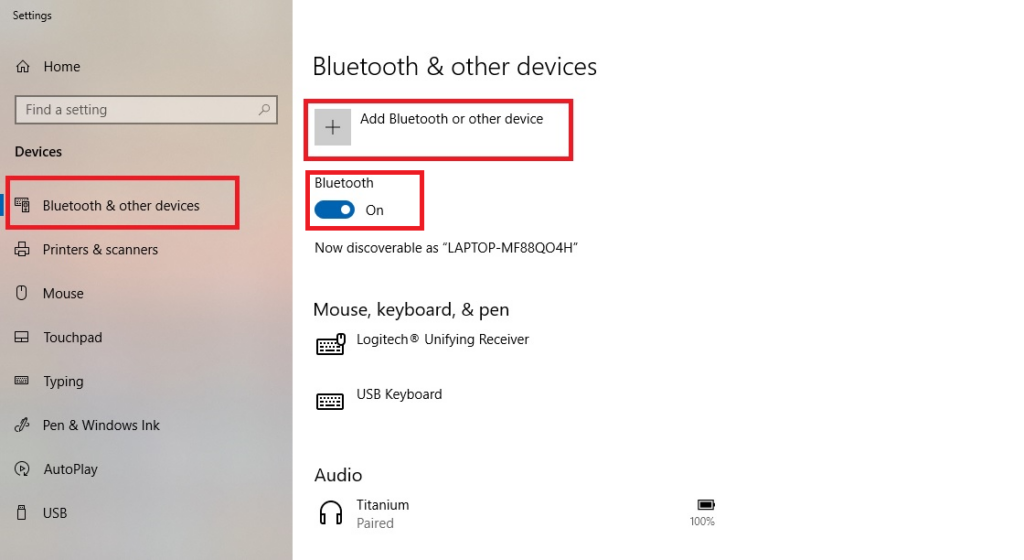
आता, तुम्हाला "ब्लूटूथ" असे टॉगल बटण असलेली स्क्रीन दिसली पाहिजे.
ते आधीपासून चालू केलेले नसल्यास, ते चालू करण्यासाठी त्यावर क्लिक करा.
ब्लूटूथ सक्रिय असताना टॉगल निळा दिसेल.
तुम्हाला ब्लूटूथ टॉगल दिसत नसल्यास, दोन शक्यता आहेत.
प्रथम, तुमचे ट्रान्समीटर तुमच्या डिव्हाइस व्यवस्थापकामध्ये निष्क्रिय केले जाऊ शकते.
तुम्हाला तिथे जाऊन ते सक्षम करावे लागेल.
दुसरे, तुमच्या काँप्युटरमध्ये ब्लूटूथ ट्रान्समीटर नसेल.
त्या बाबतीत, तुम्ही AirPods कनेक्ट करू शकणार नाही.
तुमचे ब्लूटूथ चालू असताना, तुमचे एअरपॉड झाकण बंद असलेल्या स्थितीत असल्याची खात्री करा.
"ब्लूटूथ किंवा ब्लूटूथ डिव्हाइस जोडा" असे म्हणणारे बटण क्लिक करा.
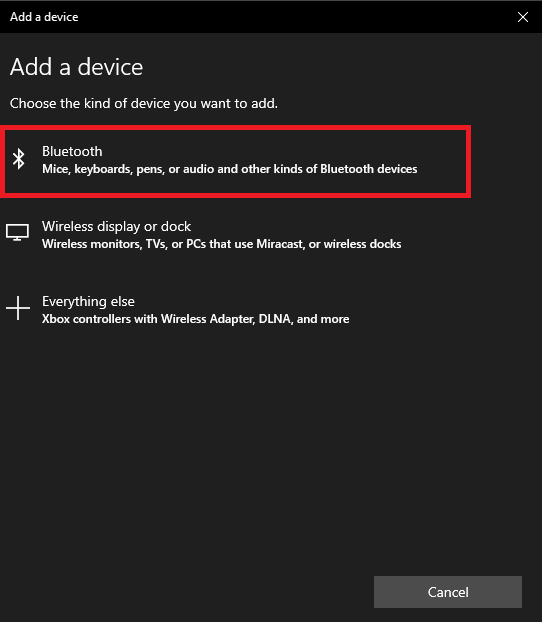
आता तुम्हाला भिन्न कनेक्शन पर्यायांसह एक मेनू दिसेल.
"ब्लूटूथ" वर क्लिक करा.
आता तुमचे AirPods पेअरिंग मोडमध्ये ठेवण्याची वेळ आली आहे.
तुमच्या एअरपॉड मॉडेलवर अवलंबून हे करण्यासाठी वेगवेगळ्या पद्धती आहेत:
- मूळ एअरपॉड्स (कोणत्याही पिढीच्या) किंवा एअरपॉड्स प्रो साठी: चार्जिंग केसवरील झाकण उघडा, परंतु इअरबड आत सोडा. केसच्या मागील बाजूस बटण दाबा आणि धरून ठेवा. काही सेकंदात, केसमधील प्रकाश पांढरा होईल.
- AirPods Max साठी: ध्वनी नियंत्रण बटण दाबा आणि धरून ठेवा. हे डाव्या कानाच्या कपाच्या मागील बाजूचे छोटे बटण आहे. काही सेकंदात प्रकाश पांढरा होईल.
एकदा प्रकाश पांढरा झाला की, तुम्हाला पटकन हलवावे लागेल.
तुमचे AirPods फक्त काही सेकंदांसाठी पेअरिंग मोडमध्ये राहतील.
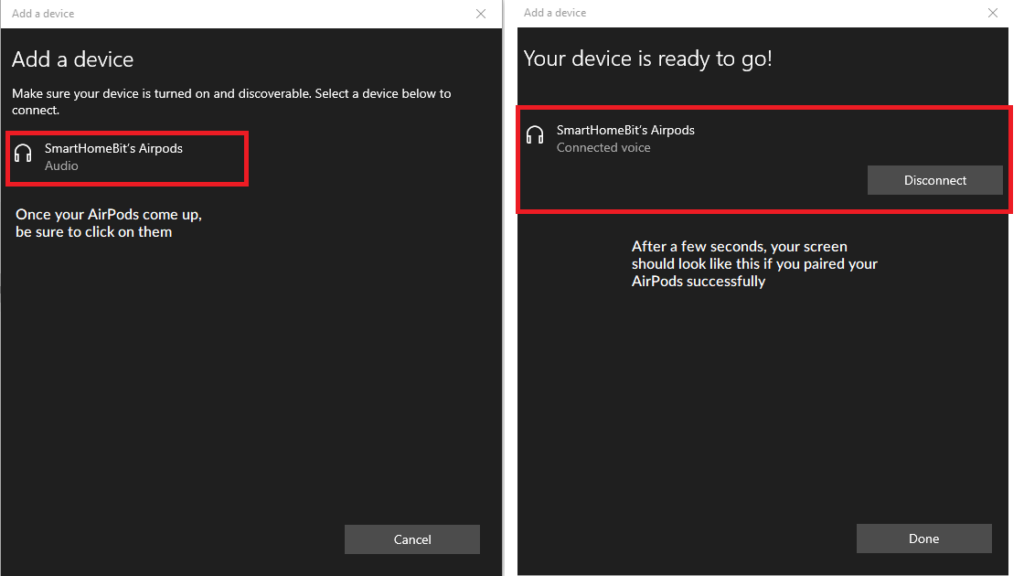
तुमच्या संगणकाच्या स्क्रीनवरील ब्लूटूथ डिव्हाइसेसच्या सूचीमध्ये त्यांना शोधा आणि कनेक्ट करण्यासाठी त्यांना क्लिक करा.
तुम्ही खूप धीमे असल्यास आणि मेनूमधून इअरबड गायब होत असल्यास, घाबरू नका.
फक्त त्यांना जोडणी मोडमध्ये परत ठेवा आणि पुन्हा प्रयत्न करा.
2. लाइटनिंग केबलद्वारे तुमच्या टेल लॅपटॉपसह तुमचे एअरपॉड कनेक्ट करा
तुमचा लॅपटॉप अजूनही तुमचे एअरपॉड ओळखत नसल्यास, तुम्हाला योग्य ड्रायव्हर्स इंस्टॉल करावे लागतील.
ते तुमच्या ब्लूटूथ मेनूमध्ये “एअरपॉड्स” ऐवजी “हेडफोन” म्हणून दिसल्यास हे सहसा घडते.
ड्रायव्हर्स इन्स्टॉल करण्यासाठी, लाइटनिंग केबल वापरून तुमचे एअरपॉड्स तुमच्या लॅपटॉपच्या USB पोर्टमध्ये प्लग करा.
तुमच्या स्क्रीनच्या तळाशी उजव्या कोपर्यात एक पॉपअप दिसला पाहिजे.
ते तुम्हाला सूचित करेल की तुमच्या संगणकाला नवीन डिव्हाइस आढळले आहे.
ड्रायव्हर इन्स्टॉल केले जात असल्याचे सांगणारे तुम्हाला पुढील पॉपअप दिसू शकतात.
ड्राइव्हर्स स्थापित होण्याची प्रतीक्षा करा.
यास एका मिनिटापेक्षा कमी वेळ लागेल, परंतु तुमचे इंटरनेट कनेक्शन धीमे असल्यास यास जास्त वेळ लागू शकतो.
एक पॉपअप शेवटी दिसेल, जो तुम्हाला सूचित करेल की स्थापना पूर्ण झाली आहे.
त्या क्षणी, तुम्ही तुमचे AirPods जोडण्यासाठी तयार आहात.
परत जा आणि चरण 1 मधील प्रक्रिया पुन्हा करा आणि तुम्हाला कोणतीही समस्या नसावी.
3. तुमचे डेल लॅपटॉप ब्लूटूथ ड्रायव्हर्स अपडेट करा
क्वचित प्रसंगी, तुमचा लॅपटॉप अजूनही तुमचे इअरबड ओळखू शकत नाही.
याचा अर्थ सहसा तुमचे ब्लूटूथ ड्रायव्हर्स कालबाह्य झाले आहेत.
तुम्ही तुमचा संगणक नियमितपणे अपडेट ठेवल्यास असे होणार नाही, परंतु ही शक्यता आहे.
डेल वर जा अधिकृत ड्रायव्हर पृष्ठ, आणि तुमच्या लॅपटॉपचा मॉडेल नंबर टाका.
तुम्हाला हा नंबर तुमच्या लॅपटॉपच्या तळाशी किंवा बाजूला थोड्या काळ्या टॅबवर सापडेल.
तुम्हाला ड्रायव्हर स्कॅन करण्यास सांगितले जाईल.
ते करा आणि स्कॅनरने शिफारस केलेले कोणतेही अद्यतन स्वीकारा.
तुमचा लॅपटॉप रीस्टार्ट करा आणि चरण 1 पुन्हा करा.
तुमचे AirPods तरीही काम करत नसल्यास, तुमच्या ब्लूटूथ ट्रान्समीटरमध्ये काहीतरी चूक होऊ शकते.
तुम्ही इतर ब्लूटूथ डिव्हाइसेससह पेअर करू शकता का ते पहा.
तुमचे एअरपॉड खराब झाले आहेत का हे पाहण्यासाठी तुम्ही ते तपासू शकता.
तुम्ही त्यांना तुमच्या फोनसोबत जोडू शकता का ते पहा.
सारांश
तुमच्या डेल लॅपटॉपसोबत तुमचे एअरपॉड जोडणे हे इतर कोणत्याही इअरबड्सची जोडणी करण्यासारखेच आहे.
सर्वात वाईट म्हणजे, तुम्हाला काही नवीन ड्रायव्हर्स स्थापित करावे लागतील.
सर्वोत्तम म्हणजे, तुमचे ब्लूटूथ ट्रान्समीटर चालू करण्याइतके सोपे आहे.
वारंवार विचारले जाणारे प्रश्न
एअरपॉड्स डेल लॅपटॉपसह कार्य करतील?
होय, एअरपॉड्स XPS, Inspiron, Latitude आणि अधिकसह सर्व प्रकारच्या Dell लॅपटॉपशी कनेक्ट केले जाऊ शकतात.
एअरपॉड्स विंडोज कॉम्प्युटरशी कनेक्ट होतात का?
बहुतेक प्रकरणांमध्ये, होय.
जोपर्यंत तुमच्या संगणकावर ब्लूटूथ ट्रान्समीटर आहे, तोपर्यंत तुम्ही तुमचे एअरपॉड कनेक्ट करू शकता.
