
Adakah anda sedang mencari panduan utama tentang Bagaimana untuk membina Alexa dengan Raspberry Pi? Percaya atau tidak, ia adalah mustahil. Panduan ini mempunyai pecahan gambar dengan langkah tentang cara membuat pembantu suara sumber terbuka.
Bolehkah saya menggunakan Raspberry Pi dengan Alexa?
Ringkasnya, ya, anda boleh menggunakan OS Raspbian untuk Mengawal Alexa dan ia agak mudah untuk disediakan. Kami akan menanganinya dalam panduan ini dan mudah-mudahan, ini akan memberi anda sedikit gambaran untuk membuat AI Pintar mewah anda sendiri.
Kesukaran: 3/5
Ini adalah panduan yang cukup mudah untuk diikuti, kebanyakan yang lain yang saya lihat melibatkan banyak konfigurasi, menggunakan Node.js dll. Tetapi ini boleh dilakukan dalam masa 30 minit hingga satu jam.

Bagaimana untuk membuat Alexa di rumah
Menyediakan Pi dan OS Raspbian anda untuk Alexa
Jika anda sudah mempunyai OS Raspbian pada Raspberry Pi anda, anda boleh teruskan dan langkau langkah ini.
Dengan mengandaikan anda bermula dari awal, kami akan bekerjasama dalam perkara ini! Anda memerlukan perkara berikut sebelum kami boleh mula (Dengan pengesyoran):
- Sistem Pengendalian seperti Linux, macOS atau Windows untuk memuatkan Kad SD anda
- Kad SD
- Pembaca Kad SD
- OS
- Mikrofon USB
- Papan Kekunci & Tetikus USB Sementara (Kami boleh menyediakan sambungan jauh ke bawah).
- Sepasang fon telinga 3.5mm / pembesar suara
Jika anda tidak biasa dengan fail zip, ia pada dasarnya memampatkan semua fail ke dalam satu fail (Seperti folder). Anda sepatutnya boleh menyeret semuanya keluar ke Kad SD anda dan ia akan membuka zip ke lokasi tersebut.
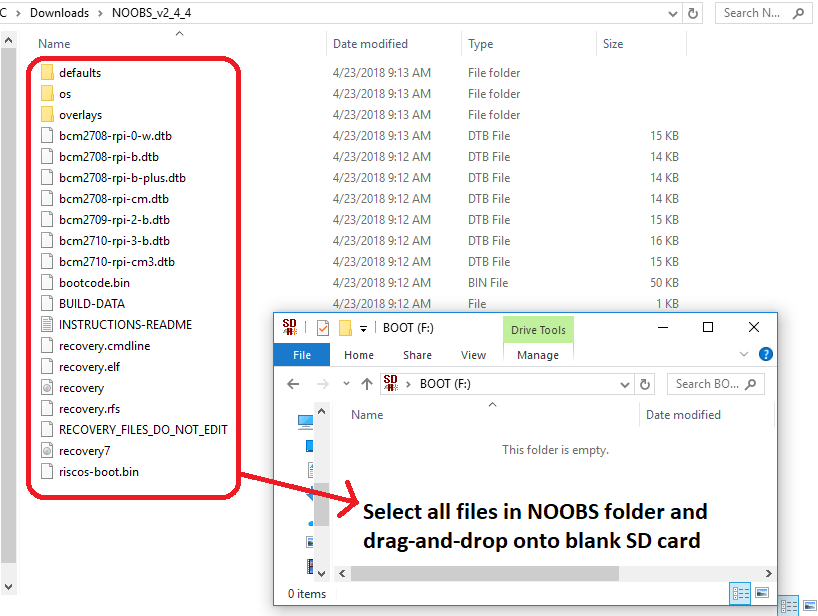
Menyusun Alexa Pi anda
Jika anda tidak pasti tentang perkara ini, saya akan mempunyai panduan video mengenai perkara ini tidak lama lagi. Walau bagaimanapun, buat masa ini, ini adalah langkah-langkah yang dipersoalkan:
- Masukkan kad MicroSD / SD (Bergantung pada Versi Pi anda
- Pasangkan Mikrofon USB dan bicu audio 3.5mm Pembesar Suara atau Pucuk Telinga
- Sambungkan papan kekunci dan tetikus anda (Sementara)
- Sambungkan Port HDMI dan Monitor (Sementara)
- Jika anda tidak menggunakan Wi-Fi, sambungkan kabel Ethernet anda
Persediaan yang ringkas
Ini adalah bahagian yang menyeronokkan, setelah semuanya dipasang, anda perlu memasangkan bekalan kuasa ke Penyambung USB Mikro anda dalam Pi. Anda akan melihat lampu pada Pi bertukar hijau dan monitor anda akan menunjukkan skrin pemuatan but diikuti dengan pilihan Digesa Sistem Pengendalian anda.
Jika lampu Pi anda merah selepas 10 saat atau anda mengalami ralat pada skrin, cuba keluarkan kad SD dan salin semula Sistem Pengendalian NOOBS ke kad SD.
Sebaik sahaja anda telah memilih Sistem Pengendalian yang betul, ia boleh mengambil masa sekitar 15-25 minit untuk memasang sepenuhnya. Anda sepatutnya tidak melihat sebarang isu dan anda akan digesa dengan butang “OK” yang kemudiannya akan membawa anda ke Desktop Linux baharu anda.
Jika anda mempunyai kabel Ethernet, anda tidak perlu melakukan bahagian seterusnya ini, jika tidak, anda perlu menyediakan sambungan Wi-Fi 2.4GHz pada Raspberry Pi anda. Anda boleh melakukan ini dengan memilih ikon sambungan di bahagian atas sebelah kanan sistem pengendalian anda, ini sepatutnya berada di antara Ikon Audio dan Bluetooth.
Ikuti langkah-langkah seperti yang diperlukan untuk mendapatkan persediaan sambungan Wi-Fi anda. Hanya klik pada Pelayar Web (Ikon ialah glob) dan uji sambungan internet anda.
Menyediakan Alat Pembangun Amazon anda
Di sinilah keadaan menjadi teknikal, jadi saya akan membuat seberapa banyak gambar yang saya boleh. Anda memerlukan kit alat Pembangun Amazon yang boleh anda ambil di sini. Pastikan anda log masuk atau buat Akaun Pembangun Amazon baharu.

Sebaik sahaja anda berada di papan pemuka anda, anda perlu pergi ke Alexa > Perkhidmatan Suara Alexa > Bermula > Produk > Cipta Produk.
Maklumat produk berikut adalah untuk rujukan anda sendiri, Sila salin produk yang saya ada di bawah:
Sebaik sahaja anda berada di Langkah 2 daripada 2, pilih "Buat Profil Baharu", isi medan dengan apa sahaja yang anda perlukan (Lihat rujukan saya). Anda akan diberikan beberapa maklumat seperti kunci selamat, ID pelanggan dan Rahsia Pelanggan. TULISKAN INI PADA NOTEPAD.


Untuk URL Asal Dibenarkan dan Dibenarkan Kembali, anda memerlukan IP statik untuk Raspberry Pi anda. Baca panduan saya tentang menyediakan IP statik di sini.
Anda akan mahu menambah yang berikut kepada Asal Dibenarkan (Ganti teks tebal dengan IP statik Pi anda):
- http://localhost:5050
- https://localhost:5050
- http://192.168.0.125: 5050
- https://192.168.0.125: 5050
Gantikan medan alamat IP dengan IP statik Pi anda. Lakukan perkara yang sama untuk "URL Pemulangan yang Dibenarkan", kecuali tambahkan /kod pada penghujung:
- http://localhost:5050/code
- https://localhost:5050/code
- http://192.168.0.125:5050/kod
- https://192.168.0.125:5050/kod
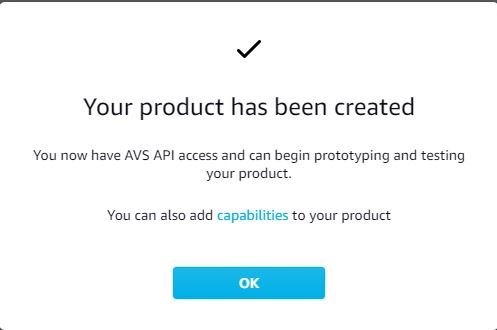
Sekarang klik pada nama produk yang baru anda buat, ini akan membawa anda dengan halaman produk (Sekiranya anda telah kehilangan ID Pelanggan dan Rahsia Pelanggan anda).
Klik pada Keupayaan dan pilih yang berikut:
- Dinamakan Pemasa dan Peringatan
- Paparan Kad dengan Teks
Selesaikan ini dengan menekan KEMASKINI di bahagian bawah.
Memasang alat Amazon pada Pi anda
Anda kini mahu pergi ke Raspberry Pi dan Terminal Terbuka anda. Lakukan langkah berikut Tepat sekali pada Pi anda
seperti yang saya senaraikan:
cd /opt sudo apt-get install git sudo git clone https://github.com/alexa-pi/AlexaPi.git sudo nano ./AlexaPi/src/scripts/inc/os/debian.sh
Ini memasang git, menarik perpustakaan Alexa-Pi dan kemudian pergi ke konfigurasi untuk fail debian.sh. Di bawah fungsi install_os cari kawasan yang dipanggil "vlc-nox" dan tukar kepada "vlc-bin".

Untuk menyimpan perubahan ini, tekan CTRL + X dan kemudian tekan Enter. Langkah terakhir di sini adalah untuk menjalankan skrip persediaan, oleh itu, taip yang berikut ke dalam terminal:
sudo ./AlexaPi/src/scripts/setup.sh
Ini akan meminta anda pelbagai pertanyaan, untuk mengesahkan, anda menggunakan yang berikut:
- Debian
- pai raspberi
- 1
- y
Setelah itu selesai, anda memerlukan butiran yang telah anda sediakan sebelum ini (ID Jenis Peranti, ID Pelanggan dll).
ID Jenis Peranti ialah ID Produk anda, bagi saya, iaitu "RaspberryPi".
Perihalan Profil Keselamatan juga ialah "RaspberryPi".
ID Profil Keselamatan tersedia di sini. Bagi saya ia adalah "amzn1.application.24dddxxxxxxxxxxxxxxxxxxxxxxxx"
ID Pelanggan tersedia pada halaman yang sama di bahagian atas: "amzn1.application-oa2-client.d46acxxxxxxxxxxxxxxxxx"
Rahsia Pelanggan adalah di bawah: "a4dbf3bbbbf8e32f8c462f6d97xxxxxxxxxxxxxxxxxxxxx"
Kami hampir selesai, tetapi kini kami perlu mengesahkan peranti anda. Lakukan ini dengan pergi ke alamat IP statik anda untuk mengesahkannya: http://locahost:5050
Anda kini akan melihat gesaan "Raspberry Pi ingin Akses kepada:…." Hanya klik Benarkan.
Anda telah melakukannya! Apa yang anda perlu lakukan ialah but semula Raspberry Pi dan sebaik sahaja ia selesai, Alexa akan mula dan bertanya khabar!
Nikmati Raspberry Pi Alexa buatan sendiri anda, beritahu saya jika anda mempunyai sebarang pertanyaan lain atau mempunyai sebarang isu dalam ulasan. Saya akan sedaya upaya membalas ASAP 🙂

