
Menaik taraf kepada TV terbaharu dengan Chromecast terbina tidak dapat dicapai oleh sesetengah pihak. Walau bagaimanapun, mereka masih mencari untuk bergerak dengan teknologi TV Pintar dan menikmati kemudahan penstriman yang disertakan bersamanya.
Apa yang mereka cari ialah cara untuk menyambungkan TV anda ke rumah Google tanpa Chromecast.
Nasib baik untuk anda, saya tahu beberapa helah tentang cara menyambungkan Google Home ke TV tanpa Chromecast. Tetapi pertama-tama, mari kita nilai mengapa ia perlu:
Mengapa menyambungkan TV anda ke rumah Google?
Rumah Google membenarkan penggunanya Mengakses apl pengguna, Simpan kandungan, Kandungan kegemaran, Gunakan arahan suara untuk menghidupkan dan mematikan TV mereka, mengawal TV menggunakan telefon mudah alih mereka.
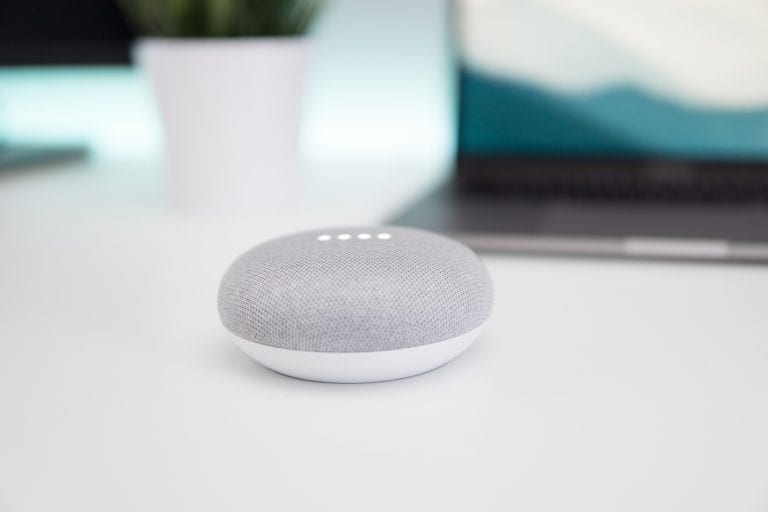
Keperluan Jawatan
- Telefon pintar
- TV pintar
- Chromecast luaran
- Apl Google Home
- Peranti Google Home
Cara menyambungkan Google Home ke TV pintar Samsung anda
Anda boleh menyambungkan TV Pintar Samsung anda dengan rumah Google melalui Chromecast luaran.
Walau bagaimanapun, kedua-duanya perlu berada di bawah akaun Google yang sama dan menyambungkan sambungan Wi-Fi yang sama.
- Pastikan telefon pintar dan peranti Google anda disambungkan ke rangkaian Wi-Fi yang sama.
- Pasangkan Chromecast ultra luaran anda pada satu hujung kabel kuasa USB anda dan Chromecast ke dalam port HDMI anda.
- Muat turun apl Google Home pada peranti Android anda dan klik pada tambah untuk menyediakan peranti anda
Pastikan lokasi telefon anda dihidupkan supaya anda hanya perlu menambah atau memilih akaun yang diingini untuk mengesahkan dan menerima akses ke lokasi semasa anda. - Selepas menyediakan akaun dan memberi kebenaran untuk Chromecast mengimbas peranti di kawasan itu, pilih milik anda antara yang disenaraikan untuk memautkannya.
- Namun, sebelum kedua-dua peranti dipautkan antara satu sama lain, anda perlu mengetik ya untuk menerima gandingan.
- Anda juga perlu menerima atau menolak permintaan Google untuk mengumpul data tanpa nama untuk meneruskan.
- Pilih bilik dan Wi-Fi yang anda ingin sambungkan peranti anda.
Anda boleh menambah seberapa banyak bilik, mencari, menjeda dan memainkan video pada kelajuan yang mengagumkan.
Cara menyambungkan TV ke rumah Google tanpa Chromecast
Anda boleh menyambungkan Google Home ke TV tanpa Chromecast melalui dua cara:
- Menggunakan alat kawalan jauh universal yang didayakan Wi-Fi pihak ketiga.
- Menggunakan aplikasi kawalan jauh pantas Android yang menyambungkan Roku ke Roku TV
Wi-Fi mendayakan alat kawalan jauh Universal pihak ketiga
Logitech ialah pengeluar utama alat kawalan jauh TV pintar yang meningkatkan fakta bahawa ia boleh digunakan pada 5000 jenama TV.
Terdapat dua jenis; Model Kawalan Pintar Harmony untuk beberapa peranti dan Logitech Harmony Elite untuk berbilang peranti.
Alat kawalan jauh adalah berasaskan hab dan dilengkapi dengan hab untuk memenuhi bekalan kuasanya. Juga, ia berkomunikasi dengan kedua-dua IR dan Wi-Fi.
Apa yang anda perlukan ialah menyambungkan semua peranti anda ke alat kawalan jauh baharu anda melalui aplikasi Harmony dengan hanya menggunakan butang tambah. Kemudian teruskan untuk memautkan Harmony Hub ke Google Home.
Lebih baik lagi, anda boleh memasang IFFTT dan memautkannya ke Apl Harmony jika anda mahu Google Home menghidupkan dan mematikan TV. Ikuti prosedur ini:
- Cari Apl IFTTT pada gedung Apple atau gedung mainan Google anda dan muat turunnya.
- Buat sendiri akaun percuma jika anda belum memilikinya.
- Teruskan memilih Google Assistant anda.
Untuk lebih banyak pilihan ketik di bahagian bawah skrin telefon anda
Tatal lebih jauh ke bawah untuk dapat mengaktifkan "Butang Aktiviti Keharmonian Mulakan Pembantu Google." - Ikut arahan yang diberikan pada skrin anda tentang cara memautkan kedua-duanya bersama-sama.
Cara berjaya memautkan alat kawalan jauh universal anda ke rumah Google
- Sebut arahan kepada laman utama Google untuk meminta Harmony memaut ke akaun anda
- Semak arahan pada telefon anda yang meminta Pautan ke Harmoni dan Tekan Paut butang pautan di sudut kanan bawah anda.
- Teruskan log masuk dengan Nama Pengguna dan Kata Laluan Harmony anda.
- Untuk setiap aktiviti, anda memutuskan untuk memahami seterusnya daripada permintaan laman utama Google anda untuk penambahan nama mesra untuk pintasan masa hadapan kepada pelbagai peranti.
- Anda boleh menyediakan semua saluran pilihan anda dan menetapkan arahan khusus untuk Google Home untuk melancarkannya merentas berbilang peranti anda.
- Pastikan anda mengklik pada Pautkan Akaun pada akhirnya untuk melengkapkan proses.
Cara menggunakan Apl jauh Pantas untuk menyambungkan Google Home ke Roku TV
Selagi anda mempunyai TV Roku, anda boleh memuat turun Apl jauh pantas pada peranti Android anda untuk menyambungkan TV anda ke rumah Google.
Konsep di sebaliknya ialah Google Home boleh berkomunikasi dengan Apl jauh pantas, yang seterusnya berkomunikasi dengan Roku TV anda.
Cara menyambungkan rumah Google kepada Apl jauh pantas
Perintah secara lisan kepada Google untuk membenarkan anda bercakap dengan Quick Remote”. Ini akan diikuti oleh Google meminta anda untuk memaut ke Alat Jauh Pantas.
Oleh itu, kad pautan Jauh Pantas mesti muncul dalam Apl Google Home telefon anda.
Jika tidak, bagaimanapun, klik pada Tambah dan sediakan peranti anda supaya ia dipautkan ke perkhidmatan rumah pintar anda, selepas itu anda boleh mengklik pada Apl Jauh Pantas.
Sila ambil perhatian bahawa jika telefon anda menghadapi masalah menyambung ke Roku, maka anda akan melakukan pengoptimuman bateri Apl jauh pantas anda.
Kesimpulan
Sekali lagi terdapat tiga cara untuk menyambungkan TV pintar anda ke rumah Google tanpa Chromecast.
Anda boleh menggunakan Apl jauh pantas untuk Roku TV, alat kawalan jauh Harmony universal, atau hanya membeli sendiri Chromecast luaran yang mampu dimiliki untuk dipautkan ke HDMI anda. Jadi saya akan benarkan anda memutuskan jalan mana yang hendak dituju.
