
Airpods များသည် Apple ၏လည်ပတ်မှုစနစ်တွင်မလုပ်ဆောင်သောကြောင့် Lenovo လက်ပ်တော့များနှင့်ချိတ်ဆက်ရန်ခက်ခဲနိုင်သည်။ သို့သော်၊ သင်သည် bluetooth ကိုဖွင့်ခြင်း၊ သင်၏ lightning cable ကိုအသုံးပြုခြင်း သို့မဟုတ် သင်၏ Lenovo laptop ၏ bluetooth နှင့် audio drivers များကို အဆင့်မြှင့်တင်ခြင်းဖြင့် သင်၏ Lenovo Laptop သို့ Airpods နှင့် ချိတ်ဆက်နိုင်သင့်ပါသည်။
1. သင်၏ AirPods ကို Bluetooth မှတစ်ဆင့် သင်၏ Lenovo Laptop နှင့် တွဲချိတ်ပါ။
သင်၏ AirPods များကို သင်၏ Lenovo Thinkpad လက်ပ်တော့ (သို့မဟုတ် အခြားသော မော်ဒယ်) နှင့် အခြား Windows စက်အများစုနှင့်အတူ တွဲချိတ်ရန် Bluetooth ကို သုံးနိုင်သည်။
Siri ကို သင်အသုံးမပြုနိုင်သော်လည်း အခြားကြိုးမဲ့နားကြပ်များကဲ့သို့ ၎င်းတို့ကို သင်အသုံးပြုနိုင်မည်ဖြစ်သည်။
သီချင်းနားထောင်ခြင်း၊ ဗီဒီယိုများကြည့်ရှုခြင်းနှင့် Zoom ခေါ်ဆိုမှုတွင် ပါဝင်နိုင်သည်။
ဒီလိုလုပ်ဖို့၊ သင့်ကွန်ပျူတာရဲ့ Bluetooth transmitter ကို အရင်ဆုံးဖွင့်ရပါမယ်။
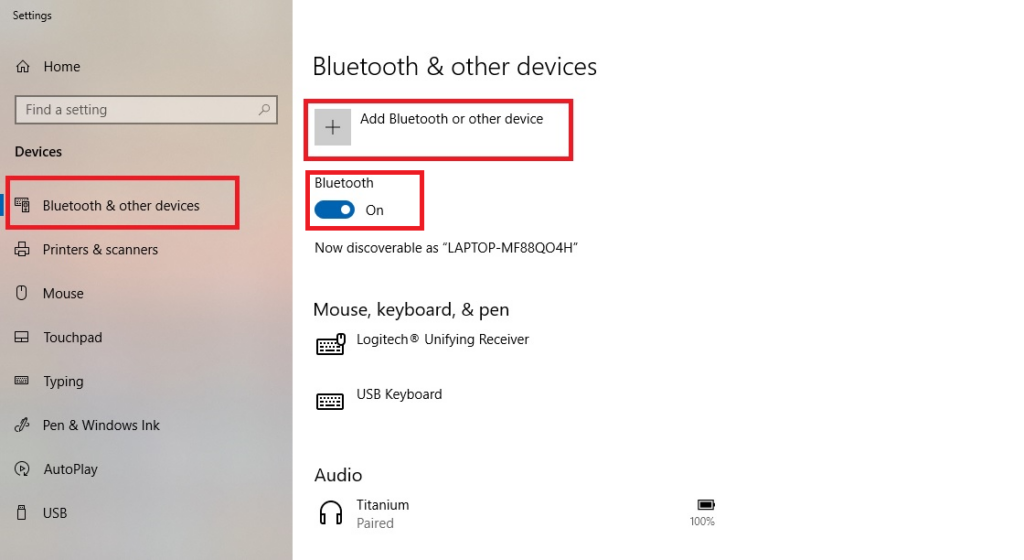
ပထမဦးစွာ သင်၏ start menu ကိုဖွင့်ပြီး Settings ခလုတ်ကို ရှာပါ။
အိုင်ကွန်သည် ဂီယာအနည်းငယ်နှင့်တူသည်။
အပြာရောင်အကွက် ခလုတ်များစွာပါသော မီနူးတစ်ခုပေါ်လာရန် ၎င်းကိုနှိပ်ပါ။
“စက်ပစ္စည်းများ” ဟူသော စာသားကို နှိပ်ပါ။
ယခု၊ သင်သည် “Bluetooth” ဟုပြောသော toggle ခလုတ်ပါသည့် မျက်နှာပြင်ကို သင်တွေ့ရပါမည်။
မဖွင့်ရသေးပါက ဖွင့်ရန် နှိပ်ပါ။
ဘလူးတုသ် တက်ကြွနေချိန်တွင် အဖွင့်အပိတ်သည် အပြာရောင်ပေါ်နေပါမည်။
Bluetooth toggle ကို မတွေ့ပါက ဖြစ်နိုင်ချေ နှစ်ခုရှိပါသည်။
ပထမဦးစွာ၊ သင်၏ ထုတ်လွှင့်မှုအား သင်၏ Device Manager တွင် ပိတ်သွားနိုင်ပါသည်။
ထိုနေရာသို့သွား၍ ၎င်းကိုဖွင့်ရန် လိုအပ်ပါသည်။
ဒုတိယ၊ သင့်ကွန်ပျူတာတွင် Bluetooth transmitter မရှိပါ။
ထိုအခြေအနေတွင်၊ သင်သည် AirPods များကို ချိတ်ဆက်နိုင်မည်မဟုတ်ပါ။
သင်၏ဘလူးတုသ်ကိုဖွင့်ထားခြင်းဖြင့် သင်၏ AirPods သည် အဖုံးပိတ်ပြီးဖြစ်ကြောင်း သေချာပါစေ။
“ဘလူးတုသ် သို့မဟုတ် ဘလူးတုသ်ကိရိယာထည့်ရန်” ဟူသော ခလုတ်ကို နှိပ်ပါ။
ချိတ်ဆက်မှုရွေးချယ်စရာအမျိုးမျိုးရှိသည့် မီနူးတစ်ခုကို ယခု သင်တွေ့မြင်ရပါလိမ့်မည်။
“Bluetooth” ဟူသော စာသားကို နှိပ်ပါ။
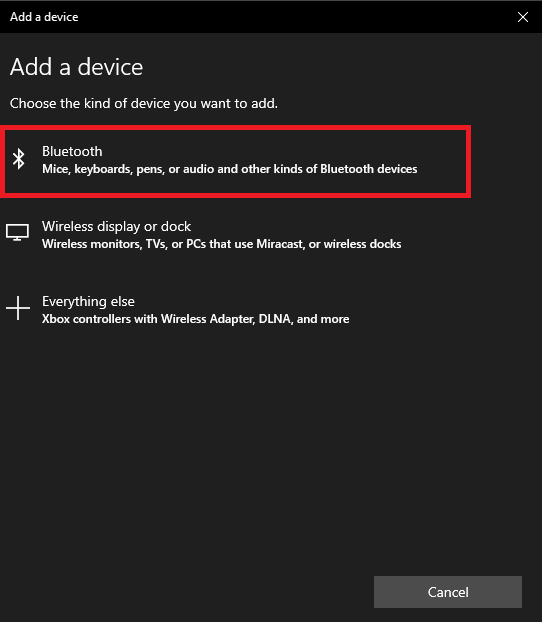
ယခု သင်၏ AirPods ကို တွဲချိတ်ခြင်းမုဒ်တွင် ထည့်သွင်းရန် အချိန်ကျရောက်ပြီဖြစ်သည်။
သင်၏ AirPod မော်ဒယ်ပေါ် မူတည်၍ ၎င်းကိုပြုလုပ်ရန် နည်းလမ်းအမျိုးမျိုးရှိသည်။
- မူရင်း AirPods (မည်သည့်မျိုးဆက်မဆို) သို့မဟုတ် AirPods Pro အတွက်- အားသွင်းဘူးပေါ်ရှိ အဖုံးကိုဖွင့်ပါ၊ ဒါပေမယ့် နားကြပ်ကို အတွင်းထဲမှာ ထားပါ။ Case ၏နောက်ဘက်ရှိ ခလုတ်ကို နှိပ်ပြီး ဖိထားပါ။ စက္ကန့်အနည်းငယ်ကြာသောအခါ၊ Case အတွင်းမှ အလင်းသည် အဖြူရောင် မှိန်သွားပါမည်။
- AirPods Max အတွက် ဆူညံသံ ထိန်းချုပ်ခလုတ်ကို နှိပ်ပြီး ဖိထားပါ။ ၎င်းသည် ဘယ်ဘက်နားခွက်နောက်ဘက်ရှိ ခလုတ်ငယ်ဖြစ်သည်။ အလင်းသည် စက္ကန့်အနည်းငယ်အတွင်း အဖြူမှိန်သွားပါမည်။
အလင်းက အဖြူရောင် တောက်ပြီးတာနဲ့ မြန်မြန်ရွှေ့ဖို့ လိုပါလိမ့်မယ်။
သင်၏ AirPods များသည် အတွဲလိုက်မုဒ်တွင် စက္ကန့်အနည်းငယ်မျှသာ ရှိနေပါမည်။
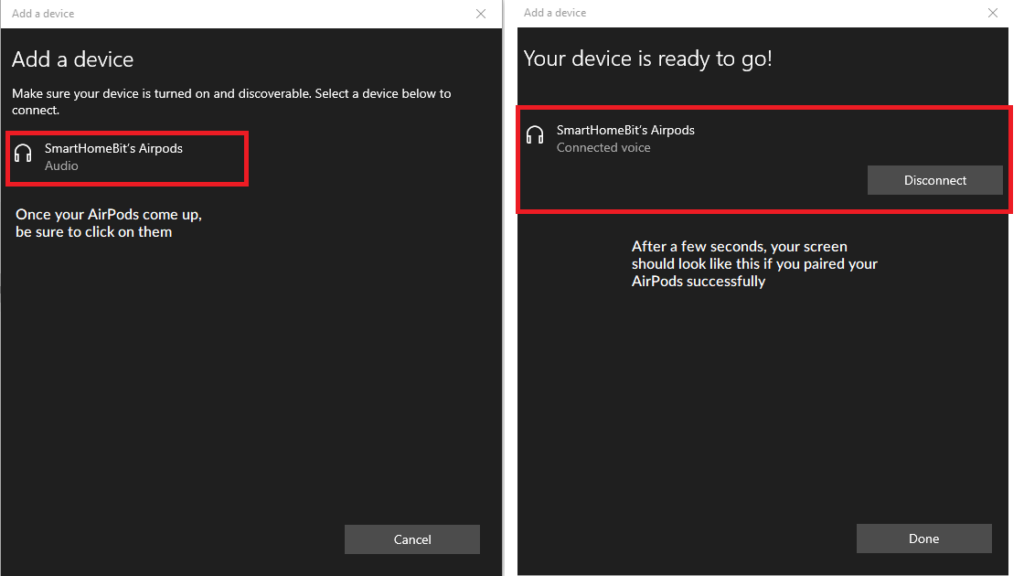
သင့်ကွန်ပြူတာဖန်သားပြင်ရှိ ဘလူးတုသ်ကိရိယာများစာရင်းတွင် ၎င်းတို့ကိုရှာပြီး ချိတ်ဆက်ရန် ၎င်းတို့ကို နှိပ်ပါ။
အလွန်နှေးကွေးပြီး နားကြပ်များ မီနူးမှ ပျောက်သွားပါက မထိတ်လန့်ပါနှင့်။
၎င်းတို့ကို တွဲချိတ်ခြင်းမုဒ်သို့ ပြန်ထားကာ ထပ်စမ်းကြည့်ပါ။
2. သင်၏ AirPods များကို Lightning Cable မှတဆင့် သင့်ပြောပြသော Laptop နှင့် ချိတ်ဆက်ပါ။
သင့်လက်ပ်တော့သည် သင်၏ AirPods ကို မမှတ်မိသေးပါက၊ သင်သည် မှန်ကန်သော ဒရိုက်ဗာများကို ထည့်သွင်းရန် လိုအပ်နိုင်သည်။
"AirPods" အစား သင်၏ Bluetooth မီနူးတွင် "နားကြပ်" အဖြစ် ပေါ်လာပါက ၎င်းသည် မကြာခဏ ဖြစ်တတ်ပါသည်။
ဒရိုက်ဗာများကို ထည့်သွင်းရန် Lightning ကြိုးကို အသုံးပြု၍ သင်၏ Laptop ၏ USB အပေါက်တွင် သင်၏ AirPods ကို တပ်ဆင်ပါ။
သင့်စခရင်၏အောက်ခြေညာဘက်ထောင့်တွင် ပေါ့ပ်အပ်တစ်ခုပေါ်လာသင့်သည်။
သင့်ကွန်ပြူတာသည် စက်ပစ္စည်းအသစ်တစ်ခုကို တွေ့ရှိထားကြောင်း သင့်အား အသိပေးမည်ဖြစ်သည်။
Driver ထည့်သွင်းထားကြောင်း နောက်ထပ် ပေါ့ပ်အပ်များကို သင်တွေ့နိုင်ပါသည်။
Drivers များထည့်သွင်းရန်စောင့်ပါ။
၎င်းသည် တစ်မိနစ်အောက်သာ ကြာသင့်သော်လည်း သင့်တွင် နှေးကွေးသောအင်တာနက်ချိတ်ဆက်မှုရှိပါက ပိုကြာနိုင်သည်။
တပ်ဆင်မှုပြီးမြောက်ကြောင်း သင့်အား အသိပေးသည့် ပေါ့ပ်အပ်သည် နောက်ဆုံးတွင် ပေါ်လာလိမ့်မည်။
ထိုအချိန်တွင် သင်၏ AirPods များကို တွဲချိတ်ရန် အသင့်ဖြစ်နေပါပြီ။
ပြန်သွားပြီး အဆင့် 1 တွင် လုပ်ငန်းစဉ်ကို ပြန်လုပ်ပါ၊ သင့်တွင် မည်သည့်ပြဿနာမျှ မရှိသင့်ပါ။
3. သင်၏ Lenovo Laptop Bluetooth နှင့် Audio Drivers ကို အပ်ဒိတ်လုပ်ပါ။
ရှားပါးသောအခြေအနေများတွင်၊ သင့်လက်ပ်တော့သည် သင့်နားကြပ်များကို မမှတ်မိနိုင်သေးပါ။
၎င်းသည် များသောအားဖြင့် သင်၏ Bluetooth နှင့်/သို့မဟုတ် အသံဒရိုက်ဗာများ ခေတ်နောက်ကျနေပြီဟု ဆိုလိုသည်။
သင့်ကွန်ပြူတာကို ပုံမှန်မွမ်းမံနေပါက မကြာခဏဖြစ်မည်မဟုတ်သော်လည်း ဖြစ်နိုင်ချေရှိသည်။
ကိုသွားပါ Lenovo ၏တရားဝင်ယာဉ်မောင်းစာမျက်နှာပြီးလျှင် သင့်လက်ပ်တော့၏ မော်ဒယ်နံပါတ်ကို ရိုက်ထည့်ပါ။
သင့်လက်ပ်တော့၏အောက်ခြေ သို့မဟုတ် ဘေးဘက်ရှိ အနက်ရောင်တက်ဘ်အနည်းငယ်တွင် ဤနံပါတ်ကို သင်တွေ့ရပါမည်။
Driver Scan ဖတ်ရန် သင့်အား အကြောင်းကြားပါမည်။
အဲဒါကိုလုပ်ပါ၊ စကင်နာက အကြံပြုထားတဲ့ အပ်ဒိတ်မှန်သမျှကို လက်ခံပါ။
သင့်လက်ပ်တော့ကို ပြန်လည်စတင်ပြီး အဆင့် 1 ကို ပြန်လုပ်ပါ။
သင်၏ AirPods သည် အလုပ်မလုပ်သေးပါက၊ သင်၏ Bluetooth transmitter တွင် တစ်ခုခု မှားယွင်းနေနိုင်သည်။
သင်သည် အခြား Bluetooth စက်များနှင့် တွဲနိုင်မလား။
သင်၏ AirPods များ ပျက်စီးသွားခြင်း ရှိ၊ မရှိ စစ်ဆေးရန်လည်း လိုနိုင်သည်။
၎င်းတို့ကို သင့်ဖုန်းနှင့် တွဲနိုင်မလား။
အကျဉ်းချုပ်မှာ
သင်၏ AirPods များကို သင်၏ Lenovo လက်ပ်တော့နှင့် တွဲချိတ်ခြင်းသည် အခြားသော နားကြပ်တစ်စုံကို တွဲချိတ်ခြင်းနှင့် အတူတူပင်ဖြစ်သည်။
အဆိုးဆုံးမှာ၊ သင်သည် အချို့သော ဒရိုက်ဗာအသစ်များကို ထည့်သွင်းရပေမည်။
အကောင်းဆုံးမှာ၊ သင်၏ Bluetooth transmitter ကိုဖွင့်ထားသကဲ့သို့ ရိုးရှင်းပါသည်။
ေမးေလ့ရွိသည့္ေမးခြန္းမ်ား
AirPods သည် Lenovo လက်တော့ပ်များနှင့် အလုပ်လုပ်မည်လား။
ဟုတ်ပါသည်၊ AirPods သည် ThinkPad၊ ThinkBook၊ Yoga၊ IdeaPad နှင့် အခြားအရာများအပါအဝင် Lenovo လက်တော့ပ်များ၏ မော်ဒယ်အားလုံးကို ချိတ်ဆက်နိုင်သည်။
AirPods သည် Windows ကွန်ပျူတာများနှင့် ချိတ်ဆက်ပါသလား။
ဟုတ်ကဲ့၊ Airpods သည် Windows ကွန်ပျူတာများနှင့် တွဲဖက်အသုံးပြုနိုင်ပါသည်။
သင့်ကွန်ပြူတာတွင် Bluetooth transmitter ရှိနေသရွေ့ သင်၏ AirPods ကို ချိတ်ဆက်နိုင်ပါသည်။
