
Bent u op zoek naar de ultieme gids over hoe u Alexa bouwt met een Raspberry Pi? Geloof het of niet, het is absoluut mogelijk. Deze gids heeft een afbeeldingsoverzicht met stappen over hoe u een open source spraakassistent maakt.
Kan ik de Raspberry Pi met Alexa gebruiken?
Simpel gezegd, ja, je kunt Raspbian OS gebruiken om Alexa te besturen en het is vrij eenvoudig in te stellen. We gaan dat in deze gids aanpakken en hopelijk geeft dit je wat inzicht in het maken van je eigen mooie Smart AI.
Moeilijkheidsgraad: 3/5
Dit is een vrij eenvoudige handleiding om te volgen. De meeste andere die ik zag, vereisten veel configuratie, het gebruik van Node.js etc. Maar dit kan in 30 minuten tot een uur worden gedaan.

Hoe je Alexa thuis maakt
Uw Pi en Raspbian OS voorbereiden op Alexa
Als u Raspbian OS al op uw Raspberry Pi hebt staan, kunt u deze stap overslaan.
Ervan uitgaande dat je helemaal opnieuw begint, werken we hier samen aan! Je hebt het volgende nodig voordat we kunnen beginnen (met aanbevelingen):
- Een besturingssysteem zoals Linux, macOS of Windows om uw SD-kaart te laden
- Een SD-kaart
- Een SD-kaartlezer
- OS
- USB-microfoon
- Tijdelijk USB-toetsenbord en -muis (we kunnen later externe verbindingen opzetten).
- Een paar 3.5 mm oordopjes / een luidspreker
Als je niet bekend bent met een zip-bestand, dan comprimeert het in principe alle bestanden in één bestand (zoals een map). Je zou alles eruit moeten kunnen slepen naar je SD-kaart en het zal het uitpakken op die locatie.
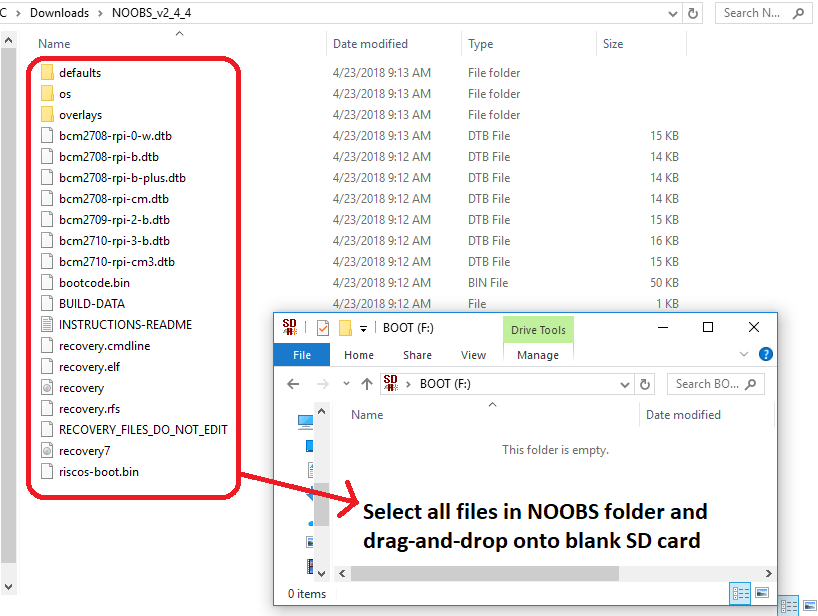
Je Alexa Pi samenstellen
Als je hier niet zeker van bent, zal ik binnenkort een videogids hierover maken. Maar voor nu zijn dit de stappen in kwestie:
- Plaats de MicroSD/SD-kaart (afhankelijk van uw Pi-versie)
- Sluit de USB-microfoon en de 3.5 mm audio-aansluiting van de luidspreker of oordopjes aan
- Sluit uw toetsenbord en muis aan (tijdelijk)
- Sluit de HDMI-poort en monitor aan (tijdelijk)
- Als u geen wifi gebruikt, sluit u uw ethernetkabel aan
De details van de opzet
Dit is het leuke gedeelte, zodra alles is aangesloten moet je de voeding aansluiten op je Micro USB-connector in de Pi. Je ziet een lampje op de Pi groen worden en je monitor toont een opstartscherm gevolgd door een prompted selectie van je besturingssysteem.
Als het lampje van uw Pi na 10 seconden rood brandt of als er een foutmelding op het scherm verschijnt, probeer dan de SD-kaart te verwijderen en het NOOBS-besturingssysteem opnieuw naar de SD-kaart te kopiëren.
Zodra u het juiste besturingssysteem hebt geselecteerd, kan het ongeveer 15-25 minuten duren om het volledig te installeren. U zou geen problemen moeten zien en u krijgt een "OK"-knop waarmee u naar uw nieuwe Linux Desktop wordt geleid.
Als je een Ethernet-kabel hebt, hoef je dit volgende deel niet te doen, anders moet je een 2.4GHz Wi-Fi-verbinding op je Raspberry Pi instellen. Je kunt dit doen door het connectiviteitspictogram rechtsboven in je besturingssysteem te selecteren, dit zou tussen het Audio- en Bluetooth-pictogram moeten staan.
Volg de vereiste stappen om uw Wi-Fi-verbinding in te stellen. Klik gewoon op de webbrowser (het pictogram is een wereldbol) en test uw internetverbinding.
Uw Amazon Developer Tools instellen
Dit is waar het technisch wordt, dus ik zal zoveel mogelijk foto's maken. Je hebt een Amazon Developer toolkit nodig die je kunt downloaden hierZorg ervoor dat u zich aanmeldt of een nieuw Amazon Developer Account aanmaakt.

Zodra u zich in uw dashboard bevindt, gaat u naar Alexa > Alexa Voice Service > Aan de slag > Producten > Product maken.
De volgende productinformatie is bedoeld voor uw eigen referentie. U mag de onderstaande informatie gerust kopiëren:
Zodra u bij stap 2 van 2 bent, selecteert u "Create New Profile", vult u de velden in met wat u nodig hebt (zie mijn referentie). U krijgt wat informatie zoals beveiligde sleutels, client-ID's en clientgeheimen. SCHRIJF DEZE OP EEN SCHRIFT.


Voor de toegestane oorsprongen en toegestane retour-URL's hebt u een statisch IP-adres voor uw Raspberry Pi nodig. Lees hier mijn gids over het instellen van een statisch IP.
Voeg het volgende toe aan Toegestane oorsprong (vervang de vetgedrukte tekst door het statische IP-adres van uw Pi):
- http://localhost:5050
- https://localhost:5050
- http://192.168.0.125: 5050
- https://192.168.0.125: 5050
Vervang de IP-adresvelden met uw Pi statische IP. Doe precies hetzelfde voor de "Toegestane retour-URL's", behalve dat u /code aan het einde toevoegt:
- http://localhost:5050/code
- https://localhost:5050/code
- http://192.168.0.125:5050/code
- https://192.168.0.125:5050/code
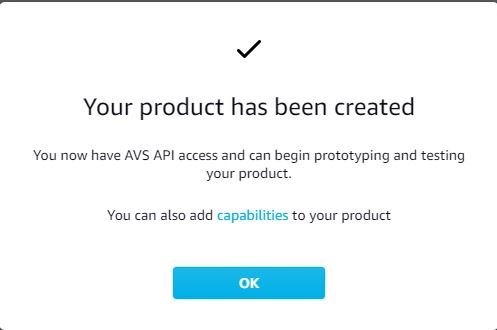
Klik nu op de productnaam die u zojuist hebt aangemaakt. U wordt dan naar de productpagina geleid (mocht u uw Client ID en Client Secret kwijt zijn).
Klik op Mogelijkheden en selecteer het volgende:
- Genoemde timers en herinneringen
- Displaykaarten met tekst
U kunt dit voltooien door onderaan op UPDATE te klikken.
De Amazon-tools op uw Pi installeren
Je wilt nu naar je Raspberry Pi gaan en Terminal openen. Voer de volgende stappen uit PRECIES op je Pi
zoals ik ze opsom:
cd /opt sudo apt-get install git sudo git clone https://github.com/alexa-pi/AlexaPi.git sudo nano ./AlexaPi/src/scripts/inc/os/debian.sh
Dit installeert git, haalt de Alexa-Pi bibliotheek op en gaat dan naar de configuratie voor het debian.sh bestand. Onder de functie install_os vind je het gebied dat “vlc-nox” heet en verander het in “vlc-bin”.

Om deze wijzigingen op te slaan, drukt u op CTRL + X en vervolgens op Enter. De laatste stap hier is het uitvoeren van het installatiescript, dus typ het volgende in de terminal:
sudo ./AlexaPi/src/scripts/setup.sh
U krijgt dan verschillende vragen om te bevestigen dat u het volgende gebruikt:
- debian
- raspberry Pi
- 1
- y
Zodra dat is gebeurd, hebt u de gegevens nodig die u eerder bij de hand had (apparaattype-ID, client-ID, enz.).
Apparaattype-ID is uw product-ID. Voor mij is dat “RaspberryPi”.
De beschrijving van het beveiligingsprofiel is ook “RaspberryPi”.
Beveiligingsprofiel-ID is beschikbaar hierVoor mij is het “amzn1.application.24dddxxxxxxxxxxxxxxxxxxxxxxxx”
De client-ID is bovenaan op dezelfde pagina beschikbaar: “amzn1.application-oa2-client.d46acxxxxxxxxxxxxxxxxxx”
Het clientgeheim staat daaronder: “a4dbf3bbbbf8e32f8c462f6d97xxxxxxxxxxxxxxxxxxxxx”
We zijn bijna klaar, maar nu moeten we uw apparaat authenticeren. Doe dit door naar uw statische IP-adres te gaan om het te authenticeren: http://locahost:5050
U ziet nu de melding "Raspberry Pi wil toegang tot:...." Klik eenvoudigweg op Toestaan.
Je hebt het gedaan! Het enige wat je hoeft te doen is de Raspberry Pi opnieuw op te starten en zodra het klaar is, zal Alexa starten en hallo zeggen!
Geniet van je op maat gemaakte Raspberry Pi Alexa, laat me weten of je nog andere vragen hebt of problemen in de comments. Ik zal mijn best doen om zo snel mogelijk te reageren 🙂

