
ਏਅਰਪੌਡਸ ਨੂੰ Lenovo ਲੈਪਟਾਪਾਂ ਨਾਲ ਕਨੈਕਟ ਕਰਨਾ ਮੁਸ਼ਕਲ ਹੋ ਸਕਦਾ ਹੈ ਕਿਉਂਕਿ ਉਹ ਐਪਲ ਦੇ ਓਪਰੇਟਿੰਗ ਸਿਸਟਮ 'ਤੇ ਨਹੀਂ ਚੱਲਦੇ ਹਨ। ਹਾਲਾਂਕਿ, ਤੁਹਾਨੂੰ ਬਲੂਟੁੱਥ ਨੂੰ ਸਮਰੱਥ ਕਰਕੇ, ਆਪਣੀ ਲਾਈਟਨਿੰਗ ਕੇਬਲ ਦੀ ਵਰਤੋਂ ਕਰਕੇ, ਜਾਂ ਆਪਣੇ Lenovo ਲੈਪਟਾਪ ਦੇ ਬਲੂਟੁੱਥ ਅਤੇ ਆਡੀਓ ਡਰਾਈਵਰਾਂ ਨੂੰ ਅੱਪਡੇਟ ਕਰਕੇ Airpods ਨੂੰ ਆਪਣੇ Lenovo ਲੈਪਟਾਪ ਨਾਲ ਕਨੈਕਟ ਕਰਨ ਦੇ ਯੋਗ ਹੋਣਾ ਚਾਹੀਦਾ ਹੈ।
1. ਬਲੂਟੁੱਥ ਰਾਹੀਂ ਆਪਣੇ ਲੇਨੋਵੋ ਲੈਪਟਾਪ ਨਾਲ ਆਪਣੇ ਏਅਰਪੌਡਸ ਨੂੰ ਪੇਅਰ ਕਰੋ
ਤੁਸੀਂ ਆਪਣੇ ਏਅਰਪੌਡਸ ਨੂੰ ਆਪਣੇ Lenovo Thinkpad ਲੈਪਟਾਪ (ਜਾਂ ਕਿਸੇ ਹੋਰ ਮਾਡਲ) ਨਾਲ, ਜ਼ਿਆਦਾਤਰ ਹੋਰ ਵਿੰਡੋਜ਼ ਮਸ਼ੀਨਾਂ ਨਾਲ ਜੋੜਨ ਲਈ ਬਲੂਟੁੱਥ ਦੀ ਵਰਤੋਂ ਕਰ ਸਕਦੇ ਹੋ।
ਤੁਸੀਂ Siri ਦੀ ਵਰਤੋਂ ਕਰਨ ਦੇ ਯੋਗ ਨਹੀਂ ਹੋਵੋਗੇ, ਪਰ ਤੁਸੀਂ ਉਹਨਾਂ ਨੂੰ ਕਿਸੇ ਵੀ ਹੋਰ ਵਾਇਰਲੈੱਸ ਈਅਰਬਡ ਵਾਂਗ ਵਰਤਣ ਦੇ ਯੋਗ ਹੋਵੋਗੇ।
ਤੁਸੀਂ ਸੰਗੀਤ ਸੁਣ ਸਕਦੇ ਹੋ, ਵੀਡੀਓ ਦੇਖ ਸਕਦੇ ਹੋ, ਅਤੇ ਜ਼ੂਮ ਕਾਲ ਵਿੱਚ ਹਿੱਸਾ ਲੈ ਸਕਦੇ ਹੋ।
ਅਜਿਹਾ ਕਰਨ ਲਈ, ਤੁਹਾਨੂੰ ਪਹਿਲਾਂ ਆਪਣੇ ਕੰਪਿਊਟਰ ਦੇ ਬਲੂਟੁੱਥ ਟ੍ਰਾਂਸਮੀਟਰ ਨੂੰ ਚਾਲੂ ਕਰਨਾ ਹੋਵੇਗਾ।
ਪਹਿਲਾਂ, ਆਪਣਾ ਸਟਾਰਟ ਮੀਨੂ ਖੋਲ੍ਹੋ, ਅਤੇ ਸੈਟਿੰਗਾਂ ਬਟਨ ਦੀ ਭਾਲ ਕਰੋ।
ਆਈਕਨ ਥੋੜਾ ਜਿਹਾ ਗੇਅਰ ਵਰਗਾ ਦਿਸਦਾ ਹੈ।
ਕਈ ਨੀਲੇ ਟਾਇਲ ਬਟਨਾਂ ਨਾਲ ਇੱਕ ਮੀਨੂ ਲਿਆਉਣ ਲਈ ਉਸ 'ਤੇ ਕਲਿੱਕ ਕਰੋ।
"ਡਿਵਾਈਸ" ਕਹਿਣ ਵਾਲੇ ਇੱਕ 'ਤੇ ਕਲਿੱਕ ਕਰੋ।
ਹੁਣ, ਤੁਹਾਨੂੰ ਟੌਗਲ ਬਟਨ ਦੇ ਨਾਲ ਇੱਕ ਸਕ੍ਰੀਨ ਦਿਖਾਈ ਦੇਣੀ ਚਾਹੀਦੀ ਹੈ ਜੋ "ਬਲਿਊਟੁੱਥ" ਕਹਿੰਦਾ ਹੈ।
ਜੇਕਰ ਇਹ ਪਹਿਲਾਂ ਤੋਂ ਚਾਲੂ ਨਹੀਂ ਹੈ, ਤਾਂ ਇਸਨੂੰ ਚਾਲੂ ਕਰਨ ਲਈ ਇਸ 'ਤੇ ਕਲਿੱਕ ਕਰੋ।
ਬਲੂਟੁੱਥ ਸਰਗਰਮ ਹੋਣ 'ਤੇ ਟੌਗਲ ਨੀਲਾ ਦਿਖਾਈ ਦੇਵੇਗਾ।
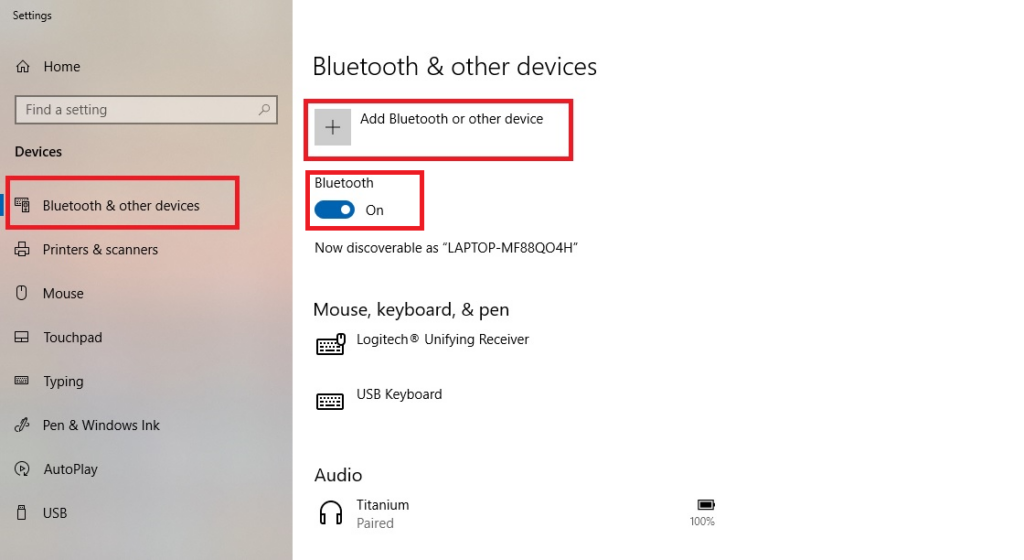
ਜੇਕਰ ਤੁਸੀਂ ਬਲੂਟੁੱਥ ਟੌਗਲ ਨਹੀਂ ਦੇਖਦੇ, ਤਾਂ ਦੋ ਸੰਭਾਵਨਾਵਾਂ ਹਨ।
ਪਹਿਲਾਂ, ਤੁਹਾਡਾ ਟ੍ਰਾਂਸਮੀਟਰ ਤੁਹਾਡੇ ਡਿਵਾਈਸ ਮੈਨੇਜਰ ਵਿੱਚ ਅਕਿਰਿਆਸ਼ੀਲ ਹੋ ਸਕਦਾ ਹੈ।
ਤੁਹਾਨੂੰ ਉੱਥੇ ਜਾ ਕੇ ਇਸਨੂੰ ਚਾਲੂ ਕਰਨ ਦੀ ਲੋੜ ਪਵੇਗੀ।
ਦੂਜਾ, ਹੋ ਸਕਦਾ ਹੈ ਕਿ ਤੁਹਾਡੇ ਕੰਪਿਊਟਰ ਵਿੱਚ ਬਲੂਟੁੱਥ ਟ੍ਰਾਂਸਮੀਟਰ ਨਾ ਹੋਵੇ।
ਉਸ ਸਥਿਤੀ ਵਿੱਚ, ਤੁਸੀਂ ਏਅਰਪੌਡਸ ਨੂੰ ਕਨੈਕਟ ਕਰਨ ਦੇ ਯੋਗ ਨਹੀਂ ਹੋਵੋਗੇ।
ਤੁਹਾਡੇ ਬਲੂਟੁੱਥ ਦੇ ਚਾਲੂ ਹੋਣ ਦੇ ਨਾਲ, ਯਕੀਨੀ ਬਣਾਓ ਕਿ ਤੁਹਾਡੇ ਏਅਰਪੌਡ ਲਿਡ ਬੰਦ ਹੋਣ ਦੇ ਮਾਮਲੇ ਵਿੱਚ ਹਨ।
"ਬਲੂਟੁੱਥ ਜਾਂ ਬਲੂਟੁੱਥ ਡਿਵਾਈਸ ਸ਼ਾਮਲ ਕਰੋ" ਕਹਿਣ ਵਾਲੇ ਬਟਨ 'ਤੇ ਕਲਿੱਕ ਕਰੋ।
ਤੁਸੀਂ ਹੁਣ ਵੱਖ-ਵੱਖ ਕਨੈਕਸ਼ਨ ਵਿਕਲਪਾਂ ਵਾਲਾ ਇੱਕ ਮੀਨੂ ਦੇਖੋਗੇ।
"ਬਲਿਊਟੁੱਥ" ਕਹਿਣ ਵਾਲੇ 'ਤੇ ਕਲਿੱਕ ਕਰੋ।
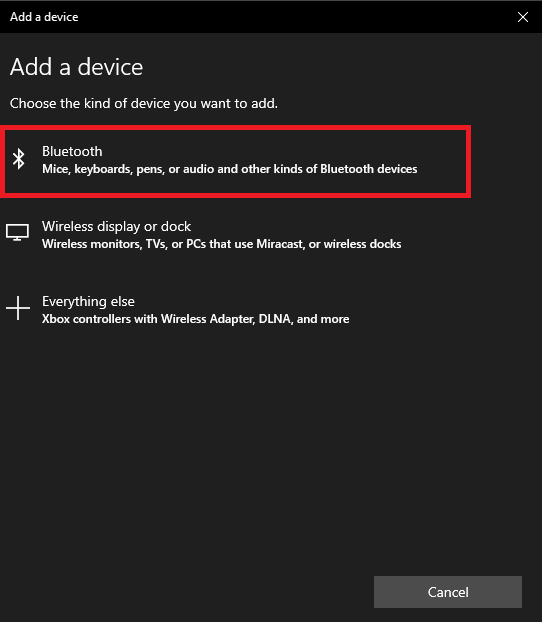
ਹੁਣ ਤੁਹਾਡੇ ਏਅਰਪੌਡਸ ਨੂੰ ਪੇਅਰਿੰਗ ਮੋਡ ਵਿੱਚ ਪਾਉਣ ਦਾ ਸਮਾਂ ਆ ਗਿਆ ਹੈ।
ਤੁਹਾਡੇ ਏਅਰਪੌਡ ਮਾਡਲ 'ਤੇ ਨਿਰਭਰ ਕਰਦੇ ਹੋਏ, ਅਜਿਹਾ ਕਰਨ ਲਈ ਵੱਖ-ਵੱਖ ਤਰੀਕੇ ਹਨ:
- ਅਸਲ ਏਅਰਪੌਡਜ਼ (ਕਿਸੇ ਵੀ ਪੀੜ੍ਹੀ) ਜਾਂ ਏਅਰਪੌਡਜ਼ ਪ੍ਰੋ ਲਈ: ਚਾਰਜਿੰਗ ਕੇਸ 'ਤੇ ਲਿਡ ਖੋਲ੍ਹੋ, ਪਰ ਈਅਰਬੱਡਾਂ ਨੂੰ ਅੰਦਰ ਹੀ ਛੱਡ ਦਿਓ। ਕੇਸ ਦੇ ਪਿਛਲੇ ਪਾਸੇ ਵਾਲੇ ਬਟਨ ਨੂੰ ਦਬਾ ਕੇ ਰੱਖੋ। ਕੁਝ ਸਕਿੰਟਾਂ ਵਿੱਚ, ਕੇਸ ਦੇ ਅੰਦਰ ਦੀ ਰੋਸ਼ਨੀ ਸਫੈਦ ਹੋ ਜਾਵੇਗੀ।
- ਏਅਰਪੌਡ ਮੈਕਸ ਲਈ: ਸ਼ੋਰ ਕੰਟਰੋਲ ਬਟਨ ਨੂੰ ਦਬਾ ਕੇ ਰੱਖੋ। ਇਹ ਖੱਬੇ ਕੰਨ ਦੇ ਕੱਪ ਦੇ ਪਿਛਲੇ ਪਾਸੇ ਵੱਲ ਛੋਟਾ ਬਟਨ ਹੈ। ਰੌਸ਼ਨੀ ਕੁਝ ਸਕਿੰਟਾਂ ਵਿੱਚ ਸਫੈਦ ਹੋ ਜਾਵੇਗੀ।
ਇੱਕ ਵਾਰ ਜਦੋਂ ਰੌਸ਼ਨੀ ਚਿੱਟੀ ਹੋ ਜਾਂਦੀ ਹੈ, ਤਾਂ ਤੁਹਾਨੂੰ ਤੇਜ਼ੀ ਨਾਲ ਅੱਗੇ ਵਧਣ ਦੀ ਲੋੜ ਪਵੇਗੀ।
ਤੁਹਾਡੇ ਏਅਰਪੌਡਸ ਸਿਰਫ ਕੁਝ ਸਕਿੰਟਾਂ ਲਈ ਪੇਅਰਿੰਗ ਮੋਡ ਵਿੱਚ ਰਹਿਣਗੇ।
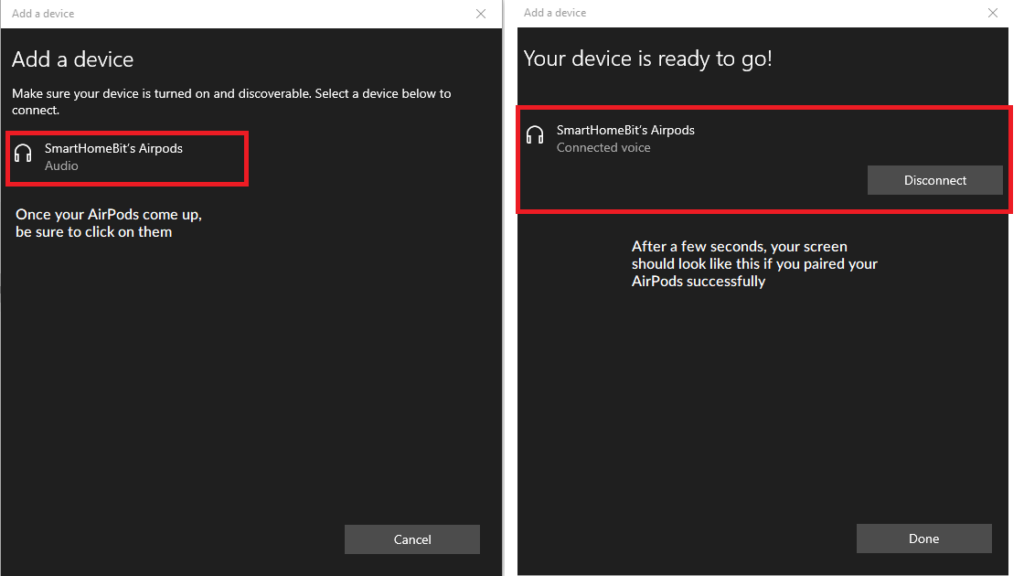
ਉਹਨਾਂ ਨੂੰ ਆਪਣੇ ਕੰਪਿਊਟਰ ਦੀ ਸਕ੍ਰੀਨ 'ਤੇ ਬਲੂਟੁੱਥ ਡਿਵਾਈਸਾਂ ਦੀ ਸੂਚੀ 'ਤੇ ਲੱਭੋ, ਅਤੇ ਕਨੈਕਟ ਕਰਨ ਲਈ ਉਹਨਾਂ 'ਤੇ ਕਲਿੱਕ ਕਰੋ।
ਜੇਕਰ ਤੁਸੀਂ ਬਹੁਤ ਹੌਲੀ ਹੋ ਅਤੇ ਈਅਰਬਡ ਮੀਨੂ ਤੋਂ ਗਾਇਬ ਹੋ ਜਾਂਦੇ ਹੋ, ਤਾਂ ਘਬਰਾਓ ਨਾ।
ਬਸ ਉਹਨਾਂ ਨੂੰ ਜੋੜਾ ਬਣਾਉਣ ਮੋਡ ਵਿੱਚ ਵਾਪਸ ਰੱਖੋ, ਅਤੇ ਦੁਬਾਰਾ ਕੋਸ਼ਿਸ਼ ਕਰੋ।
2. ਆਪਣੇ ਏਅਰਪੌਡਸ ਨੂੰ ਲਾਈਟਨਿੰਗ ਕੇਬਲ ਰਾਹੀਂ ਆਪਣੇ ਟੇਲ ਲੈਪਟਾਪ ਨਾਲ ਕਨੈਕਟ ਕਰੋ
ਜੇਕਰ ਤੁਹਾਡਾ ਲੈਪਟਾਪ ਅਜੇ ਵੀ ਤੁਹਾਡੇ ਏਅਰਪੌਡਜ਼ ਨੂੰ ਨਹੀਂ ਪਛਾਣਦਾ ਹੈ, ਤਾਂ ਤੁਹਾਨੂੰ ਸਹੀ ਡਰਾਈਵਰਾਂ ਨੂੰ ਸਥਾਪਤ ਕਰਨ ਦੀ ਲੋੜ ਹੋ ਸਕਦੀ ਹੈ।
ਇਹ ਅਕਸਰ ਹੁੰਦਾ ਹੈ ਜੇਕਰ ਉਹ ਤੁਹਾਡੇ ਬਲੂਟੁੱਥ ਮੀਨੂ ਵਿੱਚ "ਏਅਰਪੌਡਸ" ਦੀ ਬਜਾਏ "ਹੈੱਡਫੋਨ" ਵਜੋਂ ਦਿਖਾਈ ਦਿੰਦੇ ਹਨ।
ਡਰਾਈਵਰਾਂ ਨੂੰ ਸਥਾਪਿਤ ਕਰਨ ਲਈ, ਲਾਈਟਨਿੰਗ ਕੇਬਲ ਦੀ ਵਰਤੋਂ ਕਰਦੇ ਹੋਏ, ਆਪਣੇ ਏਅਰਪੌਡਸ ਨੂੰ ਆਪਣੇ ਲੈਪਟਾਪ ਦੇ USB ਪੋਰਟ ਵਿੱਚ ਪਲੱਗ ਕਰੋ।
ਤੁਹਾਡੀ ਸਕ੍ਰੀਨ ਦੇ ਹੇਠਾਂ ਸੱਜੇ ਕੋਨੇ ਵਿੱਚ ਇੱਕ ਪੌਪਅੱਪ ਦਿਖਾਈ ਦੇਣਾ ਚਾਹੀਦਾ ਹੈ।
ਇਹ ਤੁਹਾਨੂੰ ਸੂਚਿਤ ਕਰੇਗਾ ਕਿ ਤੁਹਾਡੇ ਕੰਪਿਊਟਰ ਨੇ ਇੱਕ ਨਵੀਂ ਡਿਵਾਈਸ ਦਾ ਪਤਾ ਲਗਾਇਆ ਹੈ।
ਤੁਸੀਂ ਹੋਰ ਪੌਪਅੱਪ ਦੇਖ ਸਕਦੇ ਹੋ ਜੋ ਤੁਹਾਨੂੰ ਦੱਸਦਾ ਹੈ ਕਿ ਇੱਕ ਡਰਾਈਵਰ ਸਥਾਪਤ ਕੀਤਾ ਜਾ ਰਿਹਾ ਹੈ।
ਡਰਾਈਵਰਾਂ ਦੇ ਸਥਾਪਿਤ ਹੋਣ ਦੀ ਉਡੀਕ ਕਰੋ।
ਇਸ ਵਿੱਚ ਇੱਕ ਮਿੰਟ ਤੋਂ ਵੀ ਘੱਟ ਸਮਾਂ ਲੱਗ ਸਕਦਾ ਹੈ, ਪਰ ਜੇਕਰ ਤੁਹਾਡੇ ਕੋਲ ਇੱਕ ਹੌਲੀ ਇੰਟਰਨੈਟ ਕਨੈਕਸ਼ਨ ਹੈ ਤਾਂ ਇਸ ਵਿੱਚ ਜ਼ਿਆਦਾ ਸਮਾਂ ਲੱਗ ਸਕਦਾ ਹੈ।
ਇੱਕ ਪੌਪਅੱਪ ਅੰਤ ਵਿੱਚ ਦਿਖਾਈ ਦੇਵੇਗਾ, ਤੁਹਾਨੂੰ ਸੂਚਿਤ ਕਰੇਗਾ ਕਿ ਇੰਸਟਾਲੇਸ਼ਨ ਪੂਰੀ ਹੋ ਗਈ ਹੈ।
ਉਸ ਸਮੇਂ, ਤੁਸੀਂ ਆਪਣੇ ਏਅਰਪੌਡਸ ਨੂੰ ਜੋੜਨ ਲਈ ਤਿਆਰ ਹੋ।
ਵਾਪਸ ਜਾਓ ਅਤੇ ਪੜਾਅ 1 ਵਿੱਚ ਪ੍ਰਕਿਰਿਆ ਨੂੰ ਦੁਹਰਾਓ, ਅਤੇ ਤੁਹਾਨੂੰ ਕੋਈ ਸਮੱਸਿਆ ਨਹੀਂ ਹੋਣੀ ਚਾਹੀਦੀ।
3. ਆਪਣੇ Lenovo ਲੈਪਟਾਪ ਬਲੂਟੁੱਥ ਅਤੇ ਆਡੀਓ ਡਰਾਈਵਰਾਂ ਨੂੰ ਅੱਪਡੇਟ ਕਰੋ
ਬਹੁਤ ਘੱਟ ਸਥਿਤੀਆਂ ਵਿੱਚ, ਹੋ ਸਕਦਾ ਹੈ ਕਿ ਤੁਹਾਡਾ ਲੈਪਟਾਪ ਅਜੇ ਵੀ ਤੁਹਾਡੇ ਈਅਰਬੱਡਾਂ ਨੂੰ ਨਾ ਪਛਾਣ ਸਕੇ।
ਇਸਦਾ ਆਮ ਤੌਰ 'ਤੇ ਮਤਲਬ ਹੈ ਕਿ ਤੁਹਾਡੇ ਬਲੂਟੁੱਥ ਅਤੇ/ਜਾਂ ਆਡੀਓ ਡਰਾਈਵਰ ਪੁਰਾਣੇ ਹਨ।
ਜੇਕਰ ਤੁਸੀਂ ਆਪਣੇ ਕੰਪਿਊਟਰ ਨੂੰ ਨਿਯਮਿਤ ਤੌਰ 'ਤੇ ਅੱਪਡੇਟ ਕਰਦੇ ਰਹਿੰਦੇ ਹੋ, ਤਾਂ ਇਹ ਅਕਸਰ ਨਹੀਂ ਹੋਵੇਗਾ, ਪਰ ਇਹ ਇੱਕ ਸੰਭਾਵਨਾ ਹੈ।
ਜਾਓ Lenovo ਦਾ ਅਧਿਕਾਰਤ ਡਰਾਈਵਰ ਪੰਨਾ, ਅਤੇ ਆਪਣੇ ਲੈਪਟਾਪ ਦਾ ਮਾਡਲ ਨੰਬਰ ਦਰਜ ਕਰੋ।
ਤੁਹਾਨੂੰ ਇਹ ਨੰਬਰ ਤੁਹਾਡੇ ਲੈਪਟਾਪ ਦੇ ਹੇਠਾਂ ਜਾਂ ਪਾਸੇ 'ਤੇ ਇੱਕ ਛੋਟੀ ਜਿਹੀ ਕਾਲੇ ਟੈਬ 'ਤੇ ਮਿਲੇਗਾ।
ਤੁਹਾਨੂੰ ਡਰਾਈਵਰ ਸਕੈਨ ਚਲਾਉਣ ਲਈ ਕਿਹਾ ਜਾਵੇਗਾ।
ਅਜਿਹਾ ਕਰੋ, ਅਤੇ ਸਕੈਨਰ ਦੁਆਰਾ ਸਿਫ਼ਾਰਸ਼ ਕੀਤੇ ਕਿਸੇ ਵੀ ਅੱਪਡੇਟ ਨੂੰ ਸਵੀਕਾਰ ਕਰੋ।
ਆਪਣੇ ਲੈਪਟਾਪ ਨੂੰ ਰੀਸਟਾਰਟ ਕਰੋ ਅਤੇ ਸਟੈਪ 1 ਦੁਹਰਾਓ।
ਜੇਕਰ ਤੁਹਾਡੇ ਏਅਰਪੌਡ ਅਜੇ ਵੀ ਕੰਮ ਨਹੀਂ ਕਰਨਗੇ, ਤਾਂ ਤੁਹਾਡੇ ਬਲੂਟੁੱਥ ਟ੍ਰਾਂਸਮੀਟਰ ਵਿੱਚ ਕੁਝ ਗਲਤ ਹੋ ਸਕਦਾ ਹੈ।
ਦੇਖੋ ਕਿ ਕੀ ਤੁਸੀਂ ਹੋਰ ਬਲੂਟੁੱਥ ਡਿਵਾਈਸਾਂ ਨਾਲ ਜੋੜਾ ਬਣਾ ਸਕਦੇ ਹੋ।
ਤੁਸੀਂ ਇਹ ਦੇਖਣ ਲਈ ਆਪਣੇ ਏਅਰਪੌਡਸ ਦੀ ਜਾਂਚ ਵੀ ਕਰ ਸਕਦੇ ਹੋ ਕਿ ਕੀ ਉਹ ਨੁਕਸਾਨੇ ਗਏ ਹਨ।
ਦੇਖੋ ਕਿ ਕੀ ਤੁਸੀਂ ਉਹਨਾਂ ਨੂੰ ਆਪਣੇ ਫ਼ੋਨ ਨਾਲ ਜੋੜ ਸਕਦੇ ਹੋ।
ਸਾਰੰਸ਼ ਵਿੱਚ
ਆਪਣੇ ਲੇਨੋਵੋ ਲੈਪਟਾਪ ਨਾਲ ਆਪਣੇ ਏਅਰਪੌਡਸ ਨੂੰ ਜੋੜਨਾ ਈਅਰਬੱਡਾਂ ਦੇ ਕਿਸੇ ਹੋਰ ਜੋੜੇ ਦੇ ਬਰਾਬਰ ਹੈ।
ਸਭ ਤੋਂ ਮਾੜੇ, ਤੁਹਾਨੂੰ ਕੁਝ ਨਵੇਂ ਡਰਾਈਵਰ ਸਥਾਪਤ ਕਰਨੇ ਪੈ ਸਕਦੇ ਹਨ।
ਸਭ ਤੋਂ ਵਧੀਆ, ਇਹ ਤੁਹਾਡੇ ਬਲੂਟੁੱਥ ਟ੍ਰਾਂਸਮੀਟਰ ਨੂੰ ਚਾਲੂ ਕਰਨ ਜਿੰਨਾ ਸੌਖਾ ਹੈ।
ਅਕਸਰ ਪੁੱਛੇ ਜਾਣ ਵਾਲੇ ਸਵਾਲ
ਕੀ ਏਅਰਪੌਡਜ਼ ਲੇਨੋਵੋ ਲੈਪਟਾਪਾਂ ਨਾਲ ਕੰਮ ਕਰਨਗੇ?
ਹਾਂ, AirPods ਨੂੰ Lenovo ਲੈਪਟਾਪ ਦੇ ਸਾਰੇ ਮਾਡਲਾਂ ਨਾਲ ਕਨੈਕਟ ਕੀਤਾ ਜਾ ਸਕਦਾ ਹੈ ਜਿਸ ਵਿੱਚ ThinkPad, ThinkBook, Yoga, IdeaPad ਅਤੇ ਹੋਰ ਬਹੁਤ ਕੁਝ ਸ਼ਾਮਲ ਹੈ!
ਕੀ ਏਅਰਪੌਡ ਵਿੰਡੋਜ਼ ਕੰਪਿਊਟਰਾਂ ਨਾਲ ਜੁੜਦੇ ਹਨ?
ਹਾਂ, ਏਅਰਪੌਡ ਵਿੰਡੋਜ਼ ਕੰਪਿਊਟਰਾਂ ਦੇ ਅਨੁਕੂਲ ਹਨ।
ਜਿੰਨਾ ਚਿਰ ਤੁਹਾਡੇ ਕੰਪਿਊਟਰ ਵਿੱਚ ਬਲੂਟੁੱਥ ਟ੍ਰਾਂਸਮੀਟਰ ਹੈ, ਤੁਸੀਂ ਆਪਣੇ ਏਅਰਪੌਡ ਨੂੰ ਕਨੈਕਟ ਕਰ ਸਕਦੇ ਹੋ।
