
ਮੈਂ ਕਈ ਵਾਰ ਜ਼ਿਕਰ ਕੀਤਾ ਹੈ ਕਿ ਜੇਕਰ ਤੁਹਾਡੇ ਘਰ ਵਿੱਚ ਕੈਮਰਾ ਹੈ ਤਾਂ ਤੁਸੀਂ ਆਪਣੇ Amazon Alexa ਦੀ ਵਰਤੋਂ ਦੂਜਿਆਂ ਨਾਲ ਗੱਲਬਾਤ ਕਰਨ ਲਈ ਕਰ ਸਕਦੇ ਹੋ। ਪਰ ਕੀ ਤੁਸੀਂ ਆਪਣੇ Alexa ਡਿਵਾਈਸ ਨੂੰ ਕਮਰਿਆਂ ਵਿਚਕਾਰ ਇੰਟਰਕਾਮ ਵਜੋਂ ਵਰਤ ਸਕਦੇ ਹੋ?
ਜਵਾਬ ਹਾਂ ਹੈ! ਜੇਕਰ ਤੁਹਾਡੇ ਕੋਲ ਇੱਕ ਹੈ ਅਲੈਕਸਾ-ਸਮਰਥਿਤ ਡਿਵਾਈਸ (ਜਿਵੇਂ ਕਿ ਈਕੋ ਜਾਂ ਸੋਨੋਸ ਸਪੀਕਰ) ਉਨ੍ਹਾਂ ਵਿੱਚੋਂ ਹਰੇਕ ਕਮਰੇ ਵਿੱਚ, ਤੁਸੀਂ ਆਪਣੇ ਘਰ ਵਿੱਚ 1-1 ਜਾਂ ਗਲੋਬਲ ਗੱਲਬਾਤ ਕਰ ਸਕੋਗੇ।
ਤੁਹਾਨੂੰ ਇਹ ਯਾਦ ਰੱਖਣਾ ਪਵੇਗਾ ਕਿ ਇਸ ਲਈ ਦੂਜੇ ਉਪਭੋਗਤਾ ਨੂੰ ਡ੍ਰੌਪ-ਇਨ ਜਾਂ ਕਾਲ ਸਵੀਕਾਰ ਕਰਨ ਦੀ ਲੋੜ ਨਹੀਂ ਹੈ।, ਇਸ ਲਈ ਤੁਸੀਂ ਆਪਣੇ ਆਪ ਨੂੰ ਬੁਰੇ ਸਮੇਂ 'ਤੇ ਉਨ੍ਹਾਂ ਨਾਲ ਸੰਪਰਕ ਕਰਦੇ ਹੋਏ ਪਾ ਸਕਦੇ ਹੋ! ਵੀਡੀਓ ਜਾਂ ਵੌਇਸ ਕਾਲਾਂ ਦੀ ਪਰਵਾਹ ਕੀਤੇ ਬਿਨਾਂ, ਇਹ ਕਿਸੇ ਵੀ ਸਮੇਂ ਕਾਫ਼ੀ ਮੁਸ਼ਕਲ ਹੋ ਸਕਦਾ ਹੈ।
ਤੁਸੀਂ ਐਮਾਜ਼ਾਨ ਅਲੈਕਸਾ ਤੋਂ ਕਾਫ਼ੀ ਜਾਣੂ ਹੋਣਾ ਚਾਹੋਗੇ, ਇਸ ਲਈ, ਮੈਂ ਤੁਹਾਨੂੰ ਸਾਡੀ ਪੜ੍ਹਨ ਦੀ ਸਲਾਹ ਦਿੰਦਾ ਹਾਂ ਐਮਾਜ਼ਾਨ ਅਲੈਕਸਾ ਲਈ ਸ਼ੁਰੂਆਤੀ ਗਾਈਡ.
ਅਲੈਕਸਾ ਡ੍ਰੌਪ ਇਨ ਕੀ ਹੈ?
ਅਲੈਕਸਾ ਡ੍ਰੌਪ ਇਨ ਅਸਲ ਵਿੱਚ ਸਿਰਫ਼ ਅਮਰੀਕਾ ਵਿੱਚ ਵੰਡਿਆ ਗਿਆ ਸੀ ਪਰ ਹੁਣ ਇਸਨੂੰ ਯੂਕੇ ਵਿੱਚ ਸਮਰੱਥ ਬਣਾਇਆ ਗਿਆ ਹੈ।
ਇਹ ਇੱਕ ਵਿਸ਼ੇਸ਼ਤਾ ਹੈ ਜੋ ਸਾਰੇ ਅਲੈਕਸਾ-ਸਮਰਥਿਤ ਡਿਵਾਈਸਾਂ 'ਤੇ ਉਪਲਬਧ ਹੈ ਜੋ ਤੁਹਾਨੂੰ ਆਪਣੇ ਘਰ ਵਿੱਚ ਇੱਕ ਤੋਂ ਇੱਕ ਡਿਵਾਈਸ ਨੂੰ ਦੂਜੇ ਡਿਵਾਈਸਾਂ ਨਾਲ ਜੋੜਨ ਦੀ ਆਗਿਆ ਦਿੰਦੀ ਹੈ।
ਇਹ ਖਾਸ ਤੌਰ 'ਤੇ ਉਨ੍ਹਾਂ ਸਾਰਿਆਂ ਲਈ ਲਾਭਦਾਇਕ ਹੈ ਜਿਨ੍ਹਾਂ ਕੋਲ ਇੱਕ ਵੱਡਾ ਘਰ ਹੈ, ਇੱਕ ਨੈੱਟਵਰਕ 'ਤੇ ਕਈ ਇਮਾਰਤਾਂ ਹਨ ਜਾਂ ਉਨ੍ਹਾਂ ਦੀ ਇਮਾਰਤ ਵਿੱਚ ਕਈ ਮੰਜ਼ਿਲਾਂ ਹਨ।
ਇਹ ਯਕੀਨੀ ਤੌਰ 'ਤੇ ਤੁਹਾਡੇ ਪਰਿਵਾਰ ਵੱਲੋਂ ਪੌੜੀਆਂ ਚੜ੍ਹ ਕੇ ਤੁਹਾਡਾ ਧਿਆਨ ਖਿੱਚਣ ਲਈ ਚੀਕਣ ਤੋਂ ਇੱਕ ਵਧੀਆ ਬ੍ਰੇਕ ਹੈ, ਹਾਲਾਂਕਿ, ਮੈਨੂੰ ਲੱਗਦਾ ਹੈ ਕਿ ਜ਼ਿਆਦਾਤਰ ਲੋਕ ਅਲੈਕਸਾ ਡ੍ਰੌਪ ਇਨ ਵਿੱਚ ਚੀਕਣ ਦੀ ਆਦਤ ਰੱਖਦੇ ਹਨ। ਆਹ।
ਅਜਿਹਾ ਕਰਨ ਤੋਂ ਪਹਿਲਾਂ ਤੁਹਾਡੀ ਡਿਵਾਈਸ ਨੂੰ ਡ੍ਰੌਪ ਇਨ ਕਰਨ ਦੀ ਇਜਾਜ਼ਤ ਦੀ ਲੋੜ ਹੁੰਦੀ ਹੈ, ਅਸਲ ਵਿੱਚ, ਇਸਦਾ ਮਤਲਬ ਹੈ ਕਿ ਜੇਕਰ ਤੁਸੀਂ ਇੱਕ ਨਵਾਂ ਅਲੈਕਸਾ ਡਿਵਾਈਸ ਲੈਂਦੇ ਹੋ ਤਾਂ ਤੁਹਾਨੂੰ ਬਾਕੀ ਸਾਰੀਆਂ ਡਿਵਾਈਸਾਂ ਤੱਕ ਡ੍ਰੌਪ ਇਨ ਐਕਸੈਸ ਨੂੰ ਸਮਰੱਥ ਬਣਾਉਣ ਦੀ ਪ੍ਰਕਿਰਿਆ ਵਿੱਚੋਂ ਲੰਘਣਾ ਪਵੇਗਾ।
ਜਦੋਂ ਤੱਕ ਇਹ ਨਹੀਂ ਹੋ ਜਾਂਦਾ, ਤੁਹਾਡਾ ਨਵਾਂ ਅਲੈਕਸਾ ਡਿਵਾਈਸ ਅਲੈਕਸਾ ਡ੍ਰੌਪ ਇਨ ਵਿਸ਼ੇਸ਼ਤਾ ਦਾ ਵੱਧ ਤੋਂ ਵੱਧ ਲਾਭ ਨਹੀਂ ਉਠਾ ਸਕੇਗਾ।
ਬਿਲਕੁਲ ਉਸੇ ਤਰ੍ਹਾਂ ਜਦੋਂ ਤੁਹਾਨੂੰ ਐਮਾਜ਼ਾਨ ਤੋਂ ਸਿੱਧਾ ਕੋਈ ਸੂਚਨਾ ਮਿਲਦੀ ਹੈ, ਤੁਹਾਡੀ ਅਲੈਕਸਾ ਰਿੰਗ ਲਾਈਟ ਹਰੇ ਰੰਗ ਦੀ ਹੋ ਜਾਵੇਗੀ। ਜਦੋਂ ਤੁਹਾਡੇ ਕੋਲ ਉਸ ਖਾਸ ਡਿਵਾਈਸ ਰਾਹੀਂ ਡ੍ਰੌਪ ਇਨ ਹੁੰਦਾ ਹੈ।
ਤੁਹਾਨੂੰ ਡ੍ਰੌਪ-ਇਨ ਲਈ ਇੱਕ ਸੂਚਨਾ ਸੁਣਾਈ ਦੇਵੇਗੀ ਜਿਸ ਤੋਂ ਬਾਅਦ ਹਰੀ ਬੱਤੀ ਦਿਖਾਈ ਦੇਵੇਗੀ ਅਤੇ ਫਿਰ ਕਨੈਕਸ਼ਨ ਸ਼ੁਰੂ ਹੋ ਜਾਵੇਗਾ।
ਜੇਕਰ ਤੁਹਾਡੇ ਕੋਲ ਈਕੋ ਸ਼ੋਅ ਹੈ, ਤਾਂ ਤੁਹਾਨੂੰ ਹਰਾ ਚਮਕ ਨਹੀਂ ਦਿਖਾਈ ਦੇਵੇਗਾ ਪਰ ਤੁਹਾਨੂੰ ਕਾਲ ਬਾਰੇ ਸੂਚਿਤ ਕੀਤਾ ਜਾਵੇਗਾ ਅਤੇ ਤੁਹਾਡੇ ਡਿਵਾਈਸ ਦੀ ਸਕ੍ਰੀਨ 'ਤੇ ਠੰਡ / ਧੁੰਦਲਾ ਪ੍ਰਭਾਵ ਪਵੇਗਾ।
ਅਲੈਕਸਾ ਇੰਟਰਕਾਮ ਕਿਵੇਂ ਸੈੱਟਅੱਪ ਕਰੀਏ?
ਇਸਨੂੰ ਸਮਰੱਥ ਬਣਾਉਣ ਅਤੇ ਇਸਨੂੰ ਸੈੱਟ ਕਰਨ ਲਈ ਕਾਫ਼ੀ ਕਦਮ ਹਨ, ਇੱਕ ਮੁੱਖ ਕਦਮ ਹੈ ਡਿਵਾਈਸ ਵਿੱਚ ਆਪਣੇ ਆਪ ਸਾਈਨ ਇਨ ਕਰਨਾ ਅਤੇ ਅਲੈਕਸਾ ਐਪ ਰਾਹੀਂ ਕਾਲਾਂ ਅਤੇ ਸੁਨੇਹਿਆਂ ਨੂੰ ਸਮਰੱਥ ਬਣਾਉਣਾ।
ਮੈਂ ਕਾਲਾਂ ਅਤੇ ਮੈਸੇਜਿੰਗ ਲਈ ਡ੍ਰੌਪ ਇਨ ਨੂੰ ਕਿਵੇਂ ਸਮਰੱਥ ਕਰਾਂ?
ਤੁਹਾਨੂੰ ਇਹ ਇੱਕ ਡਿਵਾਈਸ ਦੇ ਆਧਾਰ 'ਤੇ ਕਰਨ ਦੀ ਜ਼ਰੂਰਤ ਹੋਏਗੀ, ਹਾਲਾਂਕਿ, ਇਹ ਕਦਮ ਤੁਹਾਡੇ ਸਮਾਰਟਫੋਨ ਜਾਂ ਟੈਬਲੇਟ ਰਾਹੀਂ ਕਰਨ ਲਈ ਬਹੁਤ ਹੀ ਸਰਲ ਹਨ (ਇਹ ਤੁਹਾਡੇ ਪੀਸੀ ਰਾਹੀਂ ਵੀ ਕੀਤਾ ਜਾ ਸਕਦਾ ਹੈ)।
- ਆਪਣੇ ਸਮਾਰਟਫੋਨ / ਟੈਬਲੇਟ ਤੋਂ ਐਮਾਜ਼ਾਨ ਅਲੈਕਸਾ ਐਪ / ਡੈਸ਼ਬੋਰਡ ਖੋਲ੍ਹੋ। ਜੇਕਰ ਤੁਸੀਂ ਨਹੀਂ ਕੀਤਾ ਹੈ, ਤਾਂ ਯਕੀਨੀ ਬਣਾਓ ਕਿ ਤੁਸੀਂ ਆਪਣੇ ਖਾਤੇ ਵਿੱਚ ਲੌਗਇਨ ਹੋ।
- ਹੇਠਾਂ "ਗੱਲਬਾਤ" ਆਈਕਨ 'ਤੇ ਟੈਪ ਕਰੋ, ਇਹ ਇੱਕ ਛੋਟਾ ਟੈਕਸਟ ਬਬਲ ਹੋਵੇਗਾ।
- ਇੱਥੋਂ, ਆਪਣੇ ਨਾਮ ਦੀ ਪੁਸ਼ਟੀ ਕਰੋ ਅਤੇ ਆਪਣੇ ਫ਼ੋਨ ਸੰਪਰਕਾਂ ਤੱਕ ਪਹੁੰਚ ਦੀ ਆਗਿਆ ਦਿਓ। ਫਿਰ ਤੁਹਾਨੂੰ ਆਪਣੇ ਫ਼ੋਨ ਨੰਬਰ ਦੀ ਪੁਸ਼ਟੀ ਕਰਨ ਲਈ ਇੱਕ ਕੋਡ ਵਾਲਾ ਇੱਕ SMS ਸੁਨੇਹਾ ਪ੍ਰਾਪਤ ਹੋਣਾ ਚਾਹੀਦਾ ਹੈ।
- ਹੈਮਬਰਗਰ ਆਈਕਨ ਚੁਣੋ। ਤੁਹਾਡੇ ਵੱਲੋਂ ਪੁਸ਼ਟੀਕਰਨ ਪ੍ਰਕਿਰਿਆ ਦੀ ਪੁਸ਼ਟੀ ਕਰਨ ਤੋਂ ਬਾਅਦ।
- "ਸੈਟਿੰਗਜ਼" ਚੁਣੋ ਅਤੇ ਫਿਰ ਉਹ ਅਲੈਕਸਾ ਸਮਰਥਿਤ ਡਿਵਾਈਸ ਚੁਣੋ ਜਿਸਨੂੰ ਤੁਸੀਂ ਡ੍ਰੌਪ ਇਨ ਆਨ ਸਮਰੱਥ ਬਣਾਉਣਾ ਚਾਹੁੰਦੇ ਹੋ।
- “ਜਨਰਲ” ਦੇ ਅਧੀਨ, “ਡ੍ਰੌਪ ਇਨ” ਚੁਣੋ ਅਤੇ ਯਕੀਨੀ ਬਣਾਓ ਕਿ ਇਹ ਸਮਰੱਥ / ਚਾਲੂ ਹੈ।
- ਡ੍ਰੌਪ ਇਨ ਚੁਣੋ ਅਤੇ "ਮੇਰਾ ਘਰ ਸਿਰਫ਼" ਚੁਣੋ, ਇਸਦਾ ਮਤਲਬ ਹੈ ਕਿ ਕੋਈ ਵੀ ਬਾਹਰੀ ਨੈੱਟਵਰਕ ਸਿਰਫ਼ ਡ੍ਰੌਪ ਇਨ ਨਹੀਂ ਕਰ ਸਕਦਾ।
- ਇਸ ਪ੍ਰਕਿਰਿਆ ਨੂੰ ਉਹਨਾਂ ਸਾਰੇ ਡਿਵਾਈਸਾਂ ਲਈ ਦੁਬਾਰਾ ਕਰਨ ਦੀ ਲੋੜ ਹੋਵੇਗੀ ਜਿਨ੍ਹਾਂ 'ਤੇ ਤੁਸੀਂ ਅਲੈਕਸਾ ਡ੍ਰੌਪ ਇਨ ਨੂੰ ਸਮਰੱਥ ਬਣਾਉਣਾ ਚਾਹੁੰਦੇ ਹੋ।
ਅਲੈਕਸਾ ਡਿਵਾਈਸਾਂ ਦੇ ਨਾਮ ਕਿਵੇਂ ਰੱਖਣੇ ਹਨ?
ਜਦੋਂ ਤੁਹਾਡੇ ਕੋਲ ਕਈ ਅਲੈਕਸਾ ਡਿਵਾਈਸਾਂ ਹਨ, ਤਾਂ ਤੁਸੀਂ ਇਹ ਯਕੀਨੀ ਬਣਾਉਣਾ ਚਾਹੋਗੇ ਕਿ ਉਹਨਾਂ ਕੋਲ ਇੱਕ ਨਾਮਕਰਨ ਪਰੰਪਰਾ ਹੋਵੇ ਜੋ ਤੁਹਾਨੂੰ ਗਲਤੀ ਨਾਲ ਦੂਜੇ ਉਪਭੋਗਤਾਵਾਂ ਤੱਕ ਪਹੁੰਚਣ ਤੋਂ ਰੋਕਦੀ ਹੈ। ਉਹਨਾਂ ਨੂੰ ਸਿਰਫ਼ "______'s Alexa" ਨਾਮ ਦੇਣ ਨਾਲ ਸਮੱਸਿਆਵਾਂ ਪੈਦਾ ਹੋਣ ਦੀ ਸੰਭਾਵਨਾ ਹੈ, ਇਸ ਲਈ ਮੈਂ ਹਰੇਕ ਡਿਵਾਈਸ ਦਾ ਨਾਮ ਉਸ ਕਮਰੇ ਦੇ ਨਾਮ 'ਤੇ ਰੱਖਣ ਦਾ ਸੁਝਾਅ ਦਿੰਦਾ ਹਾਂ ਜਿਸ ਵਿੱਚ ਇਹ ਹੈ।
- ਅਲੈਕਸਾ ਐਪ ਖੋਲ੍ਹੋ ਅਤੇ "ਹੈਮਬਰਗਰ" ਆਈਕਨ ਚੁਣੋ।
- "ਸੈਟਿੰਗਜ਼" ਵਿਕਲਪ ਚੁਣੋ ਅਤੇ ਫਿਰ ਉਹ ਡਿਵਾਈਸ ਚੁਣੋ ਜਿਸਦਾ ਤੁਸੀਂ ਨਾਮ ਬਦਲਣਾ ਚਾਹੁੰਦੇ ਹੋ।
- "ਨਾਮ ਸੋਧੋ" ਭਾਗ ਵਿੱਚ ਚੁਣੋ।
- ਨਾਮ ਨੂੰ ਇੱਕ ਅਜਿਹਾ ਨਾਮ ਦਿਓ ਜੋ ਕਹਿਣ ਵਿੱਚ ਆਸਾਨ ਮਿਆਰ ਦੀ ਪਾਲਣਾ ਕਰਦਾ ਹੈ, ਉਦਾਹਰਣ ਵਜੋਂ "ਰਸੋਈ" ਜਾਂ "ਲਿਵਿੰਗ ਰੂਮ", ਮੈਂ ਇਸਨੂੰ ਕਿਸੇ ਉਪਭੋਗਤਾ ਲਈ ਨਾਮ ਨਾ ਦੇਣ ਦਾ ਸੁਝਾਅ ਦੇਵਾਂਗਾ, ਉਦਾਹਰਣ ਵਜੋਂ "ਕੇਟੀ" ਜਾਂ "ਫਿਲਿਪ"।
- ਤੁਹਾਨੂੰ ਆਪਣੇ ਨੈੱਟਵਰਕ 'ਤੇ ਹਰੇਕ ਅਲੈਕਸਾ ਡਿਵਾਈਸ ਲਈ ਇਹ ਕਰਨ ਦੀ ਲੋੜ ਹੋਵੇਗੀ।
ਅਲੈਕਸਾ ਡ੍ਰੌਪ ਇਨ ਦੀ ਵਰਤੋਂ ਕਿਵੇਂ ਕਰੀਏ?
ਹੁਣ ਜਦੋਂ ਸਭ ਕੁਝ ਸੈੱਟਅੱਪ ਹੋ ਗਿਆ ਹੈ, ਤੁਸੀਂ ਡ੍ਰੌਪ ਇਨ ਦਾ ਵੱਧ ਤੋਂ ਵੱਧ ਲਾਭ ਉਠਾਉਣ ਦੇ ਯੋਗ ਹੋਵੋਗੇ। ਅਸਲ ਵਿਸ਼ੇਸ਼ਤਾ ਆਪਣੇ ਆਪ ਵਿੱਚ ਵਰਤਣ ਵਿੱਚ ਬਹੁਤ ਆਸਾਨ ਹੈ ਇੱਕ ਵਾਰ ਜਦੋਂ ਤੁਸੀਂ ਇਸ ਤੋਂ ਜਾਣੂ ਹੋ ਜਾਂਦੇ ਹੋ। ਇਹ ਹੇਠ ਲਿਖੇ ਕਮਾਂਡ ਹਨ ਜੋ ਤੁਸੀਂ ਡ੍ਰੌਪ ਇਨ ਲਈ ਵਰਤ ਸਕਦੇ ਹੋ:
ਕਿਸੇ ਖਾਸ ਡਿਵਾਈਸ 'ਤੇ ਕਿਵੇਂ ਡ੍ਰੌਪ ਇਨ ਕਰਨਾ ਹੈ:
“ਅਲੈਕਸਾ, ਆਓ ਜੰਤਰ ਦਾ ਨਾਂ", ਡਿਵਾਈਸ ਦੇ ਨਾਮ ਨੂੰ " ਨਾਲ ਬਦਲੋਰਸੋਈ"ਆਦਿ"
ਜੇਕਰ ਤੁਸੀਂ ਚਾਹੁੰਦੇ ਹੋ ਕਿ ਅਲੈਕਸਾ ਉਹਨਾਂ ਡਿਵਾਈਸਾਂ ਨੂੰ ਦੱਸੇ ਜਿਨ੍ਹਾਂ ਤੱਕ ਤੁਸੀਂ ਪਹੁੰਚ ਕਰ ਸਕਦੇ ਹੋ:
“ਅਲੈਕਸਾ, ਆਓ ਮੁੱਖ"
ਇੱਥੋਂ, ਅਲੈਕਸਾ ਉਸ ਖਾਸ ਨੈੱਟਵਰਕ / ਸਮੂਹ 'ਤੇ ਹਰੇਕ ਡਿਵਾਈਸ ਨੂੰ ਸੂਚੀਬੱਧ ਕਰੇਗਾ। ਇਹ ਉਹਨਾਂ ਉਪਭੋਗਤਾਵਾਂ ਲਈ ਸੰਪੂਰਨ ਹੈ ਜੋ ਆਸਾਨੀ ਨਾਲ ਆਪਣਾ ਸੈੱਟਅੱਪ ਭੁੱਲ ਜਾਂਦੇ ਹਨ।
ਕੀ ਤੁਹਾਨੂੰ ਇਹ ਹੁਕਮ ਪਸੰਦ ਆਏ? ਮੇਰੇ ਦੇਖੋ ਅਲੈਕਸਾ ਈਸਟਰ ਐੱਗਜ਼ ਅਤੇ ਚੁਟਕਲਿਆਂ ਬਾਰੇ ਵਿਆਪਕ ਜਾਣਕਾਰੀ.
ਕਿਸੇ ਸੰਪਰਕ ਨਾਲ ਕਿਵੇਂ ਜੁੜਨਾ ਹੈ (ਤੁਹਾਡੇ ਨੈੱਟਵਰਕ / ਘਰ ਤੋਂ ਬਾਹਰ ਵੀ)
ਆਪਣੇ ਦੋਸਤਾਂ ਦੇ ਈਕੋ ਡਿਵਾਈਸਾਂ 'ਤੇ ਇਸਨੂੰ ਸ਼ਾਮਲ ਕਰਨਾ ਸੰਭਵ ਹੈ, ਹਾਲਾਂਕਿ, ਇਸ ਲਈ ਤੁਹਾਨੂੰ ਆਪਣੇ ਸੰਪਰਕਾਂ ਰਾਹੀਂ ਇਜਾਜ਼ਤਾਂ ਦੀ ਲੋੜ ਹੁੰਦੀ ਹੈ। ਤੁਹਾਨੂੰ ਉਪਭੋਗਤਾ ਨੂੰ ਅਲੈਕਸਾ ਐਪ ਡਾਊਨਲੋਡ ਕਰਨ, ਅਲੈਕਸਾ ਕਾਲਿੰਗ ਅਤੇ ਮੈਸੇਜਿੰਗ ਲਈ ਸਾਈਨ ਅੱਪ ਕਰਨ (ਹੇਠਾਂ ਦਿੱਤੇ ਕਦਮਾਂ ਦੀ ਵਰਤੋਂ ਕਰਕੇ) ਅਤੇ ਇੱਕ ਵਾਰ ਸਮਰੱਥ ਹੋਣ 'ਤੇ, ਬਸ ਹੇਠ ਦਿੱਤੀ ਕਮਾਂਡ ਦੀ ਵਰਤੋਂ ਕਰਨ ਦੀ ਲੋੜ ਹੋਵੇਗੀ:
“ਅਲੈਕਸਾ, ਆਓ ਫ਼ੋਨ ਵਿੱਚ ਸੰਪਰਕ ਦਾ ਨਾਮ"
ਜੇਕਰ ਤੁਹਾਡੇ ਕੋਲ ਈਕੋ ਸ਼ੋਅ ਹੈ, ਜਿਵੇਂ ਕਿ ਪਹਿਲਾਂ ਦੱਸਿਆ ਗਿਆ ਹੈ, ਤਾਂ ਕਿਰਪਾ ਕਰਕੇ ਯਾਦ ਰੱਖੋ ਕਿ ਜਦੋਂ ਤੁਸੀਂ ਇਸਦੀ ਵਰਤੋਂ ਨਹੀਂ ਕਰ ਰਹੇ ਹੋ ਤਾਂ ਤੁਹਾਨੂੰ ਵੀਡੀਓ ਕਾਰਜਕੁਸ਼ਲਤਾ ਨੂੰ ਬੰਦ ਕਰਨ ਦੀ ਲੋੜ ਹੈ। ਇਹ ਹੇਠ ਦਿੱਤੀ ਕਮਾਂਡ ਦੀ ਵਰਤੋਂ ਕਰਕੇ ਕੀਤਾ ਜਾ ਸਕਦਾ ਹੈ:
"ਅਲੈਕਸਾ, ਵੀਡੀਓ ਬੰਦ ਕਰ ਦਿਓ"
ਅਲੈਕਸਾ ਘੋਸ਼ਣਾਵਾਂ
ਪਰਿਵਾਰ ਨੂੰ ਇਹ ਦੱਸਣਾ ਕਿ ਰਾਤ ਦਾ ਖਾਣਾ ਤਿਆਰ ਹੈ ਜਾਂ ਬੱਚਿਆਂ ਨੂੰ ਯਾਦ ਦਿਵਾਉਣਾ ਕਿ ਸੌਣ ਦਾ ਸਮਾਂ ਹੋ ਗਿਆ ਹੈ, ਇਸ ਲਈ ਬਹੁਤ ਜ਼ਿਆਦਾ ਰੌਲਾ ਪਾਉਣ ਦੀ ਲੋੜ ਨਹੀਂ ਪਵੇਗੀ ਜੇਕਰ ਤੁਹਾਡੇ ਕੋਲ ਸਮਾਰਟ ਘਰ ਦੇ ਆਲੇ-ਦੁਆਲੇ ਖਿੰਡੇ ਹੋਏ ਈਕੋ ਸਪੀਕਰਾਂ ਦੇ ਨਾਲ। ਐਮਾਜ਼ਾਨ ਨੇ ਅਲੈਕਸਾ ਘੋਸ਼ਣਾਵਾਂ ਨਾਮਕ ਇੱਕ ਵਿਸ਼ੇਸ਼ਤਾ ਦੀ ਘੋਸ਼ਣਾ ਕੀਤੀ ਹੈ, ਜੋ ਤੁਹਾਨੂੰ ਘਰ ਦੇ ਹਰ ਈਕੋ ਨੂੰ ਇੱਕੋ ਸਮੇਂ ਇੱਕ ਵੌਇਸ ਸੁਨੇਹਾ ਪ੍ਰਸਾਰਿਤ ਕਰਨ ਦੇਵੇਗੀ।
ਵਨ-ਵੇਅ ਅਨਾਊਂਸਮੈਂਟ ਫੰਕਸ਼ਨ ਉਹਨਾਂ ਸੁਨੇਹਿਆਂ ਲਈ ਹੈ ਜਿਨ੍ਹਾਂ ਦੀ ਪੂਰੇ ਨੈੱਟਵਰਕ ਨੂੰ ਸੁਣਨ ਦੀ ਲੋੜ ਹੁੰਦੀ ਹੈ। ਇਹ ਸਾਰੇ ਸਮਰਥਿਤ ਡਿਵਾਈਸਾਂ 'ਤੇ ਪਲੇਅ ਬੈਕ ਹੋਣਗੇ, ਜਿਸ ਵਿੱਚ ਈਕੋ, ਈਕੋ ਪਲੱਸ, ਈਕੋ ਡਾਟ, ਈਕੋ ਸ਼ੋਅ ਅਤੇ ਈਕੋ ਸਪਾਟ ਸ਼ਾਮਲ ਹਨ।
ਤੁਸੀਂ ਇੱਕ ਬਣਾਉਣ ਲਈ ਹੇਠ ਲਿਖੀਆਂ ਕਮਾਂਡਾਂ ਦੀ ਵਰਤੋਂ ਕਰ ਸਕਦੇ ਹੋ ਅਲੈਕਸਾ ਘੋਸ਼ਣਾ:
“ਅਲੈਕਸਾ, ਸਾਰਿਆਂ ਨੂੰ ਦੱਸੋ _______"
“ਅਲੈਕਸਾ, ਪ੍ਰਸਾਰਣ ________"
“ਅਲੈਕਸਾ, ਐਲਾਨ ਕਰੋ ________"
ਇੱਕ ਵਾਰ ਨਿਰਧਾਰਤ ਕਰਨ ਤੋਂ ਬਾਅਦ, ਅਲੈਕਸਾ ਪੁਸ਼ਟੀਕਰਨ ਲਈ ਨਹੀਂ ਪੁੱਛੇਗਾ ਪਰ ਹਰੇਕ ਡਿਵਾਈਸ 'ਤੇ "ਐਲਾਨ" ਦੇ ਨਾਲ ਇੱਕ ਚਾਈਮ ਸਾਊਂਡ ਇਫੈਕਟ ਭੇਜੇਗਾ ਅਤੇ ਉਸ ਤੋਂ ਬਾਅਦ ਤੁਹਾਡਾ ਸੁਨੇਹਾ ਆਵੇਗਾ।
ਆਪਣੇ ਫ਼ੋਨ ਤੋਂ ਅਲੈਕਸਾ ਡ੍ਰੌਪ ਇਨ ਦੀ ਵਰਤੋਂ ਕਿਵੇਂ ਕਰੀਏ
ਐਮਾਜ਼ਾਨ ਅਲੈਕਸਾ ਐਪ ਬਾਰੇ ਇੱਕ ਵੱਡੀ ਗੱਲ ਇਹ ਹੈ ਕਿ ਇਹ ਲਗਭਗ ਕਿਸੇ ਵੀ ਐਂਡਰਾਇਡ ਡਿਵਾਈਸ ਨੂੰ ਤੁਹਾਡੇ ਸਮਾਰਟ ਹੋਮ ਲਈ ਵੌਇਸ ਕੰਟਰੋਲਰ ਬਣਨ ਦੀ ਆਗਿਆ ਦਿੰਦਾ ਹੈ।
ਜੇਕਰ ਤੁਹਾਡੇ ਕੋਲ ਐਂਡਰਾਇਡ ਜਾਂ ਆਈਓਐਸ ਡਿਵਾਈਸ ਹੈ ਤਾਂ ਇਹਨਾਂ ਡਿਵਾਈਸਾਂ ਦੀ ਪਾਲਣਾ ਕਰੋ ਤਾਂ ਜੋ ਤੁਸੀਂ ਆਪਣੇ ਫੋਨ ਰਾਹੀਂ ਮੁਫਤ ਕਾਲਾਂ ਲਈ ਡ੍ਰੌਪ ਇਨ ਕਰ ਸਕੋ।
- ਆਪਣਾ ਐਮਾਜ਼ਾਨ ਅਲੈਕਸਾ ਐਪ ਖੋਲ੍ਹੋ ਅਤੇ "ਸੰਚਾਰ ਕਰੋ" 'ਤੇ ਟੈਪ ਕਰੋ।
- "ਡ੍ਰੌਪ ਇਨ" ਚੁਣੋ, ਇਹ ਤੁਹਾਡੇ ਸੰਪਰਕਾਂ ਅਤੇ ਈਕੋ ਡਿਵਾਈਸਾਂ ਦੀ ਇੱਕ ਸੂਚੀ ਖੋਲ੍ਹੇਗਾ ਜਿਨ੍ਹਾਂ 'ਤੇ ਤੁਸੀਂ ਪਹਿਲਾਂ ਹੀ ਇਹ ਵਿਸ਼ੇਸ਼ਤਾ ਸਮਰੱਥ ਕੀਤੀ ਹੈ।
- ਜਿਸ ਡਿਵਾਈਸ 'ਤੇ ਤੁਸੀਂ ਡ੍ਰੌਪ ਇਨ ਕਰਨਾ ਚਾਹੁੰਦੇ ਹੋ ਉਸ 'ਤੇ ਟੈਪ ਕਰੋ, ਇਹ ਤੁਰੰਤ ਸ਼ੁਰੂ ਹੋ ਜਾਵੇਗਾ।
ਅਲੈਕਸਾ ਡ੍ਰੌਪ ਇਨ ਔਨ ਫਾਇਰ ਟੈਬਲੇਟ ਦੀ ਵਰਤੋਂ ਕਿਵੇਂ ਕਰੀਏ
- ਆਪਣੀਆਂ ਟੈਬਲੇਟ ਸੈਟਿੰਗਾਂ ਵਿੱਚ "ਚੁਣੋ"ਅਲੈਕਸਾ” ਅਤੇ ਫਿਰ ਇਸਨੂੰ ਚਾਲੂ ਕਰੋ।
- ਨਾਲ ਹੀ ਟੌਗਲ ਕਰੋ “ਹੱਥ ਮੁਕਤ ਮੋਡ'ਤੇ।
- "ਸੰਚਾਰ" ਚੁਣੋ ਅਤੇ ਫਿਰ "ਨੂੰ ਸਮਰੱਥ ਬਣਾਓ"ਕਾਲਿੰਗ ਅਤੇ ਮੈਸੇਜਿੰਗ"
- "" ਲਈ ਇੱਕ ਵਾਧੂ ਵਿਕਲਪ ਹੋਵੇਗਾਵਿੱਚ ਸੁੱਟੋ", ਯਕੀਨੀ ਬਣਾਓ ਕਿ ਇਹ ਸਮਰੱਥ ਹੈ।
- ਤੁਸੀਂ ਹੁਣ ਸਿਰਫ਼ ਆਪਣੇ ਘਰ / ਨੈੱਟਵਰਕ ਜਾਂ ਖਾਸ "" ਲਈ ਡ੍ਰੌਪ ਇਨ ਚੁਣ ਸਕਦੇ ਹੋ।ਪਸੰਦੀਦਾ ਸੰਪਰਕ"
- ਬੱਸ ਹੋ ਗਿਆ! ਤੁਸੀਂ "" ਨੂੰ ਵੀ ਸਮਰੱਥ ਕਰ ਸਕਦੇ ਹੋ।ਘੋਸ਼ਣਾਵਾਂ"ਇੱਥੋਂ ਵੀ
ਅਲੈਕਸਾ ਡ੍ਰੌਪ ਇਨ ਨੂੰ ਕਿਵੇਂ ਅਯੋਗ ਕਰਨਾ ਹੈ
ਅਲੈਕਸਾ ਡ੍ਰੌਪ ਇਨ ਵਿਸ਼ੇਸ਼ਤਾ ਪ੍ਰਭਾਵਸ਼ਾਲੀ ਹੈ, ਇਸ ਵਿੱਚ ਕੋਈ ਸ਼ੱਕ ਨਹੀਂ ਹੈ। ਪਰ ਕਿਉਂਕਿ ਤੁਹਾਨੂੰ ਆਉਣ ਵਾਲੇ ਡ੍ਰੌਪ ਇਨ ਨੂੰ ਸਵੀਕਾਰ ਕਰਨ ਦੀ ਜ਼ਰੂਰਤ ਨਹੀਂ ਹੈ, ਇਸ ਲਈ ਇਸਨੂੰ ਘਰ ਵਿੱਚ ਰੱਖਣਾ ਕਾਫ਼ੀ ਮੁਸ਼ਕਲ ਹੋ ਸਕਦਾ ਹੈ। ਤਾਂ, ਤੁਸੀਂ ਅਲੈਕਸਾ ਡ੍ਰੌਪ ਇਨ ਨੂੰ ਕਿਵੇਂ ਅਯੋਗ ਕਰਦੇ ਹੋ?
ਪ੍ਰਕਿਰਿਆ ਸਵੈਚਾਲਿਤ ਹੋਣ ਕਰਕੇ, ਇਹ ਸਿਰਫ ਤਾਂ ਹੀ ਆਉਣ ਵਾਲੀ 'ਕਾਲ' ਦਾ ਜਵਾਬ ਆਪਣੇ ਆਪ ਦੇਵੇਗੀ ਜੇਕਰ ਡ੍ਰੌਪ-ਇਨ ਕਰਨ ਵਾਲੇ ਡਿਵਾਈਸ ਕੋਲ ਡ੍ਰੌਪ-ਇਨ ਦੀ ਆਗਿਆ ਦੇਣ ਲਈ ਸੰਬੰਧਿਤ ਅਨੁਮਤੀਆਂ ਹੋਣ।
ਇਹ ਸਿਰਫ਼ ਉਨ੍ਹਾਂ ਲੋਕਾਂ ਤੱਕ ਹੀ ਰੱਖਿਆ ਜਾਣਾ ਚਾਹੀਦਾ ਹੈ ਜਿਨ੍ਹਾਂ ਨੂੰ ਤੁਸੀਂ ਆਉਣ ਵਿੱਚ ਆਰਾਮਦਾਇਕ ਹੋ ਅਤੇ ਜੇਕਰ ਤੁਹਾਡੇ ਕੋਲ ਈਕੋ ਸ਼ੋਅ ਜਾਂ ਹੋਰ ਅਲੈਕਸਾ ਸਮਰਥਿਤ ਡਿਵਾਈਸਾਂ ਹਨ ਜਿਨ੍ਹਾਂ ਵਿੱਚ ਵੀਡੀਓ ਹੈ, ਤਾਂ ਮੈਂ ਤੁਹਾਨੂੰ ਜ਼ੋਰਦਾਰ ਸੁਝਾਅ ਦਿੰਦਾ ਹਾਂ ਕਿ ਕੈਮਰਾ ਤੁਹਾਡੇ ਕਮਰੇ ਦੇ ਮੁੱਖ ਕੇਂਦਰ ਵੱਲ ਇਸ਼ਾਰਾ ਨਾ ਕਰੇ।
ਤੁਸੀਂ ਹੇਠਾਂ ਦਿੱਤੀ ਕਮਾਂਡ ਦੀ ਵਰਤੋਂ ਕਰਕੇ ਡ੍ਰੌਪ-ਇਨ ਨੂੰ ਰੱਦ ਜਾਂ ਖਤਮ ਕਰ ਸਕਦੇ ਹੋ:
"ਅਲੈਕਸਾ, ਰੁਕ ਜਾਓ"
ਗੋਪਨੀਯਤਾ ਰੁਟੀਨ ਸੈੱਟ ਕਰਨਾ
ਕੀ ਤੁਹਾਡੇ ਅਲੈਕਸਾ ਨੂੰ ਡ੍ਰੌਪ ਇਨ ਦੀ ਆਗਿਆ ਦੇਣ ਤੋਂ ਆਸਾਨੀ ਨਾਲ ਰੋਕਣਾ ਸੰਭਵ ਹੈ? ਜਦੋਂ ਤੁਸੀਂ ਸ਼ਾਵਰ ਤੋਂ ਬਾਹਰ ਨਿਕਲ ਰਹੇ ਹੋ ਤਾਂ ਲੋਕਾਂ ਨੂੰ ਅੰਦਰ ਆਉਣ ਤੋਂ ਰੋਕਣ ਲਈ ਤੁਸੀਂ ਕੁਝ ਵੀ ਕਰ ਸਕਦੇ ਹੋ? ਤੁਸੀਂ ਹੇਠਾਂ ਦਿੱਤੇ ਕੰਮ ਕਰਕੇ ਆਪਣੇ ਈਕੋ ਲਈ 'ਡੂ ਨਾਟ ਡਿਸਟਰਬ' ਮੋਡ ਨੂੰ ਚਾਲੂ ਕਰ ਸਕਦੇ ਹੋ:
ਤੁਹਾਡੇ ਈਕੋ ਡਿਵਾਈਸ ਲਈ 'ਪਰੇਸ਼ਾਨ ਨਾ ਕਰੋ' ਨੂੰ ਸਮਰੱਥ ਬਣਾਉਣਾ:
- ਆਪਣੇ ਸਮਾਰਟ ਫ਼ੋਨ ਜਾਂ ਟੈਬਲੇਟ 'ਤੇ ਅਲੈਕਸਾ ਐਪ ਖੋਲ੍ਹੋ
- ਜੰਤਰ ਚੁਣੋ
- ਈਕੋ ਅਤੇ ਅਲੈਕਸਾ ਚੁਣੋ
- ਉਹ ਡਿਵਾਈਸ ਚੁਣੋ ਜਿਸ ਲਈ ਤੁਸੀਂ DnD ਚਾਲੂ ਕਰਨਾ ਚਾਹੁੰਦੇ ਹੋ।
- 'ਪਰੇਸ਼ਾਨ ਨਾ ਕਰੋ' ਨੂੰ ਚੁਣੋ
- ਇਹ ਤੁਹਾਨੂੰ ਇੱਕ ਟੌਗਲ ਨਾਲ ਪੁੱਛੇਗਾ
ਵਿਕਲਪਕ ਤੌਰ 'ਤੇ, ਆਪਣੇ ਅਲੈਕਸਾ ਡਿਵਾਈਸ 'ਤੇ ਆਪਣੇ DnD ਮੋਡ ਨੂੰ ਕੰਟਰੋਲ ਕਰਨ ਲਈ ਹੇਠਾਂ ਦਿੱਤੇ ਕਮਾਂਡਾਂ ਦੀ ਵਰਤੋਂ ਕਰੋ:
"ਅਲੈਕਸਾ, ਪਰੇਸ਼ਾਨ ਨਾ ਕਰੋ"
ਅਲੈਕਸਾ, 'ਪਰੇਸ਼ਾਨ ਨਾ ਕਰੋ' ਨੂੰ ਬੰਦ ਕਰੋ
ਅਲੈਕਸਾ ਡ੍ਰੌਪ ਇਨ ਲਈ ਇੱਕ ਸਮਾਂ-ਸਾਰਣੀ ਸੈੱਟ ਕਰਨਾ
ਤੁਸੀਂ ਇਹ ਦੱਸ ਸਕਦੇ ਹੋ ਕਿ ਡ੍ਰੌਪ ਇਨ ਸਿਰਫ਼ ਕੁਝ ਖਾਸ ਸਮਿਆਂ 'ਤੇ ਲਾਗੂ ਹੁੰਦਾ ਹੈ, ਉਦਾਹਰਣ ਵਜੋਂ, ਇਹ ਸਿਰਫ਼ ਸਵੇਰੇ 9 ਵਜੇ ਤੋਂ ਦੁਪਹਿਰ 3 ਵਜੇ ਦੇ ਵਿਚਕਾਰ ਹੀ ਚਾਲੂ ਹੁੰਦਾ ਹੈ। ਅਜਿਹਾ ਕਰਨ ਲਈ ਇਨ੍ਹਾਂ ਕਦਮਾਂ ਦੀ ਪਾਲਣਾ ਕਰੋ:
- ਆਪਣਾ ਅਲੈਕਸਾ ਐਪ ਖੋਲ੍ਹੋ
- ਹੇਠਾਂ ਸੱਜੇ ਪਾਸੇ ਡਿਵਾਈਸਾਂ ਚੁਣੋ।
- ਸਵਾਲ ਵਿੱਚ ਆਪਣਾ ਡਿਵਾਈਸ ਲੱਭੋ (ਈਕੋ ਅਤੇ ਅਲੈਕਸਾ)
- ਹੇਠਾਂ ਸਕ੍ਰੌਲ ਕਰੋ ਅਤੇ ਪਰੇਸ਼ਾਨ ਨਾ ਕਰੋ ਦੀ ਚੋਣ ਕਰੋ
- ਇਸਨੂੰ ਸਮਰੱਥ ਬਣਾਓ ਅਤੇ ਸ਼ਡਿਊਲ ਵਿਕਲਪ ਨੂੰ ਟੌਗਲ ਕਰੋ।
- ਇਸਨੂੰ ਸ਼ੁਰੂ ਕਰਨ ਅਤੇ ਬੰਦ ਕਰਨ ਦਾ ਖਾਸ ਸਮਾਂ ਸੈੱਟ ਕਰੋ।
ਅਲੈਕਸਾ ਡ੍ਰੌਪ ਇਨ ਨੂੰ ਕਿਵੇਂ ਬੰਦ ਕਰਨਾ ਹੈ
- ਆਪਣਾ ਅਲੈਕਸਾ ਐਪ ਖੋਲ੍ਹੋ ਅਤੇ ਮੀਨੂ ਆਈਕਨ ਚੁਣੋ।
- ਸੈਟਿੰਗਾਂ 'ਤੇ ਜਾਓ ਅਤੇ "ਡਿਵਾਈਸ ਸੈਟਿੰਗਾਂ" ਚੁਣੋ।
- ਉਹ ਈਕੋ ਡਿਵਾਈਸ ਚੁਣੋ ਜਿਸ 'ਤੇ ਤੁਸੀਂ ਇਸਨੂੰ ਅਯੋਗ ਕਰਨਾ ਚਾਹੁੰਦੇ ਹੋ।
- "ਸੰਚਾਰ" ਅਤੇ ਉਸ ਤੋਂ ਬਾਅਦ "ਡ੍ਰੌਪ ਇਨ" ਚੁਣੋ।
- ਡ੍ਰੌਪ ਇਨ ਨੂੰ "ਬੰਦ" ਤੇ ਟੌਗਲ ਕਰੋ
- ਇੱਥੋਂ ਤੁਸੀਂ ਸਕ੍ਰੀਨ 'ਤੇ ਵਿਕਲਪ ਤੋਂ ਖਾਸ ਤੌਰ 'ਤੇ ਆਪਣੇ ਘਰ ਦੇ ਲੋਕਾਂ ਤੱਕ ਪਹੁੰਚ ਨੂੰ ਸੀਮਤ ਕਰ ਸਕਦੇ ਹੋ।
ਮੈਂ ਕਿਵੇਂ ਦੱਸਾਂ ਕਿ ਇਹ ਚਾਲੂ ਹੈ ਜਾਂ ਬੰਦ?
ਜੇਕਰ ਤੁਸੀਂ ਇਹ ਜਾਂਚ ਕਰਨਾ ਚਾਹੁੰਦੇ ਹੋ ਕਿ ਡ੍ਰੌਪ ਇਨ ਟੌਗਲ ਚਾਲੂ ਹੈ ਜਾਂ ਬੰਦ, ਤਾਂ ਤੁਸੀਂ ਐਪ ਰਾਹੀਂ ਜਾਂਚ ਕਰਨ ਲਈ ਉੱਪਰ ਦਿੱਤੇ ਕਦਮਾਂ ਵਿੱਚੋਂ ਲੰਘ ਕੇ ਇਹ ਕਰ ਸਕਦੇ ਹੋ। ਵਿਕਲਪਕ ਤੌਰ 'ਤੇ, ਤੁਸੀਂ ਬਸ ਜਾਂਚ ਕਰ ਸਕਦੇ ਹੋ ਅਲੈਕਸਾ ਰਿੰਗ ਰੰਗ ਇਹ ਜਾਂਚ ਕਰਨ ਲਈ ਕਿ ਇਹ ਅਸਲ ਵਿੱਚ ਸਹੀ ਢੰਗ ਨਾਲ ਸੈੱਟਅੱਪ ਕੀਤਾ ਗਿਆ ਹੈ ਜਾਂ ਨਹੀਂ।
ਉਦਾਹਰਨ ਲਈ, ਜੇਕਰ ਤੁਹਾਡੇ ਕੋਲ ਇੱਕ ਇਨਕਮਿੰਗ ਕਾਲ ਹੈ, ਤਾਂ ਲਾਈਟ ਹਰੇ ਰੰਗ ਦੀ ਚਮਕ ਰਹੀ ਹੋਵੇਗੀ, ਹਾਲਾਂਕਿ ਜੇਕਰ ਤੁਸੀਂ "ਪਰੇਸ਼ਾਨ ਨਾ ਕਰੋ" ਸੈੱਟਅੱਪ ਕੀਤਾ ਹੈ ਤਾਂ ਲਾਈਟ ਨੀਲੀ ਰੰਗ ਦੀ ਹੋ ਜਾਵੇਗੀ ਅਤੇ ਇੱਕ ਜਾਮਨੀ ਰਿੰਗ ਫਲੈਸ਼ ਨਾਲ ਖਤਮ ਹੋਵੇਗੀ।
ਬਸ ਉਸਨੂੰ ਦੱਸੋ ਕਿ ਕਿਸਦਾ ਨਾਮ ਨਹੀਂ ਲਿਆ ਜਾਵੇਗਾ "ਅਲੈਕਸਾ, 'ਪਰੇਸ਼ਾਨ ਨਾ ਕਰੋ' ਨੂੰ ਬੰਦ ਕਰੋ".
ਅਲੈਕਸਾ ਡ੍ਰੌਪ ਇਨ ਅਨੁਮਤੀਆਂ ਨੂੰ ਕਿਵੇਂ ਬਦਲਣਾ ਹੈ
ਜਿਵੇਂ ਕਿ ਪਹਿਲਾਂ ਦੱਸਿਆ ਗਿਆ ਹੈ, ਇਹ ਵਿਸ਼ੇਸ਼ਤਾ ਔਖੀ ਹੋ ਸਕਦੀ ਹੈ, ਇਸ ਵੀਡੀਓ ਵਿੱਚ ਸੈਟਿੰਗਾਂ ਦੀ ਵਰਤੋਂ ਕਰਕੇ, ਤੁਸੀਂ ਆਪਣੇ ਡ੍ਰੌਪ-ਇਨ ਨੂੰ ਸਿਰਫ਼ ਉਹਨਾਂ ਸੰਪਰਕਾਂ ਲਈ ਨਿਰਧਾਰਤ ਕਰ ਸਕਦੇ ਹੋ ਜਿਨ੍ਹਾਂ ਨੂੰ ਤੁਸੀਂ ਇਜਾਜ਼ਤ ਦਿੱਤੀ ਹੈ ਜਾਂ ਸਿਰਫ਼ ਤੁਹਾਡੇ ਘਰ ਦੇ ਲੋਕਾਂ ਲਈ ਜੇਕਰ ਇਹ ਚਾਲੂ ਨਹੀਂ ਹੈ।
ਵੱਖ-ਵੱਖ ਸੈਟਿੰਗਾਂ ਜੋ ਤੁਸੀਂ ਚੁਣ ਸਕਦੇ ਹੋ ਉਹ ਹਨ:
- ਚਾਲੂ - ਇਹ ਤੁਹਾਡੇ ਸਮਾਰਟ ਡਿਵਾਈਸ 'ਤੇ ਸੰਪਰਕਾਂ ਨੂੰ ਸਿਰਫ਼ ਤੁਹਾਡੇ ਨਿਰਧਾਰਤ ਅਲੈਕਸਾ ਡਿਵਾਈਸ 'ਤੇ ਡ੍ਰੌਪ ਇਨ ਕਰਨ ਦੀ ਆਗਿਆ ਦੇਵੇਗਾ ਜੇਕਰ ਤੁਸੀਂ ਉਹਨਾਂ ਨੂੰ ਅਜਿਹਾ ਕਰਨ ਦੀ ਆਗਿਆ ਦਿੱਤੀ ਹੈ।
- ਸਿਰਫ਼ ਮੇਰਾ ਘਰ - ਇਹ ਤੁਹਾਡੀਆਂ ਸੰਪਰਕ ਇਜਾਜ਼ਤਾਂ ਨੂੰ ਨਜ਼ਰਅੰਦਾਜ਼ ਕਰੇਗਾ, ਪਰ ਤੁਹਾਡੇ ਘਰ ਵਿੱਚ ਹਰ ਕਿਸੇ ਨੂੰ ਸ਼ਾਮਲ ਹੋਣ ਲਈ ਇੱਕ ਸਮਰੱਥ ਉਪਭੋਗਤਾ ਵਜੋਂ ਰੱਖੇਗਾ।
- ਬੰਦ - ਡ੍ਰੌਪ ਇਨ ਹੁਣ ਸਮਰੱਥ ਨਹੀਂ ਹੋਵੇਗਾ, ਇਸ ਲਈ, ਤੁਸੀਂ ਦੂਜਿਆਂ ਨਾਲ ਡ੍ਰੌਪ ਇਨ ਨਹੀਂ ਕਰ ਸਕੋਗੇ ਜਾਂ ਤੁਹਾਨੂੰ ਡ੍ਰੌਪ ਇਨ ਨਹੀਂ ਕੀਤਾ ਜਾਵੇਗਾ।
ਕਿਹੜੇ ਡਿਵਾਈਸ ਅਲੈਕਸਾ ਡ੍ਰੌਪ ਇਨ ਦੇ ਅਨੁਕੂਲ ਹਨ?
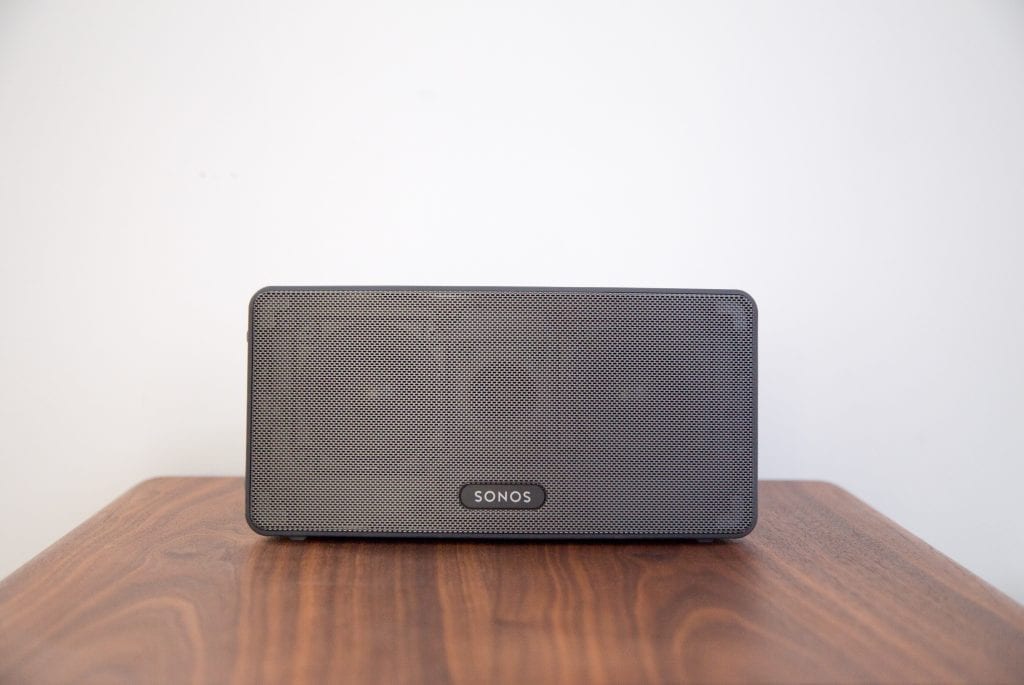
ਡ੍ਰੌਪ ਇਨ ਫੀਚਰ ਨਾਲ ਕੰਮ ਕਰਨ ਵਾਲੇ ਅਲੈਕਸਾ ਡਿਵਾਈਸਾਂ ਦੀ ਇੱਕ ਵਿਸ਼ਾਲ ਸ਼੍ਰੇਣੀ ਹੈ, ਆਮ ਤੌਰ 'ਤੇ, ਜੇਕਰ ਇਸ ਵਿੱਚ ਅਲੈਕਸਾ ਹੈ, ਤਾਂ ਇਹ ਵਿਸ਼ੇਸ਼ਤਾ ਕੰਮ ਕਰਦੀ ਹੈ।
- ਐਮਾਜ਼ਾਨ ਈਕੋ (ਪਹਿਲੀ ਪੀੜ੍ਹੀ)
- ਐਮੇਜ਼ੋਨ ਈਕੋ (ਦੂਜੀ ਪੀੜ੍ਹੀ)
- ਈਕੋ ਡਾਟ (ਪਹਿਲੀ ਪੀੜ੍ਹੀ)
- ਈਕੋ ਡਾਟ (ਦੂਜੀ ਪੀੜ੍ਹੀ)
- ਈਕੋ ਪਲੱਸ
- ਈਕੋ ਸ਼ੋਅ (ਆਡੀਓ ਅਤੇ ਵੀਡੀਓ)
- ਈਕੋ ਸਪਾਟ (ਆਡੀਓ ਅਤੇ ਵੀਡੀਓ)
- ਫਾਇਰ ਐਚਡੀ 8 ਟੈਬਲੇਟ
- ਫਾਇਰ ਐਚਡੀ 10 ਟੈਬਲੇਟ
- ਸੋਨੋਸ ਇੱਕ
- ਸੋਨੋਸ ਬੀਮ
ਨੋਟ: ਜੇਕਰ ਤੁਹਾਡੇ ਕੋਲ Ecobee ਡਿਵਾਈਸ ਹੈ, ਤਾਂ ਇਹ Alexa Drop In ਦਾ ਸਮਰਥਨ ਨਹੀਂ ਕਰੇਗਾ, ਹਾਲਾਂਕਿ, ਜੇਕਰ ਤੁਹਾਡੇ ਕੋਲ Ecobee 4 ਥਰਮੋਸਟੇਟ ਜਾਂ Ecobee Switch+ ਹੈ ਤਾਂ ਤੁਸੀਂ ਅਜੇ ਵੀ ਇੱਕ ਐਲਾਨ ਕਰ ਸਕਦੇ ਹੋ।
