
Как человек, который установил, наверное, около 50 телевизоров для семьи и друзей, которые хотят сделайте свой Тупой телевизор умным телевизором, я могу с уверенностью сказать, что Roku — очень популярный выбор для этого, особенно когда контент может быть не одобрен.
Roku великолепен, потому что он работает как устройство, позволяющее устанавливать сторонние приложения, а также огромный массив внутренних приложений. Например, на Roku можно использовать не только один веб-браузер.
По умолчанию в Roku нет интернет-браузера, вы можете использовать Media Browser и Reddit Browser, встроенные в Roku Stick, но ни один из этих вариантов не является полноценным браузером.
Медиабраузер позволяет вам подключаться к общему устройству в вашей сети (например, серверу или домашнему ПК) и транслировать видео, фотографии и музыку непосредственно на ваш Roku Stick.
Однако если вас не смущает необходимость добавления еще одного устройства, вы можете транслировать контент напрямую с вашего ПК/ноутбука с Windows 10 или мобильного телефона на устройство Roku.
Трансляция веб-браузера на Roku из Windows 10 / 11
Трансляция вашего ПК, ноутбука или телефона на ваш Roku — это лучший/легкий способ просматривать интернет на вашем телефоне. Хотя это не идеально, это, безусловно, самый чистый и простой вариант.
Для трансляции с устройства Windows 10 на устройство Roku вам понадобится как минимум Windows 10. Если у вас отсутствует опция «Проецировать», вам необходимо обновить версию Windows.
Вам также необходимо убедиться, что вы используете версию операционной системы Roku не ниже 7.7. Это можно сделать, перейдя по ссылке Настройки> Система> О программе.
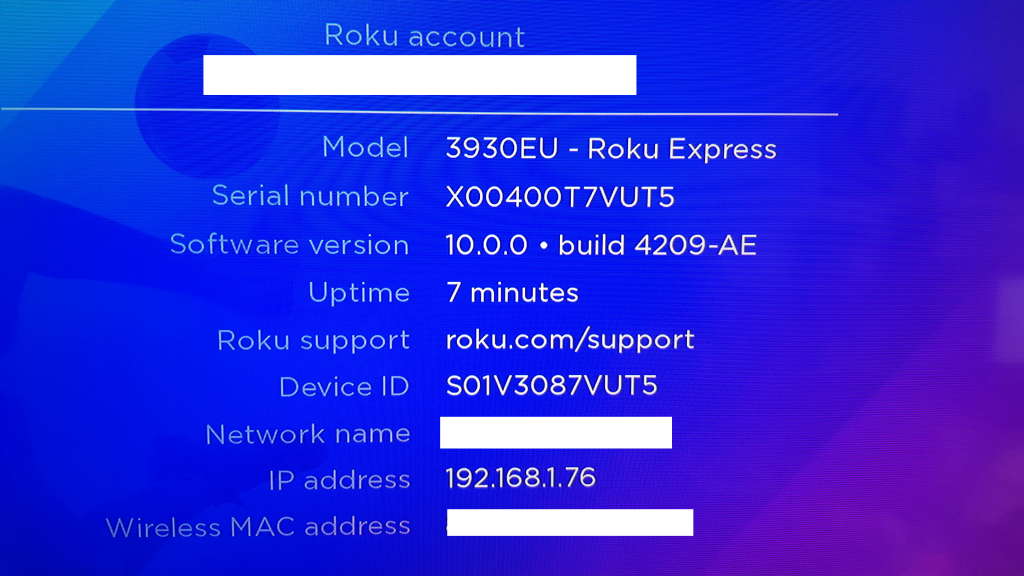
Если вы не можете его найти, скорее всего, вы используете другую модель Roku, и это можно выяснить, запустив проверку обновлений системы: Настройки > Система > Обновление системы > Проверить сейчас.
Как проецировать на Roku
Обратите внимание, что, хотя вы можете проецировать, это только экран. Звук все равно будет поступать с вашего ПК/ноутбука, а не с телевизора.
Вам нужно будет выбрать кнопку уведомлений в правом нижнем углу панели задач, в этой области вы можете увидеть только несколько квадратов. Если это так и нет опции проекта, нажмите ссылку «Развернуть» на левой стороне.
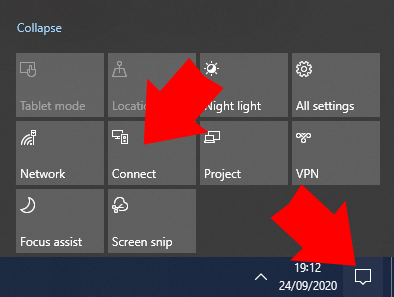
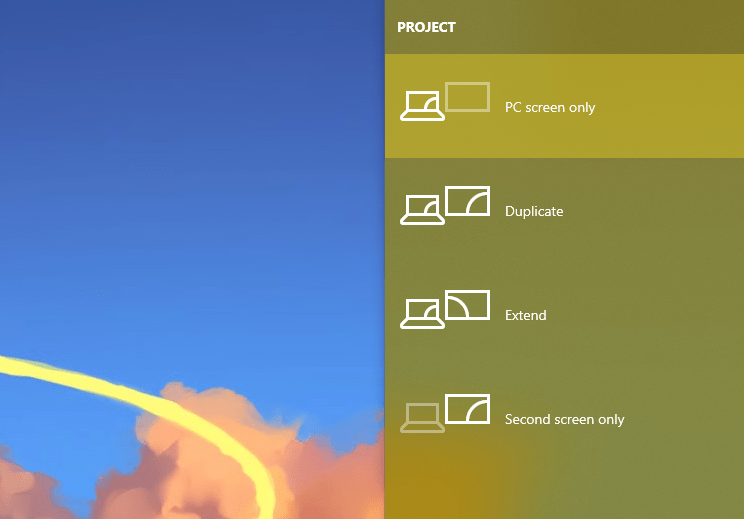
Нажмите здесь кнопку «Проект», и вам будет показано множество опций, которые позволят вам транслировать контент на различные устройства в вашей сети. К этим опциям относятся:
- Только экран ПК – Это проецируется только на экран вашего ПК. Это значение по умолчанию.
- Дублировать – Покажите свой экран и на ПК, и на устройстве Roku, по сути, клон
- Продлевать - Это работает как второй монитор, так что вы можете перетащить окно на устройство Roku за пределы экрана.
- Только второй экран – Это означает, что ваш основной экран (монитор ПК) больше не будет работать, но Roku Stick будет отображаться как ваш основной монитор.
Отсюда выберите телевизор/экран, на котором вы хотите просматривать интернет. В большинстве случаев вы предпочтете использовать опцию Extend или Duplicate. Если вы все еще хотите использовать свой ноутбук, вам нужно будет использовать Extended, в противном случае отлично подойдет режим duplicate.
После выбора нужного варианта выберите нужное устройство (Roku Express), и через несколько секунд на вашем телевизоре начнет отображаться экран вашего компьютера.
Когда вы будете готовы отключиться от устройства Roku, наведите курсор на верхнюю часть вашего ПК, и вы увидите кнопку «Отключить». Вуаля! Вы отключены от вашего потокового устройства!
Встроенные веб-браузеры Roku
Веб-браузер Poprism
Давайте сразу перейдем к сочным подробностям, Poprism ужасен. Он не отображает страницы должным образом, нет изображений, нет структуры, нет стилей на сайтах через CSS. Он не может обрабатывать Javascript.
Таким образом, это просто беспорядок текста на каждой странице, на которую вы переходите. В лучшем случае вы будете использовать это только для текстовых форумов. Я видел, как другие люди упоминали, что они используют это также для RSS-каналов, но, честно говоря, это выглядит ужасно и едва читаемо.
Если вы найдете причину использовать это, честь вам и хвала. Но, это просто ужасно.
Веб-браузер X
Если вы не занимаетесь трансляцией, то лучшим вариантом будет использование веб-браузера на вашем Roku.
Веб-браузер X очень устарел, он напоминает старый браузер AOL, не очень хорошо обрабатывает изображения, отзывчивость оставляет желать лучшего, шрифты пикселизированы.
Еще один фактор, который следует учитывать, — это то, что Web Browser X не соответствует стандартам веб-дизайна, а это означает, что многим сайтам будет сложно отображаться правильно.
Я бы сказал, что около 3/5 сайтов отображаются правильно. Я попробовал SmartHomeBit, который адаптивен, но он просто не смог загрузить различные элементы.
Некоторые крупные сайты предварительно сохранены в вашем избранном (например, Google News, ABC News, CNN и BBC).
Если вы когда-либо использовали портативное устройство вроде Nintendo DS или Sony PSP для навигации по веб-сайтам, то оно очень похоже.
Вам не дан курсор, но вы будете переходить между гиперссылками, используя кнопки со стрелками. Если вы хотите прокрутить, вы можете использовать кнопки вверх и вниз на D-Pad.
Учитывая, что это очень устарело, вы не можете смотреть видео или загружать Flash-приложения, даже элементы HTML5 не загружаются. Если вы хотите смотреть YouTube и т. д., ищите для этого специальное приложение.
Как транслировать веб-браузер с Android на Roku
Если у вас есть телефон или планшет Android, вы также можете транслировать оттуда на свое устройство Roku. Это не очень хорошо и может быть довольно медленным даже при хорошем соединении. Чтобы транслировать с вашего Android, выполните следующие действия:
- Откройте настройки на вашем Android (значок шестеренки).
- Выберите «Подключенные устройства > Подключить новые устройства».
- Вашему Android-устройству потребуется около 30 секунд, чтобы найти Roku Streaming Device.
- Выберите Roku, и ваш Android должен начать трансляцию на ваш телевизор.
