
مون ڪجھ ڀيرا ذڪر ڪيو آھي ته توھان استعمال ڪري سگھوٿا پنھنجي Amazon Alexa کي پنھنجي گھر ۾ ٻين سان ڳالھ ٻولھ ڪرڻ لاءِ جيڪڏھن اتي ڪيمرا آھي. پر ڇا توھان پنھنجي Alexa ڊوائيس کي ڪمرن جي وچ ۾ انٽرڪام طور استعمال ڪري سگھو ٿا؟
جواب آهي ها! جيڪڏهن توهان وٽ آهي Alexa-enabled ڊيوائس (جهڙوڪ ايڪو يا سونوس اسپيڪر) انهن ڪمرن مان هر هڪ ۾، توهان پنهنجي گهر ۾ 1-1 يا عالمي گفتگو ڪري سگهندا.
توهان کي اهو ذهن ۾ رکڻو پوندو ان لاءِ ٻي استعمال ڪندڙ کي ڊراپ-ان يا ڪال قبول ڪرڻ جي ضرورت ناهي، تنهنڪري توهان پاڻ کي ڳولي سگهو ٿا انهن سان خراب وقت تي رابطو ڪندي! بغير وڊيو يا وائس ڪالن جي، هي ڪنهن به وقت تي ڪافي مشڪل ٿي سگهي ٿو.
توهان شايد Amazon Alexa سان ڪافي واقف ٿيڻ چاهيو ٿا، جيئن ته، مان توهان کي مشورو ڏئي ٿو ته توهان اسان کي پڙهو Amazon Alexa لاءِ شروعاتي گائيڊ.
Alexa Drop In ڇا آهي؟
Alexa Drop In اصل ۾ صرف آمريڪا ۾ ورهايو ويو پر هاڻي برطانيه ۾ فعال ڪيو ويو آهي.
اها هڪ خصوصيت آهي جيڪا سڀني Alexa-enabled ڊوائيسز تي موجود آهي جيڪا توهان کي اجازت ڏئي ٿي ته توهان جي گهر ۾ هڪ کان هڪ ٻئي ڊوائيس سان ڳنڍڻ.
اهو خاص طور تي هر ڪنهن لاءِ ڪارائتو آهي جنهن وٽ خاص طور تي وڏو گهر آهي، هڪ نيٽ ورڪ تي گهڻيون عمارتون آهن يا انهن جي عمارت ۾ ڪيترائي منزلون آهن.
اهو يقيني طور تي هڪ سٺو وقفو آهي جيڪو توهان جي خاندان کي توهان جي توجه حاصل ڪرڻ لاءِ ڏاڪڻيون چڙهڻ کان وٺي ، جيتوڻيڪ ، مون کي معلوم ٿئي ٿو ته اڪثر ماڻهو الڪسا ڊراپ ان ۾ رڙيون ڪندا آهن. اوچ.
توهان جي ڊوائيس کي اجازت ڏيڻ جي ضرورت آهي ڊراپ ان ڪرڻ کان پهريان، بنيادي طور تي، هن جو مطلب آهي ته جيڪڏهن توهان هڪ نئين Alexa ڊيوائس حاصل ڪندا آهيو ته توهان کي ٻين سڀني ڊوائيسز تائين ڊراپ ان جي رسائي کي فعال ڪرڻ جي عمل جي ذريعي وڃڻ جي ضرورت پوندي.
جيستائين اهو ٿي چڪو آهي، توهان جي نئين Alexa ڊيوائس Alexa Drop In جي خصوصيت مان تمام گهڻو فائدو حاصل ڪرڻ جي قابل نه هوندي.
گهڻو ڪري جڏهن توهان وٽ سڌو سنئون Amazon کان هڪ اطلاع آهي، توهان جي Alexa رنگ جي روشني سائي ٿي ويندي جڏهن توهان وٽ ان مخصوص ڊوائيس ذريعي ڊراپ ان آهي.
توهان هڪ نوٽيفڪيشن ٻڌي سگهو ٿا ڊراپ ان جي پٺيان سائي روشني ۽ پوءِ ڪنيڪشن شروع ٿي چڪو هوندو.
جيڪڏهن توهان وٽ ايڪو شو آهي، توهان کي سائي چمڪ نظر نه ايندي پر توهان کي سوال ۾ ڪال جي اطلاع ڏني ويندي ۽ توهان جي ڊوائيس جي اسڪرين تي ٿڌو / بلور اثر هوندو.
Alexa Intercom ڪيئن سيٽ اپ ڪجي؟
هن کي فعال ڪرڻ ۽ ان کي ترتيب ڏيڻ لاءِ ڪافي قدم آهن، هڪ اهم قدم اهو آهي ته ڊيوائس ۾ پنهنجو پاڻ کي سائن ان ڪرڻ ۽ Alexa ايپ ذريعي ڪالز ۽ پيغامن کي فعال ڪرڻ.
مان ڪالز ۽ ميسيجنگ لاءِ ڊراپ ان کي ڪيئن فعال ڪريان؟
توهان کي اهو ڪرڻو پوندو هڪ ڊوائيس جي بنياد تي، جڏهن ته، توهان جي اسمارٽ فون يا ٽيبليٽ ذريعي ڪرڻ لاء قدم انتهائي آسان آهن (اهو توهان جي PC ذريعي پڻ ڪري سگهجي ٿو).
- پنهنجي اسمارٽ فون / ٽيبليٽ تان Amazon Alexa ايپ / ڊيش بورڊ کوليو. جيڪڏهن توهان نه ڪيو آهي، پڪ ڪريو ته توهان پنهنجي اڪائونٽ ۾ لاگ ان ٿيل آهيو.
- تري ۾ "ڳالهيون" آئڪن تي ٽيپ ڪريو، اھو ھڪڙو ننڍڙو ٽيڪسٽ بلبل ھوندو
- ھتان کان، توھان جي نالي جي تصديق ڪريو ۽ پنھنجي فون جي رابطن تائين رسائي جي اجازت ڏيو. ان کان پوء توهان کي هڪ ايس ايم ايس پيغام حاصل ڪرڻ گهرجي هڪ ڪوڊ سان توهان جي فون نمبر جي تصديق ڪرڻ لاء
- هيمبرگر آئڪن کي منتخب ڪريو توهان جي تصديق جي عمل جي تصديق ڪرڻ کان پوء.
- منتخب ڪريو "سيٽنگون" ۽ پوء چونڊيو Alexa فعال ڊيوائس جيڪو توھان چاھيو ٿا ڊراپ ان آن
- "جنرل" جي تحت، "ڊراپ ان" کي چونڊيو ۽ پڪ ڪريو ته اهو فعال / آن آهي.
- منتخب ڪريو ڊراپ اِن ۽ چونڊيو ”منهنجو گهرو صرف“، ان جو مطلب آهي ته ڪو به ٻاهرين نيٽ ورڪ صرف اندر نه ٿو اچي سگهي.
- اهو عمل سڀني ڊوائيسن لاءِ ٻيهر ڪرڻ جي ضرورت پوندي جيڪي توهان چاهيو ٿا ته Alexa Drop In کي فعال ڪيو وڃي
Alexa ڊوائيسز جو نالو ڪيئن رکيو؟
جڏهن توهان وٽ ڪيترائي Alexa ڊوائيس آهن، توهان کي پڪ ڪرڻ چاهيندا ته انهن وٽ هڪ نالي وارو ڪنوينشن آهي جيڪو توهان کي ٻين صارفين تي حادثي سان ڇڏڻ کان روڪي ٿو. بس انهن کي نالو ڏيڻ "______ جي Alexa" مسئلا پيدا ڪرڻ جو امڪان آهي، تنهنڪري آئون هر ڊوائيس کي ڪمري ۾ رکڻ کان پوء نالو ڏيڻ جي صلاح ڏيان ٿو.
- Alexa ايپ کوليو ۽ "هيمبرگر" آئڪن کي چونڊيو
- "سيٽنگون" اختيار چونڊيو ۽ پوء ڊوائيس چونڊيو جيڪو توهان تبديل ڪرڻ چاهيو ٿا.
- منتخب ڪريو "نالو تبديل ڪريو" سيڪشن تي.
- نالو تبديل ڪريو ھڪڙو نالو جيڪو چوڻ لاءِ آسان ھجي، مثال طور ”ڪچن“ يا ”لئونگ روم“، مان ڏاڍي صلاح ڏيندس ان کي استعمال ڪندڙ لاءِ نالو نه ڏيو، مثال طور ”ڪيٽي“ يا ”فلپ“.
- توھان کي اھو ڪرڻو پوندو توھان جي نيٽ ورڪ تي ھر Alexa ڊوائيس لاءِ.
Alexa Drop In ڪيئن استعمال ڪجي؟
ھاڻي ته سڀڪنھن شيء کي سيٽ ڪيو ويو آھي، توھان حاصل ڪري سگھوٿا سڀ کان وڌيڪ ڊراپ ان. اصل خصوصيت پاڻ کي استعمال ڪرڻ بلڪل آسان آهي هڪ دفعو توهان ان سان واقف ٿي چڪا آهيو. اھي ھيٺ ڏنل حڪم آھن جيڪي توھان استعمال ڪري سگھوٿا ڊاپنگ ۾:
هڪ مخصوص ڊوائيس تي ڪيئن داخل ڪجي:
”اليڪسا، اچو ڊوائيس جو نالو"، ڊوائيس جو نالو تبديل ڪريو "بورچيخاني”وغيره
جيڪڏهن توهان چاهيو ٿا ته Alexa انهن ڊوائيسن کي بيان ڪري جيڪي توهان رسائي ڪري سگهو ٿا:
”اليڪسا، اچو گھر جي"
هتان کان، Alexa هر ڊوائيس کي انهي مخصوص نيٽ ورڪ / گروپ تي لسٽ ڪندو. اهو انهن صارفين لاءِ مڪمل آهي جيڪي آساني سان پنهنجو سيٽ اپ وساريندا آهن.
انهن حڪمن وانگر؟ چيڪ ڪريو منهنجو Alexa Easter Eggs ۽ Jokes تي جامع بريڪ ڊائون.
رابطي ۾ ڪيئن داخل ٿيو (جيتوڻيڪ توهان جي نيٽ ورڪ / گهر کان ٻاهر)
اهو ممڪن آهي ته توهان جي دوستن جي گونج ڊوائيسز تي ڊراپ ڪريو، جڏهن ته، اهو توهان کي توهان جي رابطن ذريعي اجازت ڏيڻ جي ضرورت آهي. توهان کي ضرورت پوندي ته صارف کي Alexa ايپ ڊائون لوڊ ڪرڻ، Alexa ڪالنگ ۽ ميسيجنگ لاءِ سائن اپ ڪريو (هيٺ ڏنل قدمن کي استعمال ڪندي) ۽ هڪ دفعو فعال ٿيو، صرف هيٺ ڏنل حڪم استعمال ڪريو:
”اليڪسا، اچو فون ۾ رابطي جو نالو"
جيڪڏهن توهان وٽ هڪ ايڪو شو آهي، جيئن اڳ ذڪر ڪيو ويو آهي، مهرباني ڪري ذهن ۾ رکو ته توهان کي وڊيو ڪارڪردگي کي بند ڪرڻ جي ضرورت آهي جڏهن توهان ان کي استعمال نه ڪري رهيا آهيو. اهو هيٺ ڏنل حڪم استعمال ڪندي ڪري سگهجي ٿو:
"Alexa، وڊيو بند ڪريو"
Alexa اعلانات
خاندان کي ٻڌائڻ ته رات جي ماني تيار آهي يا ٻارن کي ياد ڏياريندي ته اهو سمهڻ جو وقت آهي، جيڪڏهن توهان وٽ آهي ته پوءِ به وڌيڪ شور مچائڻ جي ضرورت نه پوندي. جوابي گهر گونج اسپيڪر سان گڏ چوڌاري پکڙيل. Amazon هڪ فيچر جو اعلان ڪيو جنهن جو نالو Alexa Announcements آهي، جيڪو توهان کي هڪ ئي وقت گهر ۾ موجود هر ايڪو ڏانهن وائس پيغام نشر ڪرڻ جي اجازت ڏيندو.
ھڪڙي طرفي اعلانن جي فنڪشن جو مطلب آھي پيغامن لاءِ جيڪو سڄي نيٽ ورڪ کي ٻڌڻ جي ضرورت آھي. اهي سڀ سپورٽ ٿيل ڊوائيسز تي واپس هلندا، جن ۾ ايڪو، ايڪو پلس، ايڪو ڊٽ، ايڪو شو، ۽ ايڪو اسپاٽ شامل آهن.
توھان ھيٺ ڏنل حڪمن کي استعمال ڪري سگھو ٿا ھڪڙو ٺاھيو Alexa جو اعلان:
”الڪسا، سڀني کي ٻڌاءِ _______"
"ايلڪسا، براڊڪاسٽ ________"
"ايلڪسا، اعلان ڪريو ________"
هڪ دفعو بيان ڪيو ويو آهي، Alexa تصديق لاءِ نه پڇندو پر توهان جي پيغام جي پٺيان ”اعلان“ جي اڳياڙي سان هر ڊوائيس تي هڪ چيم سائونڊ اثر موڪليندو.
توهان جي فون مان Alexa Drop In ڪيئن استعمال ڪجي
Amazon Alexa ايپ بابت هڪ وڏي شيءِ، اها آهي ته اها عملي طور تي ڪنهن به Android ڊوائيس کي توهان جي سمارٽ هوم لاءِ وائس ڪنٽرولر ٿيڻ جي اجازت ڏئي ٿي.
جيڪڏهن توهان وٽ هڪ Android يا iOS ڊوائيس آهي صرف انهن ڊوائيسز جي پيروي ڪريو توهان کي اجازت ڏيڻ جي اجازت ڏيڻ لاء توهان جي فون ذريعي مفت ڪالن لاء.
- پنھنجي Amazon Alexa ايپ کوليو ۽ "مواصلات" تي ٽيپ ڪريو
- منتخب ڪريو "ڊراپ ان"، اهو توهان جي رابطن ۽ ايڪو ڊيوائسز جي هڪ فهرست کوليندو جيڪي توهان اڳ ۾ ئي فيچر کي فعال ڪيو آهي.
- ان ڊوائيس تي ٽيپ ڪريو جنهن کي توهان ڊراپ ڪرڻ چاهيو ٿا، اهو فوري طور تي شروع ٿيندو.
فائر ٽيبليٽ تي Alexa Drop In ڪيئن استعمال ڪجي
- توھان جي ٽيبلٽ سيٽنگون ۾ چونڊيو "کؤن”۽ پوءِ ان کي ٽوگل ڪريو.
- پڻ ٽوگل“هينڊز فري موڊ”پر.
- "مواصلات" چونڊيو ۽ پوء "فعال ڪريو"ڪالنگ ۽ ميسيج"
- اتي هڪ اضافي اختيار هوندو "اندر ڇڏڻ"، پڪ ڪريو ته اهو فعال آهي.
- توھان ھاڻي منتخب ڪري سگھو ٿا ڊراپ ان لاءِ صرف پنھنجي گھر جي / نيٽ ورڪ يا مخصوص لاءِترجيحي رابطا"
- اهو ٿي چڪو آهي! توھان پڻ چالو ڪري سگھو ٿا "اعلان”هتان کان به
Alexa Drop In کي ڪيئن غير فعال ڪجي
Alexa Drop In فيچر ان لاءِ متاثر ڪندڙ آهي ته اهو ڇا آهي، ان ۾ ڪو شڪ ناهي. پر حقيقت جي ڪري توهان کي اچڻ واري ڊراپ ان کي قبول ڪرڻ جي ضرورت ناهي، اهو گهر جي چوڌاري هجڻ ڪافي مشڪل ٿي سگهي ٿو. تنهن ڪري، توهان Alexa Drop In کي ڪيئن غير فعال ڪندا؟
عمل جي خودڪار ٿيڻ جي ڪري، اهو صرف خود بخود ايندڙ ’ڪال‘ جو جواب ڏيندو، جيڪڏهن ڊيوائس ڊروپ ان کي اجازت ڏيڻ لاءِ لاڳاپيل اجازتون هونديون.
اهو صرف انهن ماڻهن لاءِ رکڻ گهرجي جن کي توهان اندر وڃڻ ۾ آرام سان آهيو ۽ جيڪڏهن توهان وٽ هڪ ايڪو شو يا ٻيون Alexa فعال ڊوائيسز آهن جن ۾ وڊيو آهي، مان تمام گهڻو مشورو ڏيان ٿو ته ڪئميرا توهان جي ڪمري جي مکيه مرڪز ڏانهن اشارو نه ڪيو.
توھان ھيٺ ڏنل حڪم استعمال ڪندي ڊراپ کي منسوخ يا ختم ڪري سگھو ٿا:
"اليڪسا، رکو"
هڪ رازداري جي روٽين کي ترتيب ڏيڻ
ڇا اهو ممڪن آهي ته اصل ۾ توهان جي Alexa کي آسانيء سان ڊراپ ان جي اجازت ڏيڻ کان روڪيو وڃي؟ توهان ڪجھ به ڪري سگهو ٿا ماڻهن کي روڪڻ لاءِ جڏهن توهان شاور مان ٻاهر نڪرندا آهيو؟ توھان ھيٺ ڪري سگھوٿا پنھنجي گونج لاءِ ڊِي ڊسٽرب موڊ کي ھيٺ ڪندي ڪندي:
توهان جي ايڪو ڊيوائس لاءِ پريشان نه ڪريو کي فعال ڪرڻ:
- پنهنجي اسمارٽ فون يا ٽيبليٽ تي Alexa ايپ کوليو
- آلات چونڊيو
- ايڪو ۽ ايڪسا چونڊيو
- ڊوائيس چونڊيو جيڪو توھان چاھيو ٿا DnD تي
- منتخب ڪريو پريشان نه ڪريو
- هي توهان کي ٽوگل سان اشارو ڪندو
متبادل طور تي، توهان جي Alexa ڊوائيس تي توهان جي DnD موڊ کي ڪنٽرول ڪرڻ لاء هيٺ ڏنل حڪمن کي استعمال ڪريو.
"Alexa، پريشان نه ڪريو"
Alexa، بند ڪريو پريشان نه ڪريو
Alexa Drop In لاءِ شيڊول ترتيب ڏيڻ
توھان وضاحت ڪري سگھو ٿا ته ڊراپ ان صرف مخصوص وقتن تي لاڳو ٿئي ٿو، مثال طور، اھو صرف 9AM ۽ 3PM جي وچ ۾ ڦرندو آھي. ائين ڪرڻ لاءِ هنن قدمن تي عمل ڪريو:
- پنھنجي Alexa ايپ کوليو
- ھيٺئين ساڄي پاسي ۾ ڊوائيسز چونڊيو
- سوال ۾ توهان جي ڊوائيس ڳوليو (ايڪو ۽ ايڪسا)
- ھيٺ لٿو ۽ منتخب ڪريو پريشان نه ڪريو
- ان کي فعال ڪريو ۽ شيڊول اختيار کي ٽوگل ڪريو
- مخصوص وقت مقرر ڪريو جيڪو توھان چاھيو ٿا شروع ڪريو ۽ ھن کي بند ڪريو.
Alexa Drop In کي ڪيئن بند ڪجي
- پنھنجي Alexa ايپ کوليو ۽ مينيو آئڪن چونڊيو
- سيٽنگون ڏانھن وڃو ۽ "ڊيوائس سيٽنگون" چونڊيو
- ايڪو ڊيوائس چونڊيو جيڪو توھان چاھيو ٿا ھن کي بند ڪرڻ
- منتخب ڪريو "ڪميونيڪيشن" بعد ۾ "ڊراپ ان"
- ڊراپ ان کي ٽوگل ڪريو "آف" ۾
- هتان کان توهان اسڪرين تي موجود آپشن مان خاص طور تي پنهنجي گهر جي ماڻهن تائين رسائي کي به محدود ڪري سگهو ٿا.
مان ڪيئن ٻڌايان ته هي آن يا بند آهي؟
جيڪڏھن توھان چيڪ ڪرڻ چاھيو ٿا ته ڇا ڊراپ ان کي ٽوگل ڪيو ويو آھي آن يا آف، توھان ڪري سگھوٿا صرف مٿي ڏنل قدمن ذريعي وڃڻ سان ايپ ذريعي چيڪ ڪرڻ لاءِ. متبادل طور تي، توهان صرف چيڪ ڪري سگهو ٿا Alexa انگوزي رنگ چيڪ ڪرڻ لاءِ ته ڇا اهو اصل ۾ صحيح ترتيب ڏنل آهي يا نه.
مثال طور، جيڪڏهن توهان وٽ هڪ اچڻ واري ڪال آهي، ته روشني سائي رنگ ۾ هلندي، جڏهن ته جيڪڏهن توهان ڊسڪ نه ڪريو سيٽ اپ ڪيو آهي ته روشني نيري ٿي ويندي ۽ هڪ جامني رنگ جي فليش سان ختم ٿيندي.
بس هن کي ٻڌايو جنهن جو نالو نه رکيو وڃي“Alexa، بند ڪريو پريشان نه ڪريو".
اجازتن ۾ Alexa ڊراپ کي ڪيئن تبديل ڪجي
جيئن اڳ ۾ ذڪر ڪيو ويو آهي، هي فيچر مشڪل ٿي سگهي ٿو، هن وڊيو ۾ سيٽنگون استعمال ڪندي، توهان پنهنجي ڊراپ ان جي وضاحت ڪري سگهو ٿا صرف انهن رابطن لاءِ جنهن کي توهان اجازت ڏني آهي يا صرف توهان جي گهر جي ماڻهن کي جيڪڏهن اهو آن نه آهي.
مختلف سيٽنگون جيڪي توھان منتخب ڪري سگھوٿا آھن:
- آن - اهو صرف توهان جي سمارٽ ڊيوائس تي رابطن کي توهان جي مخصوص Alexa ڊيوائس تي ڊراپ ڪرڻ جي اجازت ڏيندو جيڪڏهن توهان انهن کي ائين ڪرڻ جي اجازت ڏني آهي.
- صرف منهنجو گهرو- اهو توهان جي رابطي جي اجازتن کي نظر انداز ڪندو، پر توهان جي گهر ۾ هر ڪنهن کي اندر اچڻ لاءِ هڪ فعال صارف طور رکندو
- بند - ڊراپ ان کي وڌيڪ فعال نه ڪيو ويندو، جيئن ته، توهان ٻين سان گڏ وڃڻ يا ڊراپ ان ٿيڻ جي قابل نه هوندا.
ڪهڙا ڊوائيس Alexa Drop In سان مطابقت رکن ٿا؟
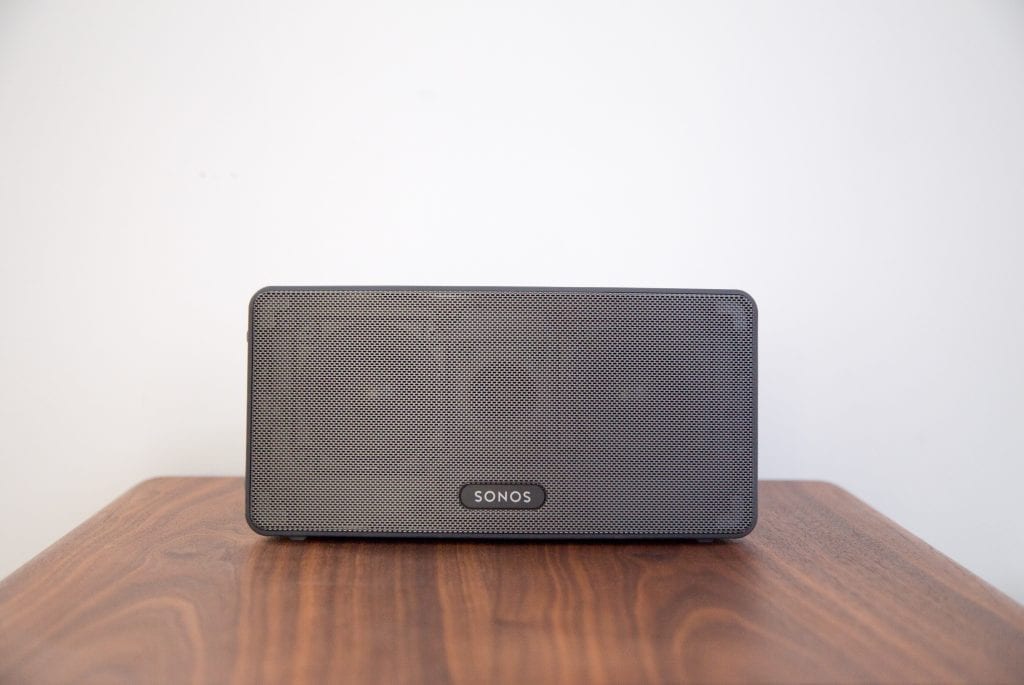
هتي Alexa ڊوائيسز جو هڪ وسيع سلسلو آهي جيڪو ڪم ڪري ٿو ڊراپ ان فيچر سان، عام طور تي، جيڪڏهن ان ۾ Alexa آهي، فيچر ڪم ڪري ٿو.
- Amazon Echo (پهرين نسل)
- Amezon Echo (2nd Generation)
- ايڪو ڊٽ (پهرين نسل)
- ايڪو ڊٽ (2nd نسل)
- گونج پلس
- گونج شو (آڊيو ۽ وڊيو)
- گونج اسپاٽ (آڊيو ۽ وڊيو)
- باهه جي ايم ايڪسڪس ٽيبلٽ
- باهه جي ايم ايڪسڪس ٽيبلٽ
- سونوس هڪ
- سونوس بيام
نوٽ: جيڪڏهن توهان وٽ ايڪوبي ڊيوائس آهي، اهو سپورٽ نه ڪندو Alexa Drop In، جڏهن ته، توهان اڃا به هڪ اعلان ڪري سگهو ٿا جيڪڏهن توهان وٽ آهي Ecobee 4 Thermostat يا Ecobee Switch+.
