
Dell ලැප්ටොප් පරිගණක Apple මෙහෙයුම් පද්ධතිය මත ක්රියාත්මක නොවන නිසා, XPS සහ Inspiron වැනි Dell ලැප්ටොප් පරිගණක සමඟ Airpods සැමවිටම හොඳින් ක්රියා නොකරයි. කෙසේ වෙතත්, බ්ලූටූත් සක්රීය කිරීමෙන්, ඔබේ අකුණු කේබලය භාවිතයෙන් හෝ ඔබේ Dell ලැප්ටොප් පරිගණකයේ බ්ලූටූත් සහ ශ්රව්ය ධාවක යාවත්කාලීන කිරීමෙන් ඔබට Airpods ඔබේ Dell ලැප්ටොප් පරිගණකයට සම්බන්ධ කිරීමට හැකි විය යුතුය.
1. බ්ලූටූත් හරහා ඔබේ Dell ලැප්ටොප් පරිගණකය සමඟ ඔබේ AirPods යුගල කරන්න.
ඔබගේ Dell ලැප්ටොප් පරිගණකය සහ අනෙකුත් බොහෝ Windows යන්ත්ර සමඟ ඔබගේ AirPods යුගල කිරීමට ඔබට Bluetooth භාවිතා කළ හැක.
ඔබට Siri භාවිත කිරීමට නොහැකි වනු ඇත, නමුත් ඔබට වෙනත් ඕනෑම රැහැන් රහිත ඉයර්බඩ් මෙන් ඒවා භාවිත කිරීමට හැකි වනු ඇත.
ඔබට සංගීතයට සවන් දීමට, වීඩියෝ නැරඹීමට සහ විශාලන ඇමතුමකට සහභාගී විය හැක.
මෙය සිදු කිරීම සඳහා, ඔබ මුලින්ම ඔබේ පරිගණකයේ බ්ලූටූත් සම්ප්රේෂකය සක්රිය කළ යුතුය.
පළමුව, ඔබේ ආරම්භක මෙනුව විවෘත කර, සැකසීම් බොත්තම සොයන්න.
නිරූපකය කුඩා ආම්පන්නයක් මෙන් පෙනේ.
නිල් ටයිල් බොත්තම් කිහිපයක් සහිත මෙනුවක් ගෙන ඒමට එය ක්ලික් කරන්න.
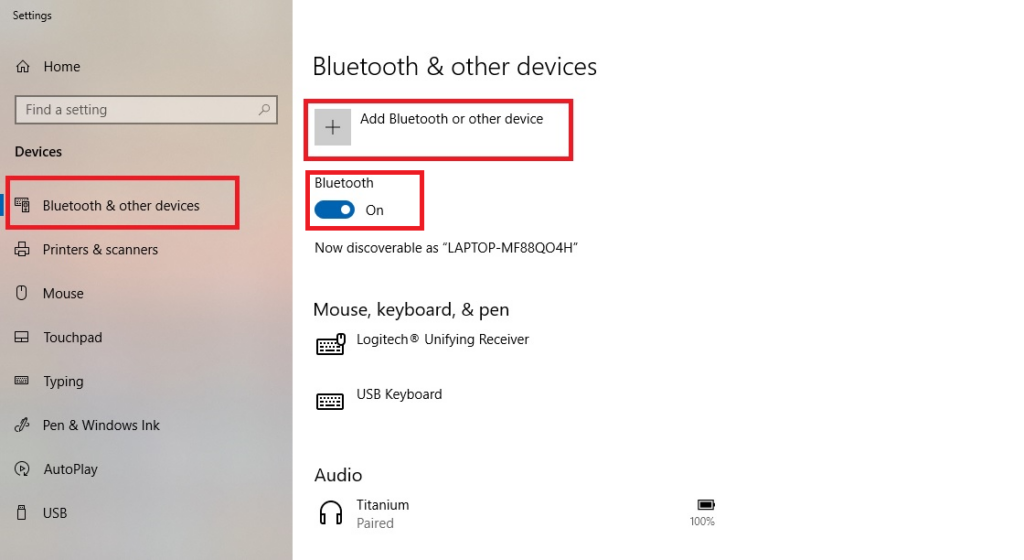
"උපාංග" කියන එක ක්ලික් කරන්න.
දැන්, ඔබ "Bluetooth" යනුවෙන් පවසන ටොගල් බොත්තමක් සහිත තිරයක් දැකිය යුතුය.
එය දැනටමත් සක්රිය කර නොමැති නම්, එය සක්රිය කිරීමට එය ක්ලික් කරන්න.
බ්ලූටූත් සක්රිය වූ විට ටොගලය නිල් පැහැයෙන් දිස් වනු ඇත.
ඔබට බ්ලූටූත් ටොගලයක් නොපෙනේ නම්, අවස්ථා දෙකක් තිබේ.
පළමුව, ඔබේ උපාංග කළමනාකරු තුළ ඔබේ සම්ප්රේෂකය අක්රිය කළ හැක.
ඔබ එහි ගොස් එය සක්රීය කිරීමට අවශ්ය වනු ඇත.
දෙවනුව, ඔබේ පරිගණකයට බ්ලූටූත් සම්ප්රේෂකයක් නොතිබිය හැකිය.
එවැනි අවස්ථාවක, ඔබට AirPods සම්බන්ධ කිරීමට නොහැකි වනු ඇත.
ඔබේ බ්ලූටූත් සක්රිය කර ඇති විට, ඔබේ එයාර්පොඩ් පියන වසා ඇති බව තහවුරු කර ගන්න.
"බ්ලූටූත් හෝ බ්ලූටූත් උපාංගය එක් කරන්න" කියන බොත්තම ක්ලික් කරන්න.
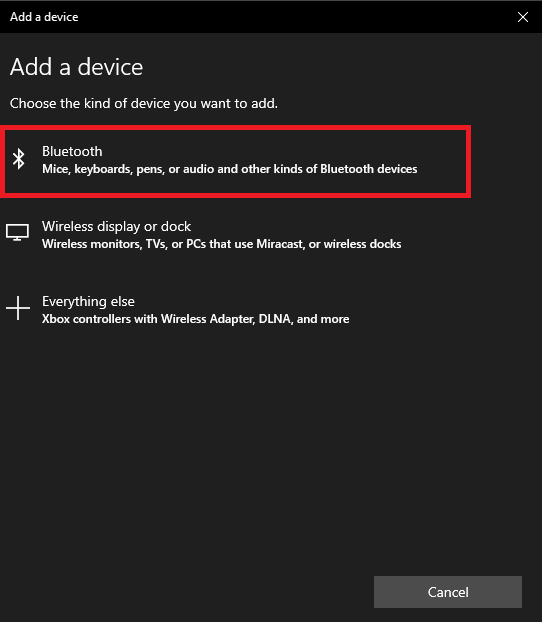
ඔබට දැන් විවිධ සම්බන්ධතා විකල්ප සහිත මෙනුවක් පෙනෙනු ඇත.
"බ්ලූටූත්" යනුවෙන් සඳහන් එක ක්ලික් කරන්න.
දැන් ඔබගේ AirPods යුගල කිරීමේ ප්රකාරයට දැමීමට කාලයයි.
ඔබගේ AirPod ආකෘතිය අනුව මෙය සිදු කිරීම සඳහා විවිධ ක්රම තිබේ:
- මුල් AirPods (ඕනෑම පරම්පරාවක්) හෝ AirPods Pro සඳහා: ආරෝපණ පෙට්ටියේ පියන විවෘත කරන්න, නමුත් ඉයර්බඩ් ඇතුළත තබන්න. නඩුවේ පිටුපස ඇති බොත්තම ඔබාගෙන සිටින්න. තත්පර කිහිපයකින්, නඩුවේ ඇතුළත ආලෝකය සුදු පැහැයක් ගනී.
- AirPods Max සඳහා: ශබ්ද පාලන බොත්තම ඔබාගෙන සිටින්න. වම් කන් කෝප්පයේ පිටුපස දෙසට ඇති කුඩා බොත්තම මෙයයි. තත්පර කිහිපයකින් ආලෝකය සුදු පැහැයක් ගනී.
ආලෝකය සුදු පැහැයෙන් දැල්වූ පසු, ඔබ ඉක්මනින් ගමන් කිරීමට අවශ්ය වනු ඇත.
ඔබගේ AirPods තත්පර කිහිපයක් සඳහා පමණක් යුගල කිරීමේ මාදිලියේ පවතිනු ඇත.
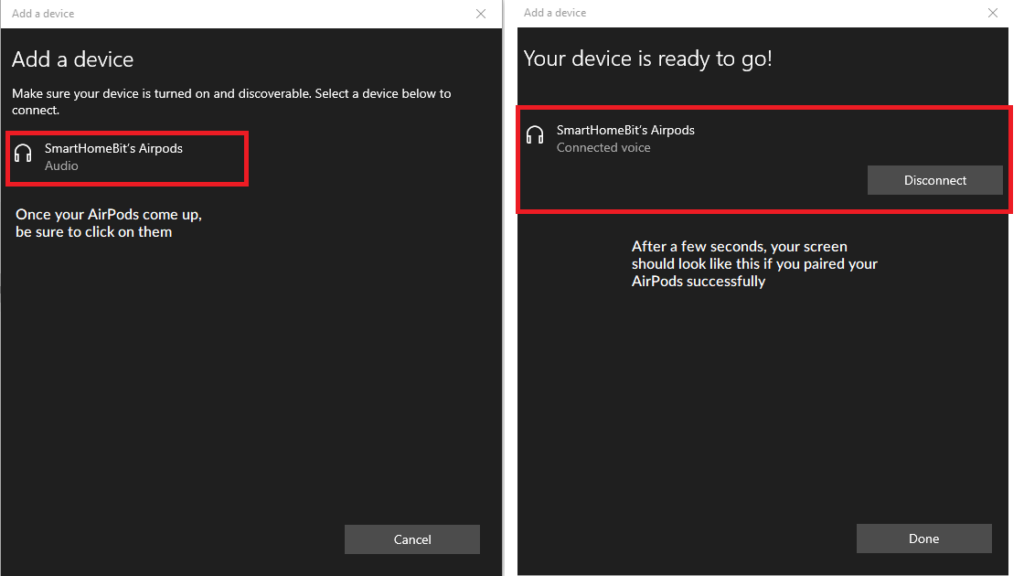
ඔබේ පරිගණකයේ තිරයේ ඇති බ්ලූටූත් උපාංග ලැයිස්තුවේ ඒවා සොයාගෙන සම්බන්ධ වීමට ඒවා ක්ලික් කරන්න.
ඔබ ඉතා මන්දගාමී නම් සහ ඉයර්බඩ් මෙනුවෙන් අතුරුදහන් වුවහොත්, කලබල නොවන්න.
ඒවා නැවත යුගල කිරීමේ ප්රකාරයට දමා, නැවත උත්සාහ කරන්න.
2. අකුණු කේබලය හරහා ඔබේ ලැප්ටොප් පරිගණකය සමඟ ඔබේ AirPods සම්බන්ධ කරන්න
ඔබගේ ලැප්ටොප් පරිගණකය තවමත් ඔබගේ AirPods හඳුනා නොගන්නේ නම්, ඔබට නිවැරදි ධාවක ස්ථාපනය කිරීමට අවශ්ය විය හැක.
"AirPods" වෙනුවට ඔබේ බ්ලූටූත් මෙනුවේ "Headphones" ලෙස පෙන්වයි නම් මෙය බොහෝ විට සිදු වේ.
ධාවක ස්ථාපනය කිරීමට, අකුණු කේබලය භාවිතයෙන් ඔබේ AirPods ඔබේ ලැප්ටොප් පරිගණකයේ USB පෝට් එකට සම්බන්ධ කරන්න.
උත්පතන තිරයේ පහළ දකුණු කෙළවරේ දිස්විය යුතුය.
ඔබේ පරිගණකය නව උපාංගයක් හඳුනාගෙන ඇති බව එය ඔබට දන්වනු ඇත.
ධාවකයක් ස්ථාපනය කරන බව ඔබට පවසන තවත් උත්පතන ඔබට දැකිය හැක.
ධාවක ස්ථාපනය කිරීමට රැඳී සිටින්න.
මෙය විනාඩියකට වඩා අඩු කාලයක් ගත විය යුතුය, නමුත් ඔබට මන්දගාමී අන්තර්ජාල සම්බන්ධතාවයක් තිබේ නම් එය වැඩි කාලයක් ගත විය හැක.
ස්ථාපනය අවසන් බව ඔබට දන්වමින් උත්පතන අවසානයේ දිස්වනු ඇත.
එම අවස්ථාවේදී, ඔබ ඔබේ AirPods යුගල කිරීමට සූදානම්ය.
ආපසු ගොස් පියවර 1 හි ක්රියාවලිය නැවත කරන්න, ඔබට ගැටළු ඇති නොවිය යුතුය.
3. ඔබගේ ඩෙල් ලැප්ටොප් බ්ලූටූත් ධාවක යාවත්කාලීන කරන්න
දුර්ලභ අවස්ථාවන්හිදී, ඔබේ ලැප්ටොප් පරිගණකය තවමත් ඔබේ ඉයර්බඩ් හඳුනා නොගනී.
මෙයින් සාමාන්යයෙන් අදහස් වන්නේ ඔබේ බ්ලූටූත් ධාවක යල් පැන ගොස් ඇති බවයි.
ඔබ ඔබේ පරිගණකය නිතිපතා යාවත්කාලීන කරන්නේ නම් එය බොහෝ විට සිදු නොවනු ඇත, නමුත් එය හැකියාවක් ඇත.
ඩෙල් වෙත යන්න. නිල ධාවක පිටුව, සහ ඔබේ ලැප්ටොප් එකේ මාදිලි අංකය ඇතුලත් කරන්න.
ඔබේ ලැප්ටොප් එකේ පතුලේ හෝ පැත්තේ ඇති කුඩා කළු ටැබ් එකක ඔබට මෙම අංකය සොයාගත හැකිය.
රියදුරු ස්කෑන් එකක් ධාවනය කිරීමට ඔබෙන් විමසනු ඇත.
එය කරන්න, ස්කෑනරය නිර්දේශ කරන ඕනෑම යාවත්කාලීනයක් පිළිගන්න.
ඔබගේ ලැප්ටොප් පරිගණකය නැවත ආරම්භ කර පියවර 1 නැවත කරන්න.
ඔබගේ AirPods තවමත් ක්රියා නොකරන්නේ නම්, ඔබගේ බ්ලූටූත් සම්ප්රේෂකයේ යම් දෝෂයක් තිබිය හැක.
ඔබට වෙනත් බ්ලූටූත් උපාංග සමඟ යුගල කළ හැකිදැයි බලන්න.
ඔබේ AirPods වලට හානි වී ඇත්දැයි බැලීමට ඔබට පරීක්ෂා කිරීමට අවශ්ය විය හැක.
ඔබට ඒවා ඔබගේ දුරකථනය සමඟ යුගල කළ හැකිදැයි බලන්න.

සාරාංශයකින්
ඔබගේ Dell ලැප්ටොප් පරිගණකය සමඟ ඔබගේ AirPods යුගල කිරීම වෙනත් ඕනෑම earbuds යුගලයක් යුගල කිරීමට සමාන වේ.
නරකම අවස්ථාවක, ඔබට නව ධාවක කිහිපයක් ස්ථාපනය කිරීමට සිදු විය හැකිය.
හොඳම දෙය නම්, එය ඔබගේ බ්ලූටූත් සම්ප්රේෂකය ක්රියාත්මක කිරීම තරම් සරල ය.
නිතර අසන ප්රශ්න
AirPods Dell ලැප්ටොප් පරිගණක සමඟ ක්රියා කරයිද?
ඔව්, XPS, Inspiron, Latitude ඇතුළු සියලුම වර්ගයේ Dell ලැප්ටොප් පරිගණක සමඟ AirPods සම්බන්ධ කළ හැක.
AirPods Windows පරිගණක වලට සම්බන්ධ වෙනවාද?
බොහෝ අවස්ථාවලදී, ඔව්.
ඔබේ පරිගණකයට බ්ලූටූත් සම්ප්රේෂකයක් ඇති තාක්, ඔබට ඔබේ AirPods සම්බන්ධ කළ හැක.
