
Airpods nie vždy hrajú dobre s notebookmi Dell, ako sú XPS a Inspiron, pretože notebooky Dell nebežia na operačnom systéme Apple. Mali by ste byť však schopní pripojiť Airpods k vášmu notebooku Dell povolením bluetooth, použitím vášho lightning kábla alebo aktualizáciou bluetooth a zvukových ovládačov vášho notebooku Dell.
1. Spárujte svoje AirPods s notebookom Dell cez Bluetooth
Pomocou rozhrania Bluetooth môžete spárovať slúchadlá AirPods s notebookom Dell spolu s väčšinou ostatných počítačov so systémom Windows.
Nebudete môcť používať Siri, ale budete ich môcť používať ako akékoľvek iné bezdrôtové slúchadlá.
Môžete počúvať hudbu, sledovať videá a zúčastniť sa hovoru zoom.
Ak to chcete urobiť, musíte najskôr zapnúť vysielač Bluetooth počítača.
Najprv otvorte ponuku Štart a vyhľadajte tlačidlo Nastavenia.
Ikona vyzerá ako malé ozubené koleso.
Kliknutím naň zobrazíte ponuku s niekoľkými modrými tlačidlami.
Kliknite na to, ktoré hovorí „Zariadenia“.
Teraz by ste mali vidieť obrazovku s prepínacím tlačidlom s nápisom „Bluetooth“.
Ak ešte nie je zapnutý, kliknutím naň ho zapnite.
Keď je Bluetooth aktívne, prepínač sa zobrazí namodro.
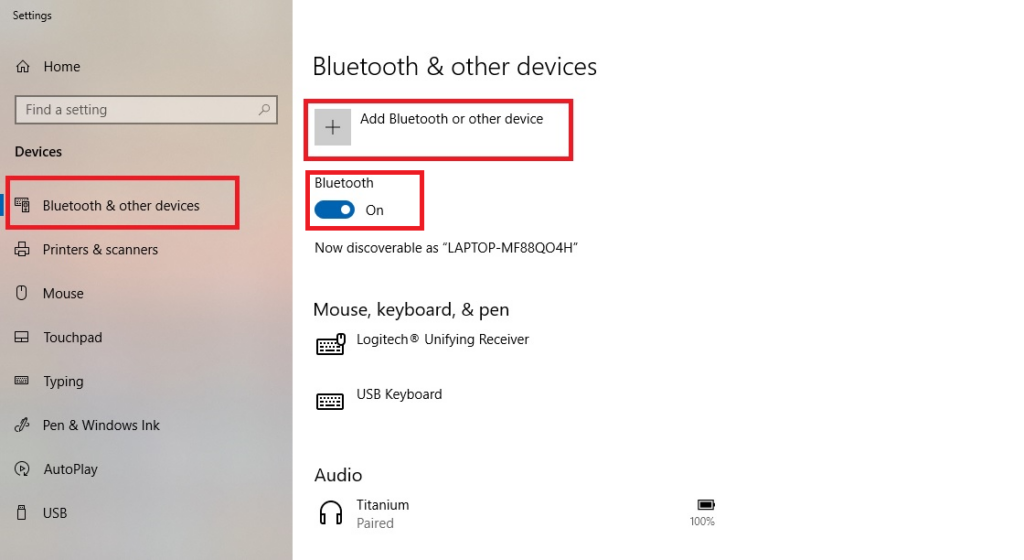
Ak nevidíte prepínač Bluetooth, existujú dve možnosti.
Najprv môže byť váš vysielač deaktivovaný v Správcovi zariadení.
Budete musieť ísť tam a povoliť to.
Po druhé, váš počítač nemusí mať vysielač Bluetooth.
V takom prípade nebudete môcť pripojiť AirPods.
Pri zapnutom Bluetooth sa uistite, že máte AirPods v puzdre so zatvoreným vekom.
Kliknite na tlačidlo „Pridať zariadenie Bluetooth alebo Bluetooth“.
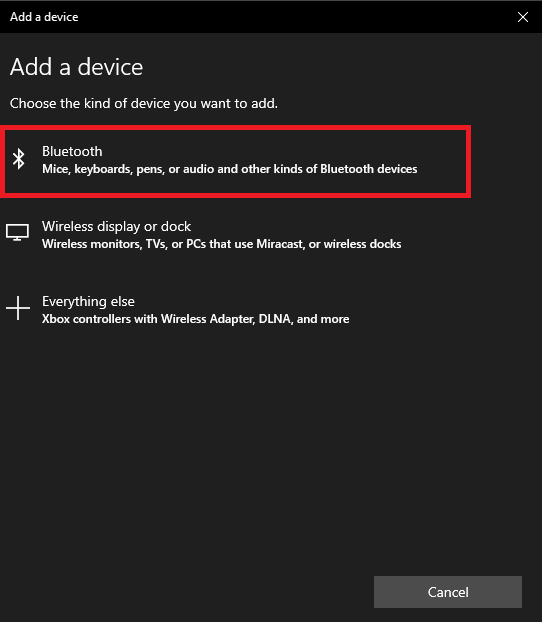
Teraz uvidíte ponuku s rôznymi možnosťami pripojenia.
Kliknite na ten, ktorý hovorí „Bluetooth.
Teraz je čas prepnúť vaše AirPods do režimu párovania.
Existujú rôzne spôsoby, ako to urobiť, v závislosti od modelu vášho AirPod:
- Pre pôvodné AirPods (akejkoľvek generácie) alebo AirPods Pro: Otvorte veko na nabíjacom puzdre, ale nechajte slúchadlá vo vnútri. Stlačte a podržte tlačidlo na zadnej strane puzdra. O niekoľko sekúnd svetlo vo vnútri puzdra zabliká na bielo.
- Pre AirPods Max: Stlačte a podržte tlačidlo regulácie hluku. Toto je malé tlačidlo v zadnej časti ľavého náušníka. Svetlo bude o niekoľko sekúnd blikať bielo.
Keď svetlo zabliká na bielo, budete sa musieť rýchlo pohnúť.
Vaše AirPods zostanú v režime párovania len niekoľko sekúnd.
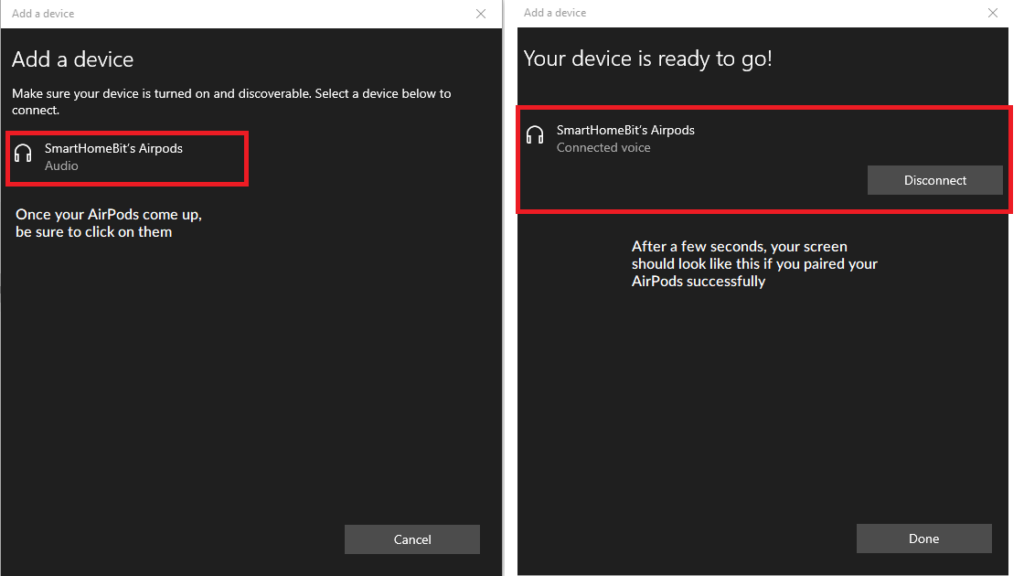
Nájdite ich v zozname zariadení Bluetooth na obrazovke počítača a kliknutím na ne sa pripojte.
Ak ste príliš pomalí a náušníky zmiznú z ponuky, neprepadajte panike.
Stačí ich vrátiť do režimu párovania a skúste to znova.
2. Pripojte slúchadlá AirPods k prenosnému počítaču Tell pomocou kábla Lightning
Ak váš laptop stále nerozpozná vaše AirPods, možno budete musieť nainštalovať správne ovládače.
To sa často stáva, ak sa v ponuke Bluetooth zobrazia ako „Slúchadlá“ namiesto „AirPods“.
Ak chcete nainštalovať ovládače, zapojte slúchadlá AirPods do portu USB prenosného počítača pomocou kábla Lightning.
V pravom dolnom rohu obrazovky by sa malo objaviť vyskakovacie okno.
Upozorní vás, že váš počítač rozpoznal nové zariadenie.
Môžete vidieť ďalšie kontextové okná, ktoré vám oznámia, že sa inštaluje ovládač.
Počkajte, kým sa nainštalujú ovládače.
Malo by to trvať menej ako minútu, ale ak máte pomalé internetové pripojenie, môže to trvať aj dlhšie.
Nakoniec sa zobrazí kontextové okno, ktoré vás upozorní, že inštalácia je dokončená.
V tom momente ste pripravení spárovať svoje AirPods.
Vráťte sa a zopakujte postup v kroku 1 a nemali by ste mať žiadne problémy.
3. Aktualizujte ovládače Bluetooth pre váš laptop Dell
V zriedkavých prípadoch váš laptop stále nemusí rozpoznať vaše slúchadlá.
Zvyčajne to znamená, že vaše ovládače Bluetooth sú zastarané.
Nebude sa to stávať často, ak budete počítač pravidelne aktualizovať, ale je to možné.
Prejdite do spoločnosti Dell oficiálna stránka ovládačaa zadajte číslo modelu prenosného počítača.
Toto číslo nájdete na malom čiernom štítku na spodnej alebo bočnej strane prenosného počítača.
Zobrazí sa výzva na spustenie kontroly ovládača.
Urobte to a prijmite všetky aktualizácie odporúčané skenerom.
Reštartujte prenosný počítač a zopakujte krok 1.
Ak vaše AirPods stále nefungujú, môže byť niečo v neporiadku s vaším Bluetooth vysielačom.
Zistite, či sa môžete spárovať s inými zariadeniami Bluetooth.
Môžete tiež skontrolovať svoje AirPods, či nie sú poškodené.
Zistite, či ich môžete spárovať s telefónom.
V súhrne
Spárovanie slúchadiel AirPod s prenosným počítačom Dell je rovnaké ako spárovanie akéhokoľvek iného páru slúchadiel.
V najhoršom prípade budete musieť nainštalovať nové ovládače.
V najlepšom prípade je to také jednoduché ako zapnutie vysielača Bluetooth.
Často kladené otázky
Budú AirPods fungovať s notebookmi Dell?
Áno, slúchadlá AirPods je možné pripojiť ku všetkým typom notebookov Dell vrátane XPS, Inspiron, Latitude a ďalších.
Pripájajú sa AirPods k počítačom so systémom Windows?
Vo väčšine prípadov áno.
Ak má váš počítač vysielač Bluetooth, môžete pripojiť slúchadlá AirPods.
