
Niekoľkokrát som spomenul, že môžete použiť svoj Amazon Alexa na komunikáciu s ostatnými vo vašej domácnosti, ak je k dispozícii kamera. Môžete však svoje zariadenie Alexa použiť ako interkom medzi miestnosťami?
Odpoveď je áno! Ak máte Zariadenie s funkciou Alexa (Ako Echo alebo reproduktor Sonos) v každej z týchto miestností budete môcť vo svojom dome viesť 1-1 alebo globálne konverzácie.
Budete si to musieť uvedomiť to nevyžaduje, aby druhý používateľ prijal zavolanie alebo hovor, takže sa vám môže stať, že ich budete kontaktovať v nevhodnom čase! Bez ohľadu na video alebo hlasové hovory to môže byť v ktoromkoľvek bode dosť skľučujúce.
Možno budete chcieť byť celkom oboznámení s Amazon Alexa, preto vám veľmi odporúčam, aby ste si prečítali naše Sprievodca pre začiatočníkov Amazon Alexa.
Čo je Alexa Drop In?
Alexa Drop In bola pôvodne distribuovaná iba v USA, ale teraz bola povolená vo Veľkej Británii.
Je to funkcia, ktorá je k dispozícii na všetkých zariadeniach s podporou Alexa, ktorá vám umožňuje pripojiť jedno k druhému k iným zariadeniam vo vašej domácnosti.
To je obzvlášť užitočné pre každého, kto má obzvlášť veľký dom, viacero budov v jednej sieti alebo viacero poschodí v budove.
Je to určite príjemná prestávka od toho, keď vaša rodina kričí po schodoch, aby upútala vašu pozornosť, aj keď som zistil, že väčšina ľudí má tendenciu kričať do Alexa Drop In. Ou.
Vaše zariadenie musí mať predtým, ako to urobíte, povolenie na Drop In, v podstate to znamená, že ak získate nové zariadenie Alexa, budete musieť prejsť procesom povolenia prístupu Drop In ku všetkým ostatným zariadeniam.
Kým to neurobíte, vaše nové zariadenie Alexa nebude môcť naplno využívať funkciu Alexa Drop In.
Podobne ako keď máte upozornenie priamo od Amazonu, vaša kontrolka Alexa Ring sa rozsvieti na zeleno keď máte Drop In cez toto konkrétne zariadenie.
Budete počuť upozornenie na pokles, po ktorom sa rozsvieti zelené svetlo a potom sa spustí pripojenie.
Ak máte Echo Show, neuvidíte zelenú žiaru, ale budete upozornení na príslušný hovor a obrazovka vášho zariadenia bude mať efekt mrazu/rozmazania.
Ako nastaviť interkom Alexa?
Na to, aby ste to povolili a nastavili, je niekoľko krokov, jedným z hlavných krokov je prihlásiť sa do zariadenia ako vy a povoliť hovory a správy prostredníctvom aplikácie Alexa.
Ako povolím službu Drop In pre hovory a správy?
Budete to musieť urobiť na základe zariadenia, ale kroky sú veľmi jednoduché na vykonanie pomocou smartfónu alebo tabletu (možno to urobiť aj prostredníctvom počítača).
- Otvorte aplikáciu Amazon Alexa App / Dashboard zo svojho smartfónu / tabletu. Ak nie, uistite sa, že ste prihlásení do svojho vlastného účtu.
- Klepnite na ikonu „Konverzácie“ v dolnej časti, bude to malá textová bublina
- Odtiaľ potvrďte svoje meno a povoľte prístup ku kontaktom v telefóne. Potom by ste mali dostať SMS správu s kódom na overenie vášho telefónneho čísla
- Vyberte ikonu Hamburger po potvrdení procesu overenia.
- Vyberte „Nastavenia“ a potom vyberte zariadenie s podporou Alexa, na ktorom chcete povoliť Drop In
- V časti „Všeobecné“ vyberte možnosť „Drop In“ a uistite sa, že je povolená / zapnutá.
- Vyberte možnosť Drop In a vyberte možnosť „Iba moja domácnosť“, čo znamená, že žiadne externé siete sa nemôžu len tak pripojiť.
- Tento proces bude potrebné zopakovať pre všetky zariadenia, na ktorých chcete aktivovať funkciu Alexa Drop In
Ako pomenovať zariadenia Alexa?
Ak máte viacero zariadení Alexa, mali by ste sa uistiť, že majú konvenciu pomenovania, ktorá vám zabráni náhodne sa dostať k iným používateľom. Jednoduché pomenovanie „______'s Alexa“ pravdepodobne spôsobí problémy, preto dôrazne odporúčam pomenovať každé zariadenie podľa miestnosti, v ktorej sa nachádza.
- Otvorte aplikáciu Alexa a vyberte ikonu „Hamburger“.
- Vyberte možnosť „Nastavenia“ a potom vyberte zariadenie, ktoré chcete premenovať.
- Vyberte v časti „Upraviť názov“.
- Zmeňte názov na taký, ktorý zodpovedá ľahko vysloviteľnému štandardu, napríklad „Kuchyňa“ alebo „Obývačka“, dôrazne by som vám odporučil nepomenovať ho pre používateľa, napríklad „Katie“ alebo „Phillip“.
- Budete to musieť urobiť pre každé zariadenie Alexa vo vašej sieti.
Ako používať Alexa Drop In?
Teraz, keď je všetko nastavené, budete môcť Drop Ins využiť na maximum. Samotná funkcia sa veľmi ľahko používa, keď sa s ňou zoznámite. Toto sú nasledujúce príkazy, ktoré môžete použiť na vloženie:
Ako sa prihlásiť na konkrétnom zariadení:
"Alexa, poď ďalej." Názov zariadenia“, nahraďte Názov zariadenia za „Kuchyňa“ atď
Ak chcete, aby Alexa špecifikovala zariadenia, ku ktorým máte prístup:
"Alexa, poď ďalej." Domov"
Odtiaľ Alexa zobrazí zoznam všetkých zariadení v tejto konkrétnej sieti / skupine. To je ideálne pre používateľov, ktorí ľahko zabudnú svoje nastavenie.
Páčia sa vám tieto príkazy? Pozrite si moje komplexný prehľad o veľkonočných vajíčkach a vtipoch Alexa.
Ako sa pripojiť ku kontaktu (aj mimo vašej siete / domova)
Je možné pripojiť sa k zariadeniam s odozvou vašich priateľov, vyžaduje si to však povolenia prostredníctvom kontaktov. Budete potrebovať, aby si používateľ stiahol aplikáciu Alexa, zaregistroval sa na volanie a odosielanie správ Alexa (pomocou krokov nižšie) a po povolení jednoducho použite nasledujúci príkaz:
"Alexa, poď ďalej." Meno kontaktu v telefóne"
Ak máte Echo Show, ako už bolo spomenuté, majte na pamäti, že musíte vypnúť funkciu Video, keď ju nepoužívate. To možno vykonať pomocou nasledujúceho príkazu:
„Alexa, vypni video“
Oznámenia Alexa
Povedať rodine, že večera je hotová alebo pripomenúť deťom, že je čas ísť spať, nebude vyžadovať toľko kriku, ak máte inteligentná domácnosť s reproduktormi Echo roztrúsenými po okolí. Amazon oznámil funkciu s názvom Alexa Announcements, ktorá vám umožní súčasne vysielať hlasovú správu do každého Echo v dome.
Funkcia jednosmerných oznámení je určená pre správy, ktoré potrebuje počuť celá sieť. Budú sa prehrávať na všetkých podporovaných zariadeniach, medzi ktoré patria Echo, Echo Plus, Echo Dot, Echo Show a Echo Spot.
Na vytvorenie príkazu môžete použiť nasledujúce príkazy Oznámenie Alexa:
"Alexa, povedz to všetkým." _______"
„Alexa, vysielanie ________"
„Alexa, oznam ________"
Po zadaní Alexa nepožiada o potvrdenie, ale odošle zvukový efekt zvončeka do každého zariadenia s predponou „Oznámenie“, za ktorou bude nasledovať vaša správa.
Ako používať službu Alexa Drop In z telefónu
Jednou zo skvelých vecí na aplikácii Amazon Alexa je, že umožňuje prakticky akémukoľvek zariadeniu so systémom Android stať sa hlasovým ovládačom pre váš inteligentný dom.
Ak máte zariadenie so systémom Android alebo iOS, jednoducho postupujte podľa týchto zariadení, aby ste mohli bezplatne volať cez telefón.
- Otvorte aplikáciu Amazon Alexa a klepnite na „Komunikovať“
- Vyberte „Drop In“, otvorí sa zoznam vašich kontaktov a zariadení Echo, na ktorých ste už túto funkciu povolili
- Klepnite na zariadenie, na ktoré chcete vstúpiť, spustí sa to okamžite.
Ako používať Alexa Drop In on Fire Tablet
- V nastaveniach tabletu vyberte „Alexa“ a potom to zapnite.
- Prepnúť tiež „Režim handsfree“zapnuté.
- Vyberte „Komunikácia“ a potom povoľte „Volanie a posielanie správ"
- K dispozícii bude ďalšia možnosť pre „Vstúpte“, uistite sa, že je povolená.
- Teraz si môžete vybrať Drop Ins iba pre vašu domácnosť/sieť alebo pre konkrétnu “Preferované kontakty"
- To je hotovo! Môžete tiež povoliť „oznámenia“ aj odtiaľto
Ako vypnúť Alexa Drop In
Funkcia Alexa Drop In je pôsobivá tým, čím je, o tom niet pochýb. Ale vzhľadom na skutočnosť, že nemusíte prijať prichádzajúce Drop In, môže byť dosť skľučujúce mať okolo domu. Ako teda deaktivujete Alexa Drop In?
Vzhľadom na to, že proces je automatizovaný, automaticky odpovie na prichádzajúce „hovory“ iba vtedy, ak má zariadenie, ktoré sa k nemu pripojí, príslušné povolenia, aby umožnilo pripojenie.
Toto by sa malo uchovávať iba pre ľudí, ktorým je príjemné prísť, a ak máte Echo Show alebo iné zariadenia s podporou Alexa, ktoré majú video, dôrazne vám odporúčam, aby kamera nesmerovala do hlavného centra vašej izby.
Prepad môžete jednoducho zrušiť alebo ukončiť pomocou nasledujúceho príkazu:
"Alexa, zaves"
Nastavenie postupu ochrany osobných údajov
Je možné skutočne zabrániť tomu, aby váš Alexa ľahko povolil Drop Ins? Môžete niečo urobiť, aby ste zabránili tomu, aby ľudia len tak zapadli, keď vyjdete zo sprchy? Môžete jednoducho zapnúť režim Nerušiť pre svoju Echo takto:
Povolenie režimu Nerušiť pre vaše zariadenie Echo:
- Otvorte aplikáciu Alexa na svojom smartfóne alebo tablete
- Vyberte položku Zariadenia
- Vyberte Echo & Alexa
- Vyberte zariadenie, pre ktoré chcete zapnúť DnD
- Vyberte možnosť Nerušiť
- To vás vyzve prepínačom
Prípadne jednoducho použite nasledujúce príkazy na ovládanie režimu DnD na zariadení Alexa:
"Alexa, nerušiť"
Alexa, vypni režim Nerušiť
Nastavenie plánu pre Alexa Drop In
Môžete určiť, že Drop In sa použije iba v určitých časoch, napríklad sa zapne iba medzi 9:3 a XNUMX:XNUMX. Postupujte podľa týchto krokov:
- Otvorte aplikáciu Alexa
- Vpravo dole vyberte položku Zariadenia
- Nájdite svoje príslušné zariadenie (Echo a Alexa)
- Posuňte zobrazenie nadol a vyberte možnosť Nerušiť
- Povoľte ho a prepnite možnosť Plán
- Nastavte konkrétny čas, kedy to chcete spustiť a zastaviť.
Ako vypnúť Alexa Drop In
- Otvorte aplikáciu Alexa a vyberte ikonu ponuky
- Prejdite na Nastavenia a vyberte „Nastavenia zariadenia“
- Vyberte zariadenie Echo, na ktorom to chcete deaktivovať
- Vyberte „Komunikácia“ a potom „Vstúpte“
- Prepnite možnosť Drop In na „Vypnuté“
- Odtiaľto môžete tiež obmedziť prístup k ľuďom konkrétne vo vašej domácnosti z možnosti na obrazovke.
Ako zistím, či je zapnutá alebo vypnutá?
Ak chcete skontrolovať, či je funkcia Drop in zapnutá alebo vypnutá, môžete to urobiť jednoducho vykonaním vyššie uvedených krokov a skontrolovať ich prostredníctvom aplikácie. Prípadne môžete jednoducho skontrolovať Farba prsteňa Alexa aby ste skontrolovali, či je to skutočne správne nastavené.
Napríklad, ak máte prichádzajúci hovor, svetlo bude pulzovať na zeleno, ale ak ste nastavili režim Nerušiť, svetlo sa bude otáčať namodro a skončí fialovým prstencom.
Jednoducho jej povedz, kto nebude menovaný “Alexa, vypni režim Nerušiť".
Ako zmeniť povolenia Alexa Drop In
Ako už bolo spomenuté, táto funkcia môže byť skľučujúca. Pomocou nastavení v tomto videu môžete určiť, či sa chcete zúčastniť iba kontaktov, ktorým ste udelili povolenie, alebo iba ľudí vo vašej domácnosti, ak nie je zapnutá.
Rôzne nastavenia, ktoré si môžete vybrať, sú:
- Zapnuté – Toto umožní kontaktom na vašom inteligentnom zariadení vstúpiť na vaše špecifikované zariadenie Alexa, iba ak ste im na to dali povolenie.
- Iba moja domácnosť – Toto bude ignorovať vaše kontaktné oprávnenia, ale zachová všetkých členov vašej domácnosti ako povoleného používateľa
- Vypnuté – Drop In už nebude povolený, takže nebudete môcť zaskočiť s ostatnými ani vás zaskočiť.
Aké zariadenia sú kompatibilné s Alexa Drop In?
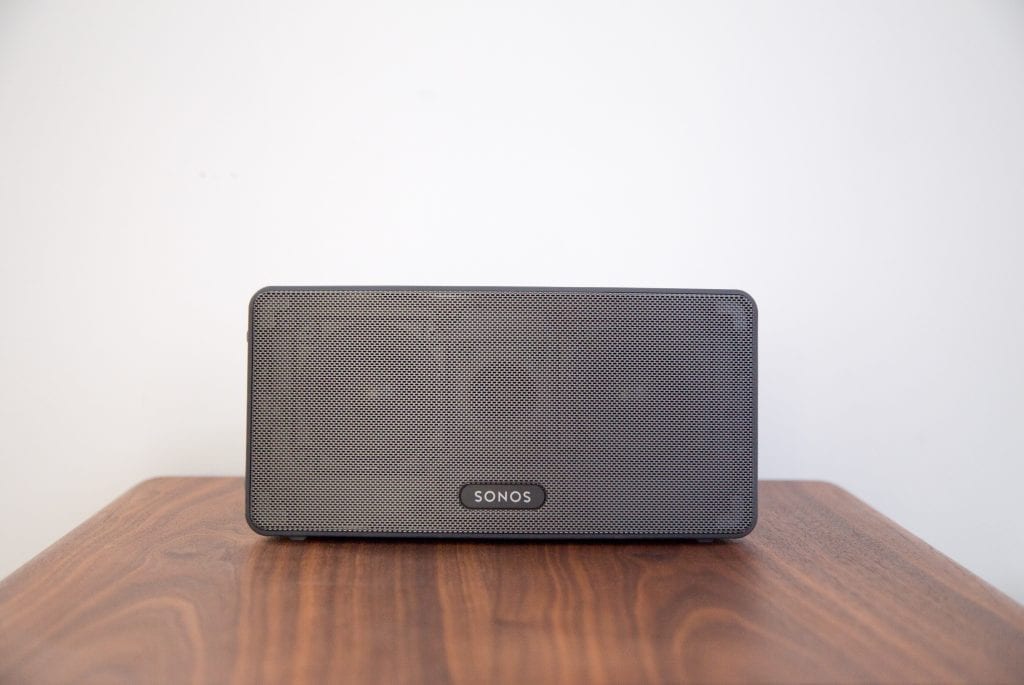
Existuje široká škála zariadení Alexa, ktoré pracujú s funkciou Drop in, zvyčajne, ak má Alexa, táto funkcia funguje.
- Amazon Echo (1. generácia)
- Amazon Echo (2. generácia)
- Echo Dot (1. generácia)
- Echo Dot (2. generácia)
- Echo Plus
- Echo Show (audio a video)
- Echo Spot (audio a video)
- Tablet Fire HD 8
- Tablet Fire HD 10
- Sonos One
- Sonos Beam
Poznámka: Ak máte zariadenie Ecobee, nebude podporovať Alexa Drop In, ale stále môžete urobiť oznámenie, ak máte termostat Ecobee 4 alebo Ecobee Switch+.
