
Kuboresha hadi Runinga ya hivi punde kwa kutumia Chromecast iliyojengwa hakuwezi kufikiwa na wengine. Hata hivyo, bado wanatafuta kutumia teknolojia ya Smart TV na kufurahia urahisishaji wa utiririshaji unaokuja nayo.
Wanachotafuta ni njia ya kuunganisha TV yako kwenye Google Home bila Chromecast.
Kwa bahati nzuri kwako, najua mbinu chache za jinsi ya kuunganisha Google Home kwenye TV bila Chromecast. Lakini kwanza, hebu tuchunguze kwa nini inahitajika:
Kwa nini uunganishe TV yako kwenye Google Home?
Google Home huruhusu watumiaji wake Kufikia programu za watumiaji, Hifadhi maudhui, Maudhui Yanayopendwa, Tumia amri ya sauti kuwasha na kuzima TV zao, kudhibiti TV kwa kutumia simu zao za mkononi.
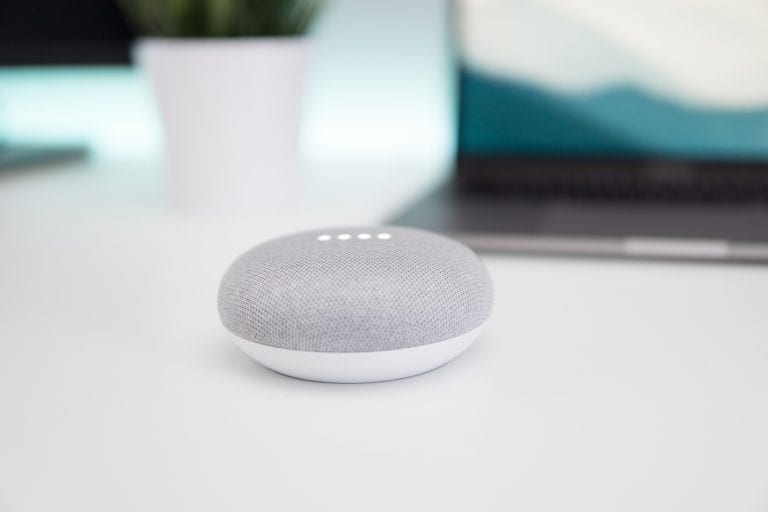
Mahitaji ya
- Simu mahiri
- TV mahiri
- Chromecast ya nje
- Programu ya Google Home
- Kifaa cha Google Home
Jinsi ya kuunganisha Google Home kwenye Samsung smart TV yako
Inawezekana kuunganisha Samsung Smart TV yako na Google nyumbani kupitia Chromecast ya nje.
Hata hivyo, zote mbili zinahitaji kuwa chini ya akaunti sawa ya Google na kuunganisha muunganisho sawa wa Wi-Fi.
- Hakikisha simu yako mahiri na kifaa cha Google vimeunganishwa kwenye mtandao sawa wa Wi-Fi.
- Chomeka Ultra yako ya nje ya Chromecast kwenye ncha moja ya kebo ya umeme ya USB na Chromecast kwenye mlango wako wa HDMI.
- Pakua programu ya Google Home kwenye kifaa chako cha Android na ubofye Ongeza ili kusanidi kifaa chako
Hakikisha kuwa eneo la simu yako limewashwa ili utahitaji tu kuongeza au kuchagua akaunti unayotaka ili kuthibitisha na kukubali ufikiaji wa eneo lako la sasa. - Baada ya kusanidi akaunti na kutoa idhini ya Chromecast kuchanganua vifaa vilivyo katika eneo hilo, chagua chako kati ya vilivyoorodheshwa ili kukiunganisha.
- Kabla ya vifaa vyote viwili kuunganishwa, hata hivyo, utahitaji kugonga ndiyo ili ukubali kuoanisha.
- Pia itabidi ukubali au kukataa ombi la Google la kukusanya data isiyojulikana ili kuendelea.
- Chagua vyumba na Wi-Fi ambapo unakusudia kuunganisha kifaa chako.
Unaweza kuongeza vyumba vingi, kutafuta, kusitisha na kucheza video kwa kasi ya kuvutia.
Jinsi ya kuunganisha TV na Google nyumbani bila Chromecast
Unaweza kuunganisha Google Home kwenye TV bila Chromecast kwa njia mbili:
- Kutumia Wi-Fi ya mtu wa tatu kumewasha udhibiti wa mbali wa wote.
- Kwa kutumia programu ya kidhibiti cha mbali cha Android ambacho huunganisha Roku na Roku TV
Udhibiti wa mbali wa Universal umewashwa na Wi-Fi
Logitech ndiye mtayarishaji anayeongoza wa vidhibiti vya mbali vya Televisheni mahiri ambavyo vinaboresha ukweli kwamba vinaweza kutumika kwenye chapa 5000 za TV.
Kuna aina mbili; Harmony Smart Control Model kwa vifaa vichache na Logitech Harmony Elite kwa vifaa vingi.
Kidhibiti cha mbali kinategemea kitovu na huja na kitovu cha kuhudumia usambazaji wake wa nishati. Pia, inawasiliana na IR na Wi-Fi.
Unachohitaji ni kuunganisha vifaa vyako vyote kwenye kidhibiti chako kipya cha mbali kupitia programu ya Harmony kwa kutumia tu kitufe cha kuongeza. Kisha uendelee kuunganisha Harmony Hub kwenye Google Home.
Hata bora zaidi, unaweza kusakinisha IFFTT na kuiunganisha kwenye Programu ya Harmony ikiwa ungependa Google Home iwashe na kuzima TV. Fuata utaratibu huu:
- Tafuta Programu ya IFTTT kwenye duka lako la Apple au Google Play Store na uipakue.
- Jiundie akaunti bila malipo ikiwa huna tayari.
- Endelea kuchagua Mratibu wako wa Google.
Kwa chaguo zaidi gusa chini ya skrini ya simu yako
Sogeza chini zaidi ili uweze kuwasha "Kitufe cha Shughuli ya Maelewano ya Mratibu wa Google." - Fuata maagizo yaliyotolewa kwenye skrini yako kuhusu jinsi ya kuunganisha hizi mbili pamoja.
Jinsi ya kuunganisha kwa mafanikio kidhibiti chako cha mbali kwa Google nyumbani
- Sema amri kwa Google Home ili kuuliza Harmony iunganishe akaunti yako
- Angalia amri kwenye simu yako inayouliza Kiungo kwa Harmony na Bonyeza Unganisha kitufe cha kiungo kwenye kona yako ya chini kulia.
- Endelea kuingia kwa kutumia Jina lako la mtumiaji la Harmony na Nenosiri.
- Kwa kila shughuli, unaamua kuelewa kuendelea kutokana na ombi lako la Google Home la kuongezwa kwa majina ya kirafiki kwa njia za mkato za baadaye za vifaa mbalimbali.
- Unaweza kusanidi vituo vyako vyote unavyopenda na kukabidhi amri mahususi kwa Google Home ili kuzizindua kwenye vifaa vyako vingi.
- Hakikisha umebofya Akaunti ya Kiungo mwishoni ili kukamilisha mchakato.
Jinsi ya kutumia Programu ya mbali ya Haraka kuunganisha Google Home kwenye Roku TV
Maadamu una Roku TV, unaweza kupakua Programu ya mbali ya haraka kwenye kifaa chako cha Android ili kuunganisha TV yako kwenye Google Home.
Dhana yake ni kwamba Google Home inaweza kuwasiliana na Programu ya mbali ya haraka, ambayo nayo huwasiliana na Roku TV yako.
Jinsi ya kuunganisha Google nyumbani kwa Programu ya mbali ya haraka
Kwa maneno, amuru Google ikuruhusu kuzungumza na Kidhibiti cha Haraka". Hii itafuatiwa na Google kukuuliza uunganishe kwa Kidhibiti cha Haraka.
Kwa hivyo, ni lazima kadi ya kiungo ya Udhibiti wa Haraka ionekane katika Programu ya Google Home ya simu yako.
Ikiwa haifanyi hivyo, bofya Ongeza na usanidi kifaa chako ili Kiunganishe na huduma zako mahiri za nyumbani, kisha unaweza kubofya kwenye Programu ya Mbali ya Haraka.
Tafadhali kumbuka kuwa ikiwa simu yako inatatizika kuunganisha kwa Roku, basi utafanya uboreshaji wa betri ya Programu yako ya mbali ya mbali.
Hitimisho
Kuna njia tatu tena za kuunganisha TV yako mahiri kwenye Google Home bila Chromecast.
Unaweza kutumia Programu ya mbali ya haraka ya Roku TV, kidhibiti cha mbali cha Harmony, au ujinunulie tu Chromecast ya nje ya bei nafuu ili kuunganisha kwenye HDMI yako. Kwa hivyo nitakuruhusu uamue njia ya kwenda.
