
ฉันเคยพูดไปหลายครั้งแล้วว่าคุณสามารถใช้ Amazon Alexa เพื่อสื่อสารกับคนอื่นๆ ในบ้านได้หากมีกล้อง แต่คุณสามารถใช้อุปกรณ์ Alexa เป็นอินเตอร์คอมระหว่างห้องได้หรือไม่
คำตอบคือใช่! หากคุณมี อุปกรณ์ที่ใช้กับ Alexa (เช่นเดียวกับ Echo หรือ Sonos Speaker) ในแต่ละห้องเหล่านี้ คุณจะสามารถสนทนาแบบ 1 ต่อ 1 หรือแบบทั่วไปในบ้านของคุณได้
คุณจะต้องจำไว้ว่า ซึ่งไม่จำเป็นต้องให้ผู้ใช้รายอื่นยอมรับการเข้าร่วมหรือการโทรดังนั้นคุณอาจพบว่าคุณติดต่อพวกเขาในเวลาที่ไม่เหมาะสม ไม่ว่าจะเป็นการโทรวิดีโอหรือโทรด้วยเสียง การทำเช่นนี้ก็อาจเป็นเรื่องน่ากังวลได้
คุณอาจต้องการคุ้นเคยกับ Amazon Alexa พอสมควร ดังนั้น ฉันขอแนะนำให้คุณอ่าน คู่มือสำหรับผู้เริ่มต้นใช้งาน Amazon Alexa.
Alexa Drop In คืออะไร?
Alexa Drop In เดิมทีเผยแพร่เฉพาะในสหรัฐอเมริกาเท่านั้น แต่ปัจจุบันได้มีการเปิดใช้งานในสหราชอาณาจักรแล้ว
เป็นฟีเจอร์ที่มีในอุปกรณ์ที่รองรับ Alexa ทั้งหมด ซึ่งช่วยให้คุณเชื่อมต่ออุปกรณ์ต่างๆ ในบ้านของคุณได้
สิ่งนี้มีประโยชน์อย่างยิ่งสำหรับผู้ที่มีบ้านขนาดใหญ่เป็นพิเศษ มีหลายอาคารในเครือข่ายเดียว หรือมีหลายชั้นในอาคารของตน
แน่นอนว่าการปล่อยให้ครอบครัวของคุณตะโกนขึ้นบันไดเพื่อเรียกร้องความสนใจนั้นถือเป็นการพักผ่อนที่ดี แม้ว่าฉันจะพบว่าคนส่วนใหญ่จะตะโกนใน Alexa Drop In ก็ตาม
อุปกรณ์ของคุณต้องได้รับอนุญาตใน Drop In ก่อนจึงจะดำเนินการนี้ได้ โดยพื้นฐานแล้ว หมายความว่าหากคุณได้รับอุปกรณ์ Alexa ใหม่ คุณจะต้องดำเนินการตามกระบวนการเปิดใช้งานการเข้าถึง Drop In สำหรับอุปกรณ์อื่นๆ ทั้งหมด
จนกว่าจะดำเนินการเสร็จสิ้น อุปกรณ์ Alexa ใหม่ของคุณจะไม่สามารถใช้ประโยชน์จากคุณสมบัติ Alexa Drop In ได้อย่างเต็มที่
เหมือนกับเมื่อคุณมีการแจ้งเตือนจาก Amazon โดยตรง ไฟ Alexa Ring ของคุณจะเปลี่ยนเป็นสีเขียว เมื่อคุณมี Drop In ผ่านอุปกรณ์เฉพาะนั้น
คุณจะได้ยินการแจ้งเตือนการเข้าสู่ระบบตามด้วยไฟสีเขียว จากนั้นการเชื่อมต่อก็จะเริ่มต้นขึ้น
หากคุณมี Echo Show คุณจะไม่เห็นแสงสีเขียว แต่คุณจะได้รับการแจ้งเตือนเกี่ยวกับสายโทรเข้า และหน้าจออุปกรณ์ของคุณจะมีเอฟเฟกต์น้ำแข็ง/เบลอ
จะตั้งค่า Alexa Intercom ได้อย่างไร?
มีขั้นตอนมากมายในการเปิดใช้งานและตั้งค่า ขั้นตอนสำคัญอย่างหนึ่งคือลงชื่อเข้าใช้อุปกรณ์ด้วยตัวคุณเองและเปิดใช้งานการโทรและข้อความผ่านแอป Alexa
ฉันจะเปิดใช้งาน Drop In สำหรับการโทรและการส่งข้อความได้อย่างไร
คุณจะต้องดำเนินการนี้ตามอุปกรณ์ อย่างไรก็ตาม ขั้นตอนต่างๆ นั้นง่ายมากโดยทำผ่านสมาร์ทโฟนหรือแท็บเล็ตของคุณ (หรือจะทำผ่านพีซีก็ได้)
- เปิดแอป Amazon Alexa / Dashboard จากสมาร์ทโฟน / แท็บเล็ตของคุณ หากยังไม่ได้เปิด โปรดตรวจสอบว่าคุณได้ลงชื่อเข้าใช้บัญชีของคุณเองแล้ว
- แตะที่ไอคอน “การสนทนา” ที่ด้านล่าง ซึ่งจะเป็นช่องข้อความเล็กๆ
- จากที่นี่ ยืนยันชื่อของคุณและอนุญาตให้เข้าถึงรายชื่อติดต่อในโทรศัพท์ของคุณ จากนั้นคุณจะได้รับข้อความ SMS พร้อมรหัสเพื่อยืนยันหมายเลขโทรศัพท์ของคุณ
- เลือกไอคอนแฮมเบอร์เกอร์ หลังจากที่คุณได้ยืนยันกระบวนการตรวจสอบแล้ว
- เลือก “การตั้งค่า” จากนั้นเลือกอุปกรณ์ที่เปิดใช้งาน Alexa ที่คุณต้องการเปิดใช้งาน Drop In
- ภายใต้ “ทั่วไป” เลือก “Drop In” และตรวจสอบให้แน่ใจว่าได้เปิดใช้งาน/เปิดใช้งานแล้ว
- เลือก Drop In และเลือก “My Household Only” ซึ่งหมายความว่าเครือข่ายภายนอกจะไม่สามารถเข้ามาได้
- ขั้นตอนนี้จะต้องทำใหม่สำหรับอุปกรณ์ทั้งหมดที่คุณต้องการเปิดใช้งาน Alexa Drop In
จะตั้งชื่ออุปกรณ์ Alexa อย่างไร?
หากคุณมีอุปกรณ์ Alexa หลายเครื่อง คุณจะต้องแน่ใจว่าอุปกรณ์เหล่านั้นมีรูปแบบการตั้งชื่อที่ป้องกันไม่ให้คุณบังเอิญไปเจอผู้ใช้คนอื่น การตั้งชื่ออุปกรณ์ว่า “______'s Alexa” อาจทำให้เกิดปัญหาได้ ดังนั้นฉันขอแนะนำให้ตั้งชื่ออุปกรณ์แต่ละเครื่องตามชื่อห้องที่อุปกรณ์นั้นอยู่
- เปิดแอป Alexa และเลือกไอคอน “แฮมเบอร์เกอร์”
- เลือกตัวเลือก “การตั้งค่า” จากนั้นเลือกอุปกรณ์ที่คุณต้องการเปลี่ยนชื่อ
- เลือกที่ส่วน “แก้ไขชื่อ”
- เปลี่ยนชื่อให้เป็นชื่อที่พูดตามมาตรฐานง่ายๆ เช่น “ห้องครัว” หรือ “ห้องนั่งเล่น” ฉันขอแนะนำอย่างยิ่งว่าอย่าตั้งชื่อให้กับผู้ใช้ เช่น “เคธี่” หรือ “ฟิลลิป”
- คุณจะต้องทำสิ่งนี้สำหรับทุกอุปกรณ์ Alexa บนเครือข่ายของคุณ
จะใช้ Alexa Drop In ได้อย่างไร?
ตอนนี้ทุกอย่างได้รับการตั้งค่าเรียบร้อยแล้ว คุณจะสามารถใช้ประโยชน์จาก Drop Ins ได้อย่างเต็มประสิทธิภาพ ฟีเจอร์นี้ใช้งานง่ายมากเมื่อคุณคุ้นเคยกับมันแล้ว ต่อไปนี้คือคำสั่งต่อไปนี้ที่คุณสามารถใช้สำหรับการ Drop In:
วิธีการวางลงในอุปกรณ์เฉพาะ:
“อเล็กซ่า แวะมาสิ ชื่ออุปกรณ์“ แทนที่ชื่ออุปกรณ์ด้วย “ห้องครัว” ฯลฯ
หากคุณต้องการให้ Alexa ระบุอุปกรณ์ที่คุณสามารถเข้าถึงได้:
“อเล็กซ่า แวะมาสิ หน้าแรก"
จากที่นี่ Alexa จะแสดงรายการอุปกรณ์ทั้งหมดบนเครือข่าย/กลุ่มนั้นๆ ซึ่งเหมาะสำหรับผู้ใช้ที่ลืมการตั้งค่าของตัวเองได้ง่าย
ชอบคำสั่งเหล่านี้ไหม ลองดูของฉัน การแยกรายละเอียดอย่างครอบคลุมเกี่ยวกับไข่อีสเตอร์และเรื่องตลกของ Alexa.
วิธีการติดต่อสื่อสาร (แม้จะอยู่นอกเครือข่าย/บ้านของคุณ)
คุณสามารถเข้าไปที่อุปกรณ์เอคโค่ของเพื่อนได้ แต่คุณต้องได้รับอนุญาตจากผู้ติดต่อของคุณเสียก่อน คุณต้องให้ผู้ใช้ดาวน์โหลดแอป Alexa ลงทะเบียนสำหรับการโทรและการส่งข้อความผ่าน Alexa (โดยใช้ขั้นตอนด้านล่าง) และเมื่อเปิดใช้งานแล้ว เพียงใช้คำสั่งต่อไปนี้:
“อเล็กซ่า แวะมาสิ ชื่อผู้ติดต่อในโทรศัพท์"
หากคุณมี Echo Show ดังที่กล่าวไว้ก่อนหน้านี้ โปรดทราบว่าคุณต้องปิดฟังก์ชันวิดีโอเมื่อไม่ได้ใช้งาน ซึ่งสามารถทำได้โดยใช้คำสั่งต่อไปนี้:
“อเล็กซ่า ปิดวิดีโอ”
ประกาศ Alexa
การบอกครอบครัวว่าอาหารเย็นพร้อมแล้วหรือเตือนเด็กๆ ว่าถึงเวลาเข้านอนแล้วจะไม่ทำให้ต้องตะโกนมากนักหากคุณมี สมาร์ท โดยมีลำโพง Echo วางกระจายอยู่ทั่วบ้าน Amazon ได้ประกาศเปิดตัวฟีเจอร์ที่เรียกว่า Alexa Announcements ซึ่งจะช่วยให้คุณส่งข้อความเสียงไปยัง Echo ทุกตัวในบ้านได้พร้อมกัน
ฟังก์ชันประกาศทางเดียวมีไว้สำหรับข้อความที่เครือข่ายทั้งหมดต้องการฟัง ข้อความดังกล่าวจะเล่นซ้ำบนอุปกรณ์ที่รองรับทั้งหมด ซึ่งได้แก่ Echo, Echo Plus, Echo Dot, Echo Show และ Echo Spot
คุณสามารถใช้คำสั่งต่อไปนี้เพื่อสร้าง ประกาศ Alexa:
“อเล็กซ่า บอกทุกคน _______"
“อเล็กซ่า ออกอากาศ ________"
“อเล็กซ่า ประกาศ ________"
เมื่อระบุแล้ว Alexa จะไม่ขอให้ยืนยัน แต่จะส่งเอฟเฟกต์เสียงระฆังไปยังทุกอุปกรณ์โดยมีคำนำหน้าว่า "การประกาศ" ตามด้วยข้อความของคุณ
วิธีใช้ Alexa Drop In จากโทรศัพท์ของคุณ
สิ่งที่ดีอย่างหนึ่งเกี่ยวกับแอป Amazon Alexa คือช่วยให้แทบทุกอุปกรณ์ Android สามารถกลายเป็นตัวควบคุมด้วยเสียงสำหรับ Smart Home ของคุณได้
หากคุณมีอุปกรณ์ Android หรือ iOS เพียงทำตามอุปกรณ์เหล่านี้เพื่อให้คุณสามารถโทรฟรีผ่านโทรศัพท์ของคุณได้
- เปิดแอป Amazon Alexa ของคุณและแตะที่ “สื่อสาร”
- เลือก “Drop In” ซึ่งจะเปิดรายชื่อผู้ติดต่อและอุปกรณ์ Echo ที่คุณได้เปิดใช้งานคุณสมบัตินี้ไว้แล้ว
- แตะอุปกรณ์ที่คุณต้องการวางลง การดำเนินการนี้จะเริ่มต้นทันที
วิธีใช้ Alexa Drop In บนแท็บเล็ต Fire
- ในการตั้งค่าแท็บเล็ตของคุณ เลือก “Alexa” จากนั้นเปิดใช้งาน
- นอกจากนี้ยังสลับ “โหมดแฮนด์ฟรี" บน.
- เลือก “การสื่อสาร” จากนั้นเปิดใช้งาน “การโทรและการส่งข้อความ"
- จะมีตัวเลือกเพิ่มเติมให้ “ดรอปอิน“ตรวจสอบให้แน่ใจว่าได้เปิดใช้งานแล้ว
- ตอนนี้คุณสามารถเลือก Drop Ins ได้เฉพาะครัวเรือน/เครือข่ายของคุณหรือเฉพาะ “ช่องทางการติดต่อที่ต้องการ"
- เสร็จแล้ว! คุณสามารถเปิดใช้งาน “ประกาศ” จากที่นี่เช่นกัน
วิธีปิดใช้งาน Alexa Drop In
ฟีเจอร์ Alexa Drop In นั้นน่าประทับใจอย่างไม่ต้องสงสัย แต่เนื่องจากคุณไม่จำเป็นต้องยอมรับการ Drop In ที่เข้ามา จึงทำให้การมีฟีเจอร์นี้ไว้ที่บ้านนั้นเป็นเรื่องที่ค่อนข้างน่ากังวล แล้วคุณจะปิดใช้งาน Alexa Drop In ได้อย่างไร?
เนื่องจากกระบวนการเป็นแบบอัตโนมัติ ระบบจะตอบรับ "สายเรียกเข้า" โดยอัตโนมัติก็ต่อเมื่ออุปกรณ์ที่เข้ามาได้รับอนุญาตให้ทำการ Drop In ได้เท่านั้น
ควรเก็บสิ่งนี้ไว้เฉพาะกับบุคคลที่คุณสบายใจที่จะแวะเวียนมา และหากคุณมี Echo Show หรืออุปกรณ์อื่นๆ ที่เปิดใช้งาน Alexa และมีวิดีโอ ฉันขอแนะนำอย่างยิ่งให้อย่าหันกล้องไปที่ศูนย์กลางหลักของห้องของคุณ
คุณสามารถยกเลิกหรือยุติการดรอปอินได้ง่ายๆ เพียงใช้คำสั่งดังต่อไปนี้:
“อเล็กซ่า วางสาย”
การตั้งค่ากิจวัตรการรักษาความเป็นส่วนตัว
เป็นไปได้ไหมที่จะหยุดไม่ให้ Alexa อนุญาตให้ Drop Ins เข้ามาได้อย่างง่ายดาย? มีอะไรที่คุณสามารถทำได้เพื่อหยุดไม่ให้ผู้คนเข้ามาเมื่อคุณกำลังจะอาบน้ำหรือไม่? คุณสามารถเปิดโหมดห้ามรบกวนสำหรับ Echo ได้โดยทำดังต่อไปนี้:
การเปิดใช้งานห้ามรบกวนสำหรับอุปกรณ์ Echo ของคุณ:
- เปิดแอป Alexa บนสมาร์ทโฟนหรือแท็บเล็ตของคุณ
- เลือกอุปกรณ์
- เลือก Echo และ Alexa
- เลือกอุปกรณ์ที่คุณต้องการเปิด DnD
- เลือกห้ามรบกวน
- นี่จะแจ้งให้คุณทราบด้วยการสลับ
หรืออีกวิธีหนึ่ง เพียงใช้คำสั่งต่อไปนี้เพื่อควบคุมโหมด DnD บนอุปกรณ์ Alexa ของคุณ:
“อเล็กซ่า อย่ารบกวน”
Alexa ปิดโหมดห้ามรบกวน
การกำหนดตารางเวลาสำหรับ Alexa Drop In
คุณสามารถระบุให้ Drop In ใช้ได้เฉพาะบางช่วงเวลาเท่านั้น เช่น เปิดใช้งานเฉพาะระหว่าง 9 น. ถึง 3 น. เท่านั้น โดยทำตามขั้นตอนต่อไปนี้:
- เปิดแอป Alexa ของคุณ
- เลือกอุปกรณ์ที่มุมขวาล่าง
- ค้นหาอุปกรณ์ที่ต้องการของคุณ (Echo และ Alexa)
- เลื่อนลงมาและเลือกห้ามรบกวน
- เปิดใช้งานและสลับตัวเลือกกำหนดเวลา
- กำหนดเวลาที่เฉพาะเจาะจงที่คุณต้องการเริ่มต้นและหยุดการดำเนินการนี้
วิธีปิด Alexa Drop In
- เปิดแอป Alexa ของคุณและเลือกไอคอนเมนู
- ไปที่การตั้งค่าและเลือก “การตั้งค่าอุปกรณ์”
- เลือกอุปกรณ์ Echo ที่คุณต้องการปิดการใช้งาน
- เลือก “การสื่อสาร” ตามด้วย “Drop In”
- สลับ Drop In เป็น “ปิด”
- จากที่นี่ คุณยังสามารถจำกัดการเข้าถึงเฉพาะบุคคลในครัวเรือนของคุณโดยเฉพาะได้จากตัวเลือกบนหน้าจอ
ฉันจะบอกได้อย่างไรว่าสิ่งนี้เปิดหรือปิดอยู่?
หากคุณต้องการตรวจสอบว่า Drop in เปิดหรือปิดอยู่ คุณสามารถทำได้ง่ายๆ เพียงทำตามขั้นตอนด้านบนเพื่อตรวจสอบผ่านแอป อีกวิธีหนึ่งคือคุณสามารถตรวจสอบได้ง่ายๆ แหวน Alexa สี เพื่อตรวจสอบดูว่าได้ตั้งค่าไว้ถูกต้องจริงหรือไม่
ตัวอย่างเช่น หากคุณมีสายเรียกเข้า ไฟจะกะพริบเป็นสีเขียว อย่างไรก็ตาม หากคุณตั้งค่าเป็นห้ามรบกวน ไฟจะหมุนเป็นสีน้ำเงินและจบลงด้วยแฟลชวงแหวนสีม่วง
เพียงบอกเธอว่าใครจะไม่ควรเอ่ยชื่อ”Alexa ปิดโหมดห้ามรบกวน"
วิธีเปลี่ยนสิทธิ์การอนุญาตของ Alexa
ตามที่ได้กล่าวไปก่อนหน้านี้ ฟีเจอร์นี้อาจดูน่ากลัว แต่ด้วยการตั้งค่าในวิดีโอนี้ คุณสามารถระบุให้เข้าไปเฉพาะผู้ติดต่อที่คุณให้สิทธิ์ไว้หรือเฉพาะบุคคลในครัวเรือนของคุณเท่านั้น หากไม่ได้เปิดใช้งานไว้
การตั้งค่าต่างๆ ที่คุณสามารถเลือกได้มีดังนี้:
- เปิด – ตัวเลือกนี้จะอนุญาตให้เฉพาะผู้ติดต่อบนสมาร์ทดีไวซ์ของคุณเข้าสู่อุปกรณ์ Alexa ที่คุณระบุเท่านั้น หากคุณให้สิทธิ์แก่พวกเขาในการทำเช่นนั้น
- เฉพาะครัวเรือนของฉัน – การดำเนินการนี้จะละเว้นสิทธิ์ในการติดต่อของคุณ แต่จะทำให้ทุกคนในครัวเรือนของคุณเป็นผู้ใช้ที่เปิดใช้งานสำหรับการเข้ามา
- ปิด – ไม่สามารถเปิดใช้งาน Drop In ได้อีกต่อไป ดังนั้น คุณจะไม่สามารถเข้าไปพร้อมกับคนอื่นๆ หรือเข้าไปด้วยกันได้
อุปกรณ์อะไรบ้างที่เข้ากันได้กับ Alexa Drop In?
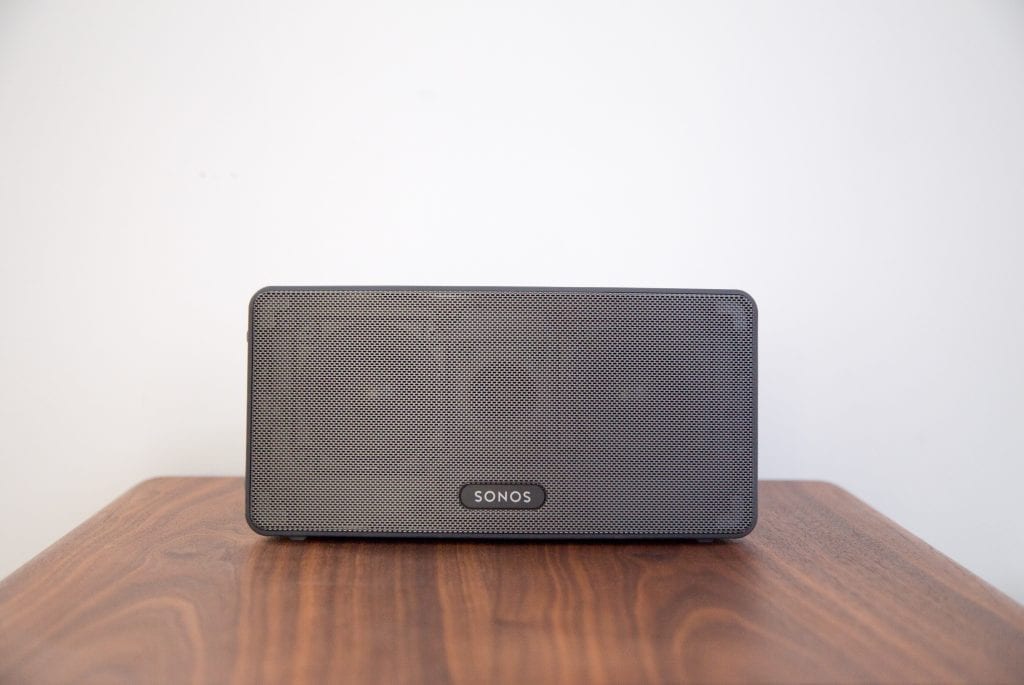
มีอุปกรณ์ Alexa มากมายที่สามารถทำงานร่วมกับฟีเจอร์ Drop in ได้ โดยทั่วไป หากมี Alexa ฟีเจอร์ดังกล่าวก็จะทำงาน
- Amazon Echo (รุ่นที่ 1)
- อเมซอน เอคโค่ (รุ่นที่ 2)
- Echo Dot (รุ่นที่ 1)
- Echo Dot (รุ่นที่ 2)
- เสียงสะท้อนบวก
- เอคโค่โชว์ (เสียงและวีดิโอ)
- เอคโค่สปอต (เสียงและวิดีโอ)
- Fire HD 8 แท็บเล็ต
- Fire HD 10 แท็บเล็ต
- Sonos หนึ่ง
- Sonos Beam
หมายเหตุ: หากคุณมีอุปกรณ์ Ecobee อุปกรณ์จะไม่รองรับ Alexa Drop In แต่คุณยังคงสามารถประกาศได้หากคุณมี Ecobee 4 Thermostat หรือ Ecobee Switch+
