
Hindi mo kailangang bumili ng Smart TV para magkaroon ng Smart Home, madali mong gawing Smart TV ang iyong TV gamit ang ilang malikhaing pamamaraan. Bagama't mura na ang mga Smart TV, bakit bibili ng bago kung maaari mo lang i-upgrade ang kasalukuyan mo?
Para gawing Smart ang iyong TV, magsaksak lang ng Amazon Firestick o Google Chromecast sa iyong piping TV, ikonekta ang mga device na iyon sa iyong Wi-Fi network at gumamit ng Smartphone, Tablet, Laptop, o ang kanilang mga remote para mag-stream ng Musika at Mga Video sa iyong Smart TV ngayon. Maaari ka ring gumamit ng isang bagay tulad ng Miracast na sumasalamin sa iyong mobile device sa iyong TV at nangangailangan lamang ng karagdagang HDMI cable.
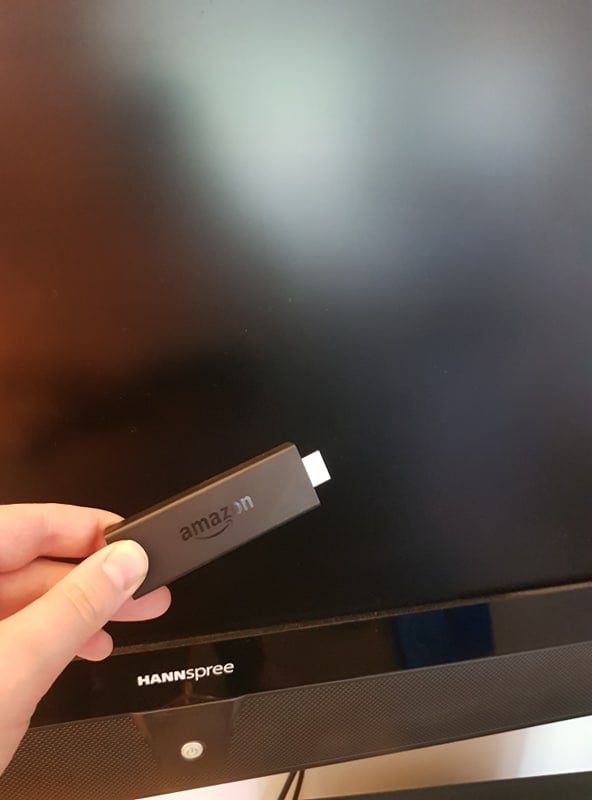
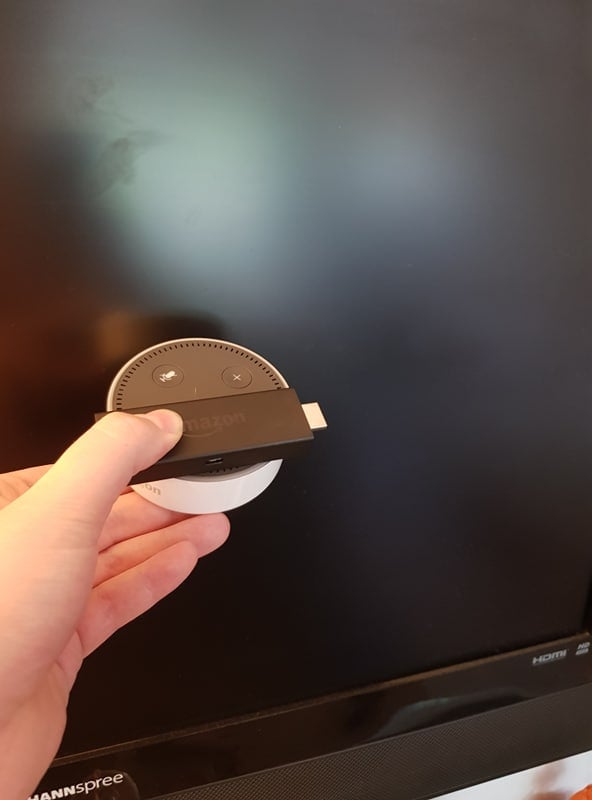
Maraming alternatibo sa Google Chromecast at Amazon Firestick, isa sa mga ito ang Roku Express o Now TV Smart Stick. Ngunit may posibilidad akong manatili sa mas kilalang mga aparato. Ang Roku ay malamang na magkaroon ng higit pang mga app na magagamit at tiyak na maaaring magdagdag ng mga third-party na device ngunit ito ay maaaring isang panganib sa seguridad.
Ihambing ang Mga Media Streaming Device
| Streaming na Device | Bayarin sa Subscription? | Presyo ng Produkto | Marka | Sarado na Ecosystem?* |
|---|---|---|---|---|
| Roku Streaming Stick + | Hindi | Sa paligid ng $ 40 | 4/5 | Hindi |
| Nvidia Shield TV 4K | Hindi | Sa paligid ng $ 150 | 3/5 | Hindi |
| Chromecast | Hindi | Mula sa $ 49.99 | 4/5 | Oo |
| Roku Express 4K + | Hindi | Sa paligid ng $ 39.99 | 4/5 | Hindi |
| Roku Express | Hindi | Sa paligid ng $ 30 | 3/5 | Hindi |
| Amazon TV Fire Stick | Para lang sa Amazon Prime Movies | Sa paligid ng $ 29.99 | 4/5 | Oo |
| Amazon FireStick 4K | Para lang sa Amazon Prime Movies | Sa paligid ng $ 49.99 | 4/5 | Oo |
| Apple TV | Para lang sa Apple TV+ | Sa pagitan ng $179 – $199 | 3/5 | Oo |
Mga Madalas Itanong
Ano ang pagkakaiba ng Smart TV at Non-Smart TV?
Ginagamit ng Smart TV ang internet sa iyong koneksyon sa WiFi para magpatakbo ng mga Streaming application tulad ng Netflix, Amazon Prime at Hulu, atbp. Samantalang ang iyong Non-Smart TV ay mangangailangan ng streaming top box.
Paano mo malalaman kung mayroon kang Smart TV?
Ang Smart TV ay mahalagang TV na kumokonekta sa iba pang device o sa internet. Sa kasong ito, ang paggamit ng Netflix, Plex, Amazon Prime ay lahat ng mga kagamitan sa Smart TV.
Kung mayroon kang 4K TV, kakailanganin mong i-upgrade ang iyong Netflix plan kung gusto mong mag-stream sa 4K!
Kung mayroon ka nito, binabati kita, handa na ang iyong Telebisyon sa Smart TV. Kung hindi, kakailanganin mong i-convert ang iyong TV mula sa isang "Dumb TV".
Maaari ba akong makakuha ng Netflix nang walang Smart TV?
Oo! Bilang karagdagan sa magagawa mong gawing Smart TV nang libre ang iyong TV, marami sa mga mas bagong TV ang mayroon na ngayong Netflix bilang App built-in, maraming mas lumang TV at badyet na mas bagong TV ang wala.
Kaya, para madaling ma-on ang iyong Netflix at Chill, maaari mong makita na ang Google Chromecast, Amazon Firestick, at Even the Roku ay ang paraan upang pumunta.
Mayroong mga alternatibo tulad ng Raspberry Pi at kahit na ang paggamit ng Plex na tatalakayin natin mamaya.
Ano ang Pinakamagandang TV Dongle na Gumagamit ng Wi-Fi?
Walang 'pinakamahusay' na Wi-Fi Dongle, karamihan sa kanila ay nag-stream lamang ng video nang wireless sa iyong network mula sa Netflix, YouTube, Amazon Video, at maging sa Plex kung mayroon kang lokal na Network.
Tinatawag sila ng maraming tao na "PC-TV Sticks" at mayroong isang tonelada ng mga ito sa merkado na hindi eksaktong mahusay at mahalagang tumatakbo sa parehong Linux-based na software bilang Roku.
Sa personal, isinasaalang-alang ko ang Roku bilang ang pinakamahusay sa mga uri ng mas mababang antas ng PC-TV Sticks para sa interaktibidad ng user.
Kung ikaw ay medyo teknikal, ang Roku ay mahusay. Kung gusto mo lang itong gumana sa labas ng kahon, pumunta para sa Amazon Firestick / Google Chromecast.
Ang serbisyo ng Amazon Fire TV Streaming ay medyo malinis kung mayroon kang Amazon Prime, ngunit walang magandang pagpipilian sa Prime dahil nililinlang ka nito upang makita ang hindi pangunahing nilalaman na kailangan mong bayaran.
Maaari ba akong mag-stream ng mga video sa aking TV sa 4k?
Inilabas kamakailan ng Amazon ang Fire TV Stick 4k na pumapalit sa karaniwang Fire TV Stick at sumusuporta sa 4K Streaming.
Isa pa rin itong budget device na mahusay sa $50 lang. Malinaw na ito ay talagang gumagana kung ang iyong koneksyon sa internet ay sapat na mabilis upang buffer sa 4K at ang iyong TV ay sumusuporta sa 4K.
Dapat tandaan na ang karaniwang Firestick ay ang tanging device na walang kakayahang mag-stream sa 4K.
Kung gagamit ka ng Google, kakailanganin mong kunin ang Google Chromecast Ultra na mag-stream sa 4K, bagama't halos doble ito sa presyo ng orihinal na produkto, ginagawa nito ito sa presyo ng Fire Stick.
Maaari ko bang gawing Smart TV ang isang CRT Monitor?
Karamihan sa mga monitor ng CRT ay gumagamit ng tinatawag na VGA, makikita mo ito sa likod ng monitor na maraming butas at nangangailangan ng pin connector. Ito ay tiyak na posible, ngunit hindi inirerekomenda.
Kakailanganin mo ng VGA to HDMI converter para dito na magbibigay-daan sa iyong ikonekta ang iyong Amazon Firestick, Roku, o Google Chromecast. Ito ay nagkakahalaga ng pagpuna na kailangan itong maging isang VGA sa HDMI, hindi sa kabilang banda, tingnan ang larawan sa ibaba para sa isang halimbawa.
Maaari ko bang kontrolin ang aking Smart TV nang walang remote?
Oo, kaya mo! Kung mayroon kang Alexa Firestick, makakakuha ka ng remote na may mikropono para sa mabilis na paghahanap, ngunit kung mayroon kang Alexa Smart Hub, maaari kang magpadala ng mga voice command sa iyong Firestick: “Alexa, maglaro ng Stranger Things sa Netflix”
Para sa amin na tamad, ito ay hindi kapani-paniwala. Magagawa mo ito sa pamamagitan ng iba pang mga hub gaya ng Google Home, ngunit nangangailangan ito ng maraming solusyon sa IFTTT. Sa totoo lang, hindi sulit ang stress.
Magpatugtog ng pelikula o palabas sa TV sa Netflix gamit ang Chromecast: “OK, Google, play Stranger Things on the Kitchen TV.”
Kung gumagamit ka ng Roku stick, maaari mong i-download ang Skill para dito sa Alexa na nagpapahintulot sa iyo na hilingin sa Roku na maghanap ng isang bagay: "Alexa, ilunsad ang Hulu sa Roku"
Kailangan ba ng mga Smart TV ang mga aerial?
Hindi, dahil gumagamit ka ng Wi-Fi, hindi mo na kakailanganing kumonekta sa anumang mga istasyon. Sa pangkalahatan, nagsi-stream ka ng data sa pamamagitan lang ng iyong koneksyon sa internet, tulad ng kung nanood ka ng YouTube sa iyong telepono. Nang walang anumang pangangailangan upang ibagay ang iyong TV, literal kang makakapanood ng kahit ano, kahit saan.
Gumagana ba ang aking Smart TV nang walang koneksyon sa internet?
Sa teknikal, oo. Pero karamihan, hindi. Maaari mong gamitin ang iyong Smart TV upang lokal na kumonekta sa isang bagay sa linya ng Plex, ngunit kung naghahanap ka na gumamit ng serbisyo ng subscription tulad ng Netflix, Amazon Movies, o BBC iPlayer, kakailanganin mo ng koneksyon sa internet.
Regular bang i-update ng aking DIY Smart TV ang software gamit ang mga bagong feature?
Ito ay isang bagay na hindi ko direktang masagot, ito ay talagang depende sa kung ang aparato na iyong ginagamit upang kumonekta sa internet ay na-update o hindi. Marami sa mga device na ito ang maa-update para sa mga darating na taon at dahil sa kanilang presyo, hindi talaga problema kung kailangan mong mag-upgrade.
Marami sa mga pangunahing platform gaya ng Roku, Google Chromecast, at Amazon Firestick ay mananatiling napapanahon sa pinakabagong mga protocol ng seguridad at magdagdag ng mga bagong feature kapag kaya nila dahil palagi silang nakikipagkumpitensya sa isa't isa. Marami sa mga patch na ito ay magdaragdag ng bagong suporta para sa mga extra gaya ng Dolby Vision, HDR, atbp.
Kung gumagamit ka ng platform na nakabatay sa Android o Linux, makikita mo na mayroong isang buong pag-update ng operating system pati na rin ang mga update sa software ng TV na nakalagay dito, lubos kong iminumungkahi na i-update ang pareho.
Talagang hindi ako mag-aalala tungkol sa pag-iisip kung magiging up to date ka sa lahat, kung lalabas ang susunod na Netflix, makikita mo na lalabas din ito sa iyong serbisyo dahil gugustuhin din itong ibigay ng mga kakumpitensya.
Maaari bang mag-crash o mag-hang ang aking Smart TV?
100% na magagawa at gagawin nila, ang mga Smart TV ay mga compact na computer lamang, kaya susubukan nilang magtrabaho sa Pagproseso ng Video, pag-up-scale/pag-convert sa iyong monitor / resolution ng mga TV.
Marami pang detalye gaya ng memorya at kapangyarihan sa pagpoproseso, na halos kapareho sa iyong telepono.
Mangyayari ito sa iba't ibang dahilan sa iba't ibang tool at platform.
Karaniwan itong nangyayari nang mas madalas kung gumagamit ka ng murang third-party na tool na gumagamit ng Android o Linux at walang tamang mga detalye para sa kung ano ang sinusubukan nitong gawin.
Dapat ba akong bumili ng Smart TV o TV at isang set-top box?
Ang sagot ay isang Smart TV, na lumiliit ang presyo ng isang Smart TV, nagiging maliwanag na ito ay mas mahusay na halaga kaysa sa isang set-top box.
Ang Smart TV ay isang all-in-one na system na hindi nangangailangan ng pagkaantala ng third-party, nangangailangan ito ng mas kaunting mga cable at malamang na magkaroon sila ng ganap na inclusive na pamamaraan sa pag-update na ginagawang mas madali para sa iyo o sa mga miyembro ng iyong pamilya na panatilihin ang kanilang mga TV sa pamantayan!
Anuman ang pagkakaiba ng presyo sa mga detalye ng mga Smart TV sa pagitan ng isa't isa. Nag-aalok ang mga Smart TV ng mas mahusay na pagpoproseso ng video at mas mataas na kalidad sa larawan. Kung naghahanap ka upang makatipid ng pera gamit ang Smart Home Technology, tingnan ang aking blog post dito sa Pag-save ng Pera gamit ang Home Automation.
Paano gumagana ang isang Smart TV kay Alexa?
Depende ito sa software sa TV / Ang paraan ng iyong ginagawa, kung gumagamit ka ng Dumb TV at gumagamit ng external na device magkakaroon ito ng ganap na pagsasama sa pamamagitan ng koneksyon sa WiFi ayon sa aking blog post dito.
Ganoon din ang posibilidad na sumama sa mga Smart TV dahil kinikilala ang mga ito bilang Mga Smart Device at gumagamit ng API para magawa ang mga bagay-bagay, nag-aalok ang mga Smart TV na may pinagsama-samang Alexa ng napakasimpleng set-up noong una mong i-on ang mga ito.
Anong mga Alexa Command ang magagamit ko para sa aking TV?
Napakasimpleng gamitin ang Alexa sa iyong TV kapag naayos na ang lahat, itago lang si Alexa sa iyong sarili (iminumungkahi kong huwag itong itabi sa mga TV Speaker, mahirap itong kontrolin).
Tiyaking naka-install ang mga karagdagang app na gusto mo (NBC, Fox Now, BBC iPlayer, Netflix, atbp at pagkatapos ay sabihin ang sumusunod:
“Alexa, panoorin ang Breaking Bad sa Netflix”
“Alexa, panoorin ang The Man in the High Castle sa Amazon”
“Alexa, panoorin sina Bill at Ben the flowerpot men”
Ang pag-iwan sa bahaging "Nasa _____" ay hahanapin ka nito na maganda kung mayroon ka pang remote sa tabi mo. Maaari mo ring hilingin dito na i-rewind, i-pause at i-play din:
"Alexa, i-rewind"
"Alexa, i-rewind ng dalawang minuto."
"Alexa, I-pause"
Paano i-hook up ang iyong Samsung Smart TV kay Alexa
Ang Samsung sa ngayon ay ang hari ng integrasyon sa maraming platform.
Sa paggamit ng Samsung/Aoetec SmartThings Hub, maaari mong ikonekta ang iyong Samsung SmartTV nang direkta sa Alexa na nangangahulugang hindi mo kailangan ang firestick controller.
1. Magsimula sa pamamagitan ng pagkonekta sa iyong Samsung smart TV sa SmartThings Hub.
2. Kung tugma ito, i-on ang iyong TV at ilagay ito sa parehong network bilang hub.
3. Pindutin ang button sa iyong TV remote at piliin ang "Mga Setting." Pumunta sa "System" at pagkatapos ay piliin ang "Samsung Account." Dapat na lumabas ang iyong TV sa iyong SmartThings app.
4. Buksan ang Alexa app at i-tap ang “Menu.” Mag-click sa "Smart Home" sa dropdown na listahan at i-on ito.
5. Gamitin ang search bar sa itaas at hanapin ang “SmartThings.” Kapag nahanap mo na ito, i-tap ang “I-enable.” (Kung hindi ito lalabas, May seksyon sa ibaba ng mga puntong ito kung paano ito ayusin).
6. May lalabas na bagong window na humihiling sa iyong mag-sign in sa iyong SmartThings account. Punan ang mga detalye at pindutin ang "Mag-sign in."
7. Makakakita ka ng bagong page na may drop-down na lugar. Mag-click sa bar na may arrow at piliin ang "Live.SmartHomeDB.com." I-click ang “Pahintulutan.”
8. Dapat kang makakuha ng mensahe na nagsasabi sa iyong matagumpay na na-link si Alexa sa SmartThings.
9. Isara ang window, maghanap ng pop-up na menu at i-click ang "Discover device."
10. Dapat mong makita ang kasanayan sa SmartThings na idinagdag sa iyong Alexa app na may asul na button sa ibaba nito. I-tap ang asul na button na nagsasabing "Discover," at hintaying mapansin ni Alexa ang lahat ng nakakonektang device.
Para sa inyo na walang Opisyal na Samsung Smart TV integration, maghanap ng kasanayang tinatawag na "Hindi Opisyal na Samsung SmartTV Controller" ng "ShemeshApps", ito ay medyo isang hack na trabaho at nangangailangan ng Raspberry Pi, Ito ay gumagana nang mahusay ngunit nangangailangan ng ilang teknikal na hacker upang gumana.
Bakit ko gagamitin si Alexa?
Walang sabi-sabi, si Alexa ang #1 sa industriyang ito para sa partikular na lugar na ito. Sa mga tuntunin ng kumpetisyon, hindi ko talaga iniisip na mayroong anumang komersyal na magagamit na matalo ito.
Kung mayroon kang Raspberry Pi o alam mo kung paano magtrabaho sa Linux, ang Roku box ay maaaring maging mabuti para sa iyo. Gayunpaman, upang panatilihing simple ang mga bagay, si Alexa ang aking pagpipilian.
Anong Smart TV Apps ang magagamit ko?
Ito ay ganap na nakasalalay sa TV na mayroon ka kung mayroon iyon ng mga Smart Apps pati na rin ang Mga Set-Top Box pinili mong gamitin. Walang nakatakdang pamantayan, gayunpaman, karamihan sa mga device na ito ay nag-aalok ng mga pangunahing serbisyo ng Catch-up.
Ang isang catch-up na serbisyo ay anumang bagay sa linya ng BBC iPlayer, All 4, ITV Hub, Hulu, Disney + at Fox On Demand.
