
Airpods не завжди добре працюють з ноутбуками Dell, такими як XPS і Inspiron, тому що ноутбуки Dell не працюють на операційній системі Apple. Однак ви зможете підключити Airpods до свого ноутбука Dell, увімкнувши bluetooth, використовуючи кабель Lightning або оновивши драйвери bluetooth і аудіо на вашому ноутбуці Dell.
1. З’єднайте AirPods із ноутбуком Dell через Bluetooth
Ви можете використовувати Bluetooth, щоб створити пару між AirPods і ноутбуком Dell, а також з більшістю інших комп’ютерів Windows.
Ви не зможете використовувати Siri, але зможете використовувати їх як будь-які інші бездротові навушники.
Ви можете слухати музику, дивитися відео та брати участь у виклику Zoom.
Для цього спочатку потрібно ввімкнути Bluetooth-передавач комп’ютера.
Спочатку відкрийте меню «Пуск» і знайдіть кнопку «Налаштування».
Значок виглядає як маленька шестірня.
Натисніть це, щоб відкрити меню з кількома синіми плитковими кнопками.
Клацніть той, де написано «Пристрої».
Тепер ви повинні побачити екран із кнопкою перемикання з написом «Bluetooth».
Якщо його ще не ввімкнено, натисніть його, щоб увімкнути.
Перемикач буде синім, коли Bluetooth активний.
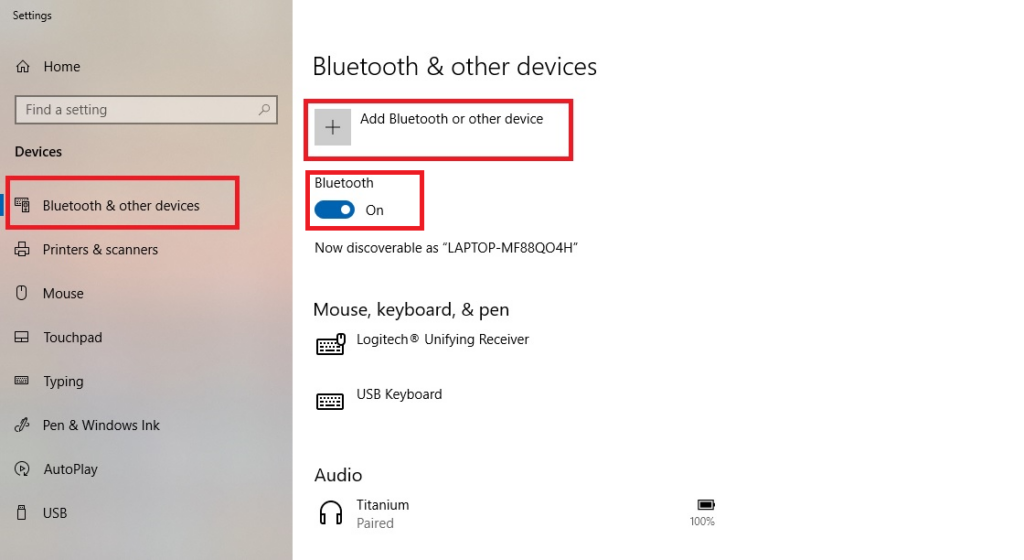
Якщо ви не бачите перемикач Bluetooth, є дві можливості.
По-перше, ваш передавач може бути дезактивований у диспетчері пристроїв.
Вам потрібно буде зайти туди та ввімкнути його.
По-друге, ваш комп’ютер може не мати передавача Bluetooth.
У такому випадку ви не зможете підключити AirPods.
Увімкнувши Bluetooth, переконайтеся, що AirPods у футлярі із закритою кришкою.
Натисніть кнопку «Додати Bluetooth або пристрій Bluetooth».
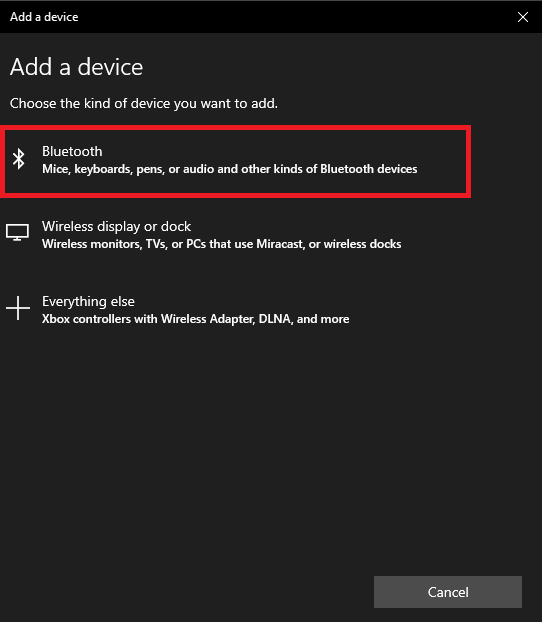
Тепер ви побачите меню з різними параметрами підключення.
Клацніть ту, яка говорить «Bluetooth.
Тепер настав час перевести AirPods у режим сполучення.
Існують різні способи зробити це залежно від моделі AirPod:
- Для оригінальних AirPods (будь-якого покоління) або AirPods Pro: Відкрийте кришку зарядного футляра, але залиште навушники всередині. Натисніть і утримуйте кнопку на задній частині корпусу. Через кілька секунд світло всередині корпусу спалахне білим.
- Для AirPods Max: Натисніть і утримуйте кнопку контролю шуму. Це маленька кнопка на задній частині чашки лівого навушника. Індикатор спалахне білим через кілька секунд.
Як тільки світло спалахне білим, вам потрібно буде швидко рухатися.
Ваші AirPods залишатимуться в режимі сполучення лише кілька секунд.
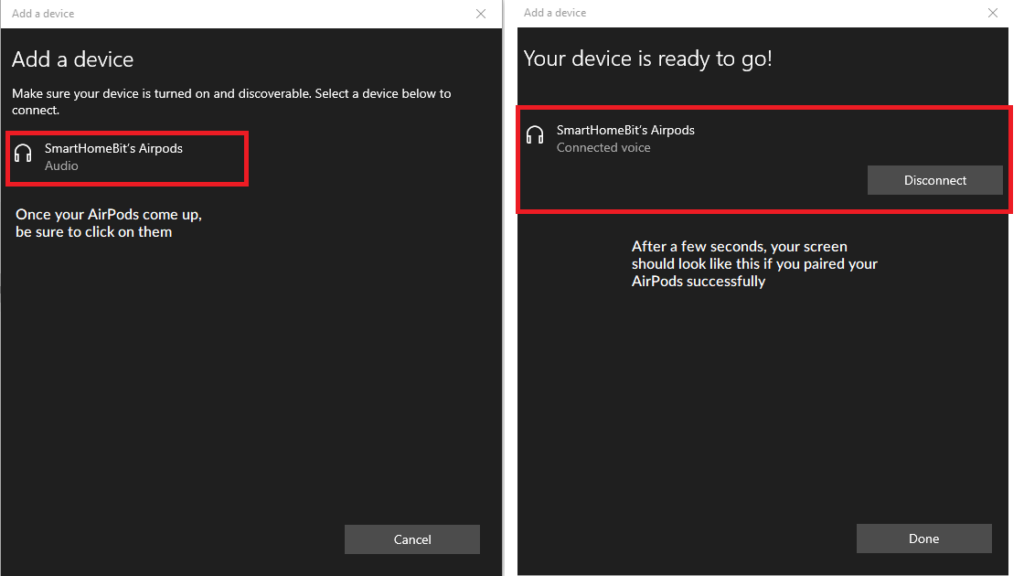
Знайдіть їх у списку пристроїв Bluetooth на екрані комп’ютера та натисніть їх, щоб під’єднатися.
Якщо ви занадто повільні, і навушники зникнуть з меню, не панікуйте.
Просто переведіть їх у режим сполучення та повторіть спробу.
2. Підключіть AirPods до ноутбука Tell за допомогою кабелю Lightning
Якщо ваш ноутбук усе ще не розпізнає AirPods, можливо, вам потрібно встановити правильні драйвери.
Це часто трапляється, якщо вони відображаються як «Навушники» у вашому меню Bluetooth замість «AirPods».
Щоб установити драйвери, підключіть AirPods до USB-порту ноутбука за допомогою кабелю Lightning.
У нижньому правому куті екрана має з’явитися спливаюче вікно.
Він сповістить вас про те, що ваш комп’ютер виявив новий пристрій.
Ви можете побачити додаткові спливаючі вікна, які повідомляють про встановлення драйвера.
Дочекайтеся встановлення драйверів.
Це може зайняти менше хвилини, але може зайняти більше часу, якщо у вас повільне підключення до Інтернету.
Згодом з’явиться спливаюче вікно з повідомленням про завершення встановлення.
На цьому етапі ви готові з’єднати AirPods.
Поверніться та повторіть крок 1, і у вас не повинно виникнути проблем.
3. Оновіть драйвери Bluetooth ноутбука Dell
У рідкісних випадках ваш ноутбук може не розпізнати ваші навушники.
Зазвичай це означає, що ваші драйвери Bluetooth застаріли.
Це траплятиметься нечасто, якщо ви регулярно оновлюєте свій комп’ютер, але це можливо.
Перейдіть до Dell офіційна сторінка драйвераі введіть номер моделі вашого ноутбука.
Ви знайдете цей номер на маленькій чорній вкладці внизу чи збоку ноутбука.
Вам буде запропоновано запустити перевірку драйвера.
Зробіть це та прийміть будь-які оновлення, рекомендовані сканером.
Перезавантажте ноутбук і повторіть крок 1.
Якщо ваші AirPods все одно не працюють, можливо, щось не так із вашим передавачем Bluetooth.
Подивіться, чи можна створити пару з іншими пристроями Bluetooth.
Ви також можете перевірити свої AirPods, щоб побачити, чи не було їх пошкоджено.
Подивіться, чи можна з’єднати їх із телефоном.

У Резюме
З’єднання AirPods із ноутбуком Dell відбувається так само, як і будь-яка інша пара навушників.
У гіршому випадку вам, можливо, доведеться встановити нові драйвери.
У кращому випадку це так само просто, як увімкнути передавач Bluetooth.
Поширені запитання
Чи працюватимуть AirPods з ноутбуками Dell?
Так, AirPods можна підключати до всіх типів ноутбуків Dell, включаючи XPS, Inspiron, Latitude тощо.
Чи підключаються AirPods до комп’ютерів Windows?
У більшості випадків так.
Якщо ваш комп’ютер має передавач Bluetooth, ви можете підключити AirPods.
