
XPS اور Inspiron جیسے Dell لیپ ٹاپ کے ساتھ Airpods ہمیشہ اچھا نہیں کھیلتے، کیونکہ Dell لیپ ٹاپ Apple کے آپریٹنگ سسٹم پر نہیں چلتے۔ تاہم، آپ کو بلوٹوتھ کو فعال کرکے، اپنی بجلی کی کیبل کا استعمال کرکے، یا اپنے ڈیل لیپ ٹاپ کے بلوٹوتھ اور آڈیو ڈرائیورز کو اپ ڈیٹ کرکے ایئر پوڈز کو اپنے ڈیل لیپ ٹاپ سے جوڑنے کے قابل ہونا چاہیے۔
1. بلوٹوتھ کے ذریعے اپنے ڈیل لیپ ٹاپ کے ساتھ اپنے ایئر پوڈس کو جوڑیں۔
آپ اپنے ایئر پوڈز کو اپنے ڈیل لیپ ٹاپ کے ساتھ، دیگر ونڈوز مشینوں کے ساتھ جوڑنے کے لیے بلوٹوتھ کا استعمال کر سکتے ہیں۔
آپ سری استعمال نہیں کر پائیں گے، لیکن آپ انہیں دوسرے وائرلیس ایئربڈز کی طرح استعمال کر سکیں گے۔
آپ موسیقی سن سکتے ہیں، ویڈیوز دیکھ سکتے ہیں، اور زوم کال میں حصہ لے سکتے ہیں۔
ایسا کرنے کے لیے، آپ کو پہلے اپنے کمپیوٹر کا بلوٹوتھ ٹرانسمیٹر آن کرنا ہوگا۔
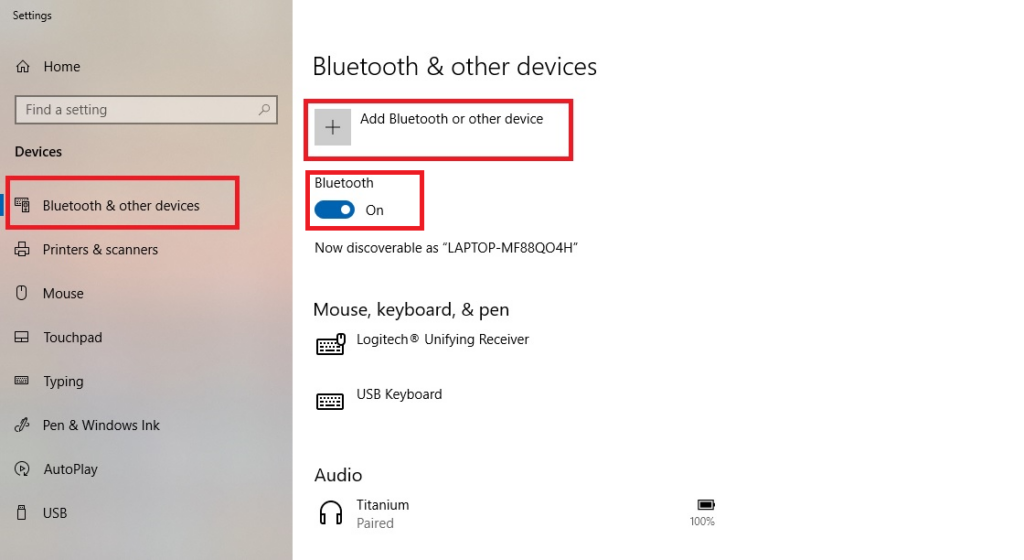
سب سے پہلے، اپنا اسٹارٹ مینو کھولیں، اور ترتیبات کے بٹن کو تلاش کریں۔
آئیکن تھوڑا سا گیئر کی طرح لگتا ہے۔
کئی نیلے ٹائل بٹنوں کے ساتھ ایک مینو لانے کے لیے اس پر کلک کریں۔
"آلات" کہنے والے پر کلک کریں۔
اب، آپ کو ٹوگل بٹن کے ساتھ ایک اسکرین نظر آنی چاہیے جو کہتا ہے "بلوٹوتھ۔"
اگر یہ پہلے سے آن نہیں ہے تو اسے آن کرنے کے لیے اس پر کلک کریں۔
بلوٹوتھ فعال ہونے پر ٹوگل نیلا نظر آئے گا۔
اگر آپ کو بلوٹوتھ ٹوگل نظر نہیں آتا ہے تو دو امکانات ہیں۔
سب سے پہلے، آپ کا ٹرانسمیٹر آپ کے ڈیوائس مینیجر میں غیر فعال ہو سکتا ہے۔
آپ کو وہاں جانے اور اسے فعال کرنے کی ضرورت ہوگی۔
دوسرا، ہو سکتا ہے آپ کے کمپیوٹر میں بلوٹوتھ ٹرانسمیٹر نہ ہو۔
اس صورت میں، آپ ایئر پوڈس کو جوڑنے کے قابل نہیں ہوں گے۔
اپنے بلوٹوتھ کے آن ہونے کے ساتھ، یقینی بنائیں کہ آپ کے ایئر پوڈز ڈھکن بند ہونے کی صورت میں ہیں۔
بٹن پر کلک کریں جو کہتا ہے "بلوٹوتھ یا بلوٹوتھ ڈیوائس شامل کریں۔"
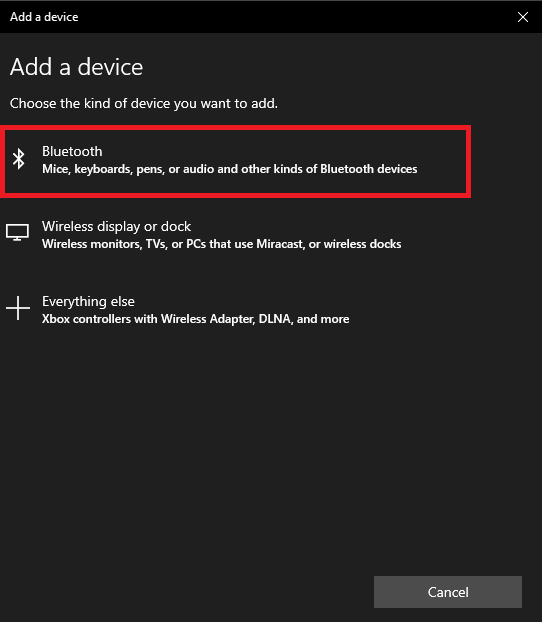
اب آپ کو مختلف کنکشن کے اختیارات کے ساتھ ایک مینو نظر آئے گا۔
ایک پر کلک کریں جو کہتا ہے "بلوٹوتھ۔
اب وقت آگیا ہے کہ آپ اپنے ایئر پوڈس کو پیئرنگ موڈ میں ڈالیں۔
آپ کے AirPod ماڈل پر منحصر ہے، ایسا کرنے کے مختلف طریقے ہیں:
- اصل AirPods (کسی بھی نسل) یا AirPods Pro کے لیے: چارجنگ کیس پر ڈھکن کھولیں، لیکن ایئر بڈز کو اندر ہی چھوڑ دیں۔ کیس کے پچھلے حصے میں بٹن کو دبائیں اور تھامیں۔ چند سیکنڈ میں، کیس کے اندر کی روشنی سفید ہو جائے گی۔
- AirPods میکس کے لیے: شور کنٹرول بٹن دبائیں اور تھامیں۔ یہ بائیں کان کے کپ کے پیچھے کی طرف چھوٹا بٹن ہے۔ روشنی چند سیکنڈ میں سفید چمکے گی۔
ایک بار جب روشنی سفید چمکتی ہے، آپ کو تیزی سے حرکت کرنے کی ضرورت ہوگی۔
آپ کے AirPods صرف چند سیکنڈ کے لیے پیئرنگ موڈ میں رہیں گے۔
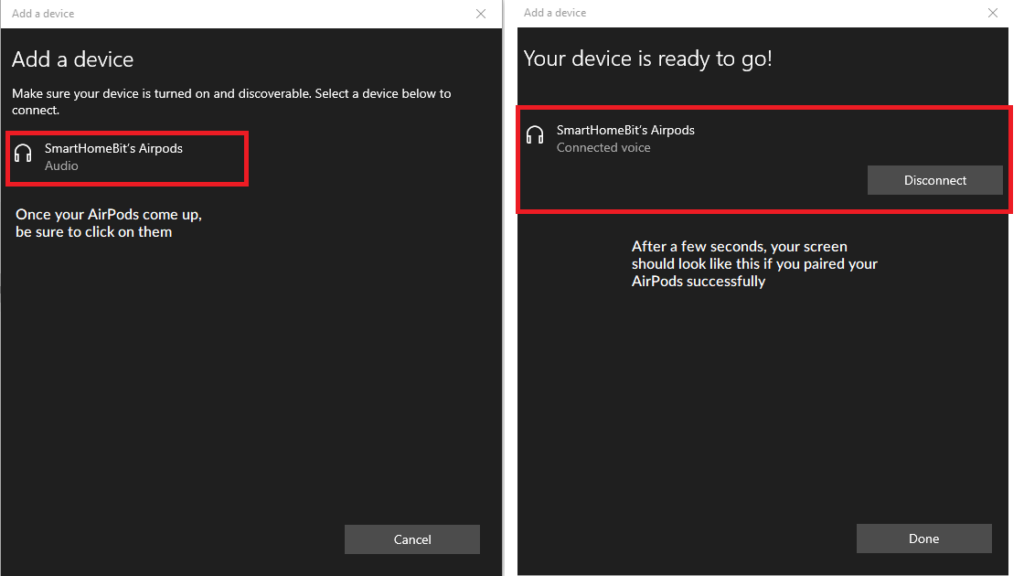
انہیں اپنے کمپیوٹر کی اسکرین پر بلوٹوتھ آلات کی فہرست میں تلاش کریں، اور جڑنے کے لیے ان پر کلک کریں۔
اگر آپ بہت سست ہیں اور ایئربڈز مینو سے غائب ہیں تو گھبرائیں نہیں۔
بس انہیں جوڑا بنانے کے موڈ میں واپس رکھیں، اور دوبارہ کوشش کریں۔
2. لائٹننگ کیبل کے ذریعے اپنے ٹیل لیپ ٹاپ کے ساتھ اپنے ایئر پوڈز کو جوڑیں۔
اگر آپ کا لیپ ٹاپ اب بھی آپ کے AirPods کو نہیں پہچانتا ہے، تو آپ کو صحیح ڈرائیورز انسٹال کرنے کی ضرورت پڑ سکتی ہے۔
ایسا اکثر ہوتا ہے اگر وہ آپ کے بلوٹوتھ مینو میں "ایئر پوڈز" کے بجائے "ہیڈ فون" کے طور پر ظاہر ہوتے ہیں۔
ڈرائیوروں کو انسٹال کرنے کے لیے، لائٹننگ کیبل کا استعمال کرتے ہوئے اپنے ایئر پوڈز کو اپنے لیپ ٹاپ کے USB پورٹ میں لگائیں۔
آپ کی سکرین کے نیچے دائیں کونے میں ایک پاپ اپ ظاہر ہونا چاہیے۔
یہ آپ کو مطلع کرے گا کہ آپ کے کمپیوٹر نے ایک نئے آلے کا پتہ لگایا ہے۔
آپ مزید پاپ اپ دیکھ سکتے ہیں جو آپ کو بتاتے ہیں کہ ڈرائیور انسٹال ہو رہا ہے۔
ڈرائیوروں کے انسٹال ہونے کا انتظار کریں۔
اس میں ایک منٹ سے بھی کم وقت لگنا چاہیے، لیکن اگر آپ کا انٹرنیٹ کنکشن سست ہے تو اس میں زیادہ وقت لگ سکتا ہے۔
آخرکار ایک پاپ اپ ظاہر ہو گا، آپ کو مطلع کرے گا کہ انسٹالیشن مکمل ہو گئی ہے۔
اس وقت، آپ اپنے AirPods کو جوڑنے کے لیے تیار ہیں۔
واپس جائیں اور مرحلہ 1 میں عمل کو دہرائیں، اور آپ کو کوئی مسئلہ نہیں ہونا چاہیے۔
3. اپنے ڈیل لیپ ٹاپ بلوٹوتھ ڈرائیورز کو اپ ڈیٹ کریں۔
غیر معمولی حالات میں، ہو سکتا ہے کہ آپ کا لیپ ٹاپ اب بھی آپ کے ایئربڈز کو نہ پہچان سکے۔
اس کا عام طور پر مطلب ہے کہ آپ کے بلوٹوتھ ڈرائیورز پرانے ہیں۔
اگر آپ اپنے کمپیوٹر کو باقاعدگی سے اپ ڈیٹ کرتے رہتے ہیں تو ایسا اکثر نہیں ہوگا، لیکن یہ ایک امکان ہے۔
ڈیل پر جائیں۔ سرکاری ڈرائیور کا صفحہ، اور اپنے لیپ ٹاپ کا ماڈل نمبر درج کریں۔
آپ کو یہ نمبر اپنے لیپ ٹاپ کے نیچے یا سائیڈ پر ایک چھوٹے سے سیاہ ٹیب پر ملے گا۔
آپ کو ڈرائیور اسکین چلانے کے لیے کہا جائے گا۔
ایسا کریں، اور اسکینر کی تجویز کردہ کسی بھی اپ ڈیٹ کو قبول کریں۔
اپنا لیپ ٹاپ دوبارہ شروع کریں اور مرحلہ 1 دہرائیں۔
اگر آپ کے AirPods اب بھی کام نہیں کریں گے تو آپ کے بلوٹوتھ ٹرانسمیٹر میں کچھ گڑبڑ ہو سکتی ہے۔
دیکھیں کہ کیا آپ دوسرے بلوٹوتھ آلات کے ساتھ جوڑا بنا سکتے ہیں۔
آپ اپنے AirPods کو یہ دیکھنے کے لیے بھی چیک کرنا چاہیں گے کہ آیا ان کو نقصان پہنچا ہے۔
دیکھیں کہ کیا آپ انہیں اپنے فون کے ساتھ جوڑ سکتے ہیں۔
خلاصہ
اپنے ڈیل لیپ ٹاپ کے ساتھ اپنے ایئر پوڈز کو جوڑنا ویسا ہی ہے جیسا کہ ایئر بڈز کے کسی دوسرے جوڑے کو جوڑنا۔
بدترین طور پر، آپ کو کچھ نئے ڈرائیور انسٹال کرنے پڑ سکتے ہیں۔
بہترین طور پر، یہ اتنا ہی آسان ہے جتنا آپ کے بلوٹوتھ ٹرانسمیٹر کو آن کرنا۔
اکثر پوچھے گئے سوالات
کیا ایئر پوڈز ڈیل لیپ ٹاپ کے ساتھ کام کریں گے؟
ہاں، AirPods کو تمام قسم کے ڈیل لیپ ٹاپس سے منسلک کیا جا سکتا ہے بشمول XPS، Inspiron، Latitude وغیرہ۔
کیا AirPods ونڈوز کمپیوٹرز سے جڑتے ہیں؟
زیادہ تر معاملات میں، ہاں۔
جب تک آپ کے کمپیوٹر میں بلوٹوتھ ٹرانسمیٹر موجود ہے، آپ اپنے AirPods کو جوڑ سکتے ہیں۔
