
Ommaviy simli minigarnituralar davri tugadi va Airpods shaxsiy audiodan zavqlanishning eng mashhur usullaridan biriga aylandi.
Biroq, foydalanuvchilar duch keladigan eng katta muammolardan biri shundaki, ular juda kichik bo'lib, ular osongina yo'qolib ketishadi, ba'zida noto'g'ri juftlik paydo bo'lishiga olib keladi, ularni zaryad qilish va normal ishlatish qiyin bo'lishi mumkin.
Biz mos kelmaydigan Airpod-larni bitta sumka bilan ishlatish uchun nima qilish kerakligini va bu sizning jihozingiz salomatligi uchun nimani anglatishi mumkinligini ko'rib chiqamiz.
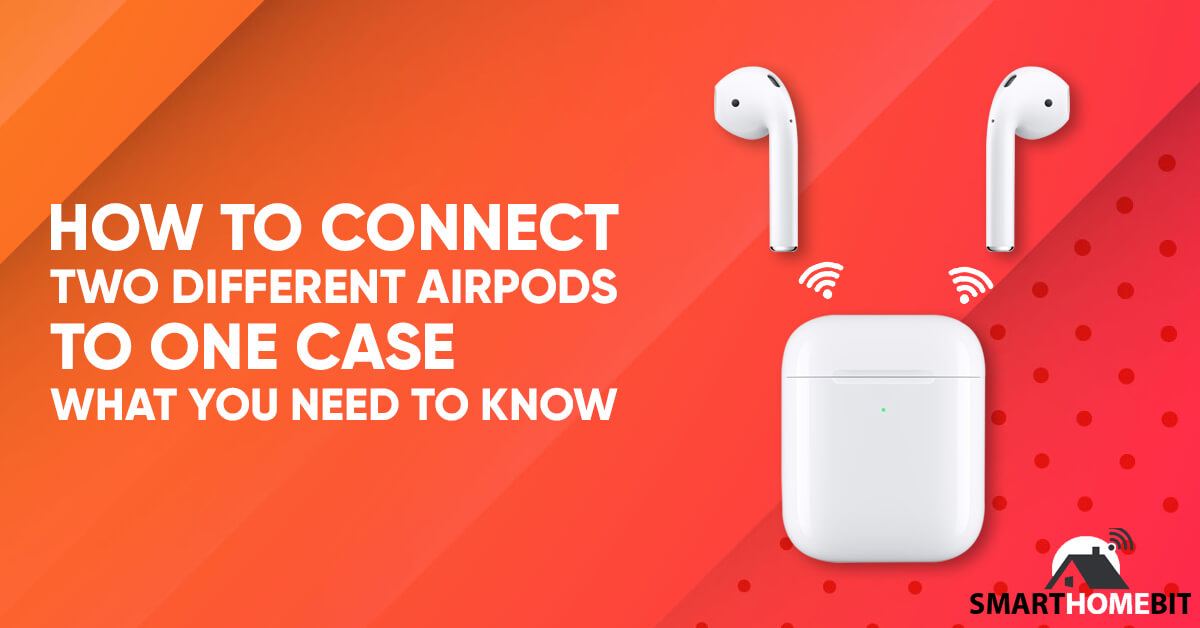
Ikki xil Airpod-ni bitta korpusga ulash uchun avval ularni o'zingiz foydalanmoqchi bo'lgan korpusga qo'yishingiz kerak. Keyin holat chirog'ining rangi va holatini tekshirish uchun korpusni ochishingiz kerak bo'ladi. Siz miltillovchi sarg'ish chiroqni qidirasiz, ya'ni sozlash tugmasini 5 soniya ushlab turishingiz mumkin, shundan so'ng u oq rangga o'zgarishi kerak.
Bitta Airpod-ni juftlikdan yo'qotish juda tez-tez uchraydi va bu sodir bo'lganda, ko'p odamlar darhol bitta Airpodni topishlari mumkinmi va agar topsa, uni o'zlarida mavjud bo'lgan korpusga qanday ulash mumkinligi haqida savol tug'iladi.
Yaxshiyamki, turli xil yoki mos kelmaydigan Airpod-larni bitta korpusga ulash mumkin va bundan tashqari, Apple buni nisbatan osonlashtirdi.
Ishni boshlashdan oldin sizda Airpods, shuningdek, korpus va raqamli qurilmangiz borligiga ishonch hosil qiling.
1. Ikkala Airpodni bir xil qutiga joylashtiring
Siz qilishingiz kerak bo'lgan birinchi narsa - eski Airpod va yangisini ikkalasini bir xil qutiga qo'yish.
Qopqoqni yoping, biroz kuting, so'ng uni oching va ichidagi holat chirog'ini tekshiring.
Bir nechta ranglar va holatlar mavjud, ammo siz miltillovchi sarg'ish chiroqni qidiryapsiz.
Agar chiroq sarg'ish rangda miltillayotgan bo'lsa, sozlash tugmasini 5 soniya ushlab turish kifoya va u oq rangga o'zgarishi kerak, bu Airpods sinxronlanganligini bildiradi.
Agar chiroq sarg'ish rangda miltillayotgan bo'lsa-yu, lekin sozlashni 5 soniya ushlab turish ishlamasa, yana bosing va bu safar uni 10 soniya ushlab turing.
Agar siz miltillovchi emas, qattiq turgan sariq chiroqni ko'rsangiz, korpusni o'chirishingiz va uni zaryad qilishingiz kerak bo'ladi.
O'ndan yigirma daqiqa ko'p bo'lishi kerak, lekin ularni to'liq quvvatlantirishga ruxsat berish baribir ko'p vaqt talab qilmaydi.
Garchi korpusni jismonan o‘chirib bo‘lmasa-da, Airpod-lar endi quvvatga muhtoj bo‘lmaganda korpus o‘z-o‘zidan o‘chadi va buni amalga oshirishning eng oson yo‘li ularni to‘liq quvvatlantirishdir.
2. Yangi Airpodlar to'plamini telefoningizga ulang
Chiroq oq bo'lgandan so'ng, yangi juftlikni telefoningizga ulash vaqti keldi.
Buni amalga oshirish uchun korpusni iPhone yonida ushlab turing va uni oching.
Bu sizning ekraningizda qalqib chiquvchi oynani ishga tushirishi kerak, unda sizdan Airpods va korpusni ulash, “ulanish” tugmasini bosing, so‘ng “bajarildi” tugmasini bosing va yangi mos kelmaydigan Airpods juftligi bir-biriga ulangan va telefoningizga ulangan bo‘lishi kerak.
Airpodlar ulangandan so'ng, telefoningiz qulflangan ekranidagi funksiya tugmalari ovoz balandligi va boshqalar kabi funksiyalarini boshqarishi kerak.
Bitta Airpod sotib olishdan oldin e'tiborga olish kerak bo'lgan narsalar
Turmush o'rtog'ini yo'qotgan Airpod-ni almashtirishdan oldin bilishingiz kerak bo'lgan juda muhim narsa shundaki, bir-biriga mos kelmaydigan Airpod-lar mavjud.
Bu shuni anglatadiki, yo'qolgan yoki shikastlanganini almashtirish uchun boshqasini topishdan oldin joriy Airpod'laringiz qaysi avlod yoki model ekanligini bilishingizga ishonch hosil qilishingiz kerak bo'ladi.
Eng katta farq shundaki, birinchi avlod va ikkinchi avlod Airpods bir-biriga mos kelmaydigan turli xil asosiy chiplardan foydalanadi.
Masalan, birinchi avlod W1 chipidan foydalanadi, ikkinchi avlod Airpod-lar esa H1 chipidan foydalanadi, shuning uchun sizda bir juft birinchi avlod Airpod-ga ega bo'lsangiz va bittasini yo'qotib qo'ygan bo'lsangiz, boshqa birinchi avlod o'rnini bosganingizga ishonch hosil qiling.
Airpods 2017 yilda taqdim etilgan va birinchi avlod A1523 va A1722 model raqamlariga ega edi.
Ikkinchi avlod 2019 yilda chiqdi va A2031 va A2032 model raqamlariga ega edi.
Airpod'laringizning model raqamini topish uchun ularni (yoki uni) telefoningizga ulashingiz, keyin ulangan qurilmalar ro'yxatini ko'rib chiqishingiz va Airpod'larni topishingiz kerak bo'ladi.
Ma'lumot tugmasini bosing va u model raqamini ko'rsatadi.
Bu faqat iOS 14 da ishlaydi, ammo boshqa versiyalar foydalanuvchilari “Apple qurilmangiz haqida” bo‘limiga o‘tib, Airpods nomini ko‘rish uchun pastga siljiydi, so‘ngra nomga teging va model raqamini ko‘rishi kerak.
Bir juft Airpod topa olmasangiz nima qilish kerak
Agar siz oʻzingiz bilan ishlashiga amin boʻlgan boshqa Airpod-ni topa olmasangiz va faqat bitta Airpod-ni ulashingiz mumkinligini bilmoqchi boʻlsangiz, javob ha, qila olasiz.
Agar sizda hali ham juftlik bo'lsa, ular alohida-alohida ishlatilishi mumkin.
Siz qilishingiz kerak bo'lgan yagona narsa - faqat bittasini qulog'ingizga qo'ying va ular foydalanish o'zgarishini aniqlaydi.
Faqat bitta Airpod-dan foydalanish barcha stereo tovushlarni avtomatik ravishda monoga aylantiradi.
Stereo tovush aniqroq va yoqimliroq bo'lsa-da, mono tovush ko'p foydalanish uchun chimchilab ishlaydi.
Bitta Airpod-dan foydalanganda ehtiyot bo'lishingiz kerak bo'lgan yana bir narsa - bu qutiga yopishib qolmasligiga ishonch hosil qilish.
Qisqa bayoni; yakunida
Airpod-lar arzon emas va ikkita turli Airpod-ni mavjud korpusingiz bilan qanday ishlatishni bilish foydalanuvchilarga butun komplektni almashtirish xarajatlarini tejashga yordam beradi.
Shunchaki sizda mavjud bo'lganiga mos keladiganini olishni unutmang, shunda siz ularni oddiy va tez sinxronlashtirish va ulash imkoniyatiga ega bo'lasiz.
Savol-javoblar
Airpod-larni sumkasiz ishlata olamanmi?
Siz hali ham Airpod-larni sumkasiz yoki korpus o'lik holda ishlatishingiz mumkin.
Biroq, bu faqat Airpod-larni telefon bilan muvaffaqiyatli bog'lagan bo'lsangizgina mumkin.
Ovoz almashishni qanday to'xtataman?
Ikkinchi Airpod juftligi bilan audio almashishni to‘xtatish uchun Boshqarish paneli orqali AirPlay-ga kiring va qurilmadan uzmoqchi bo‘lgan qurilmaga teging.
