
באַשטעטיק, שווער באַשטעטיק, רעבאָאָט אָדער אָנהייב איבער דיין Sonos רעדנער
איך לעצטנס גאַט אַ Sonos ספּיקער אין די לעצטע אַמאַזאָן פּריים טאָג פארקויפונג, און איך האָבן אַ ביסל ישוז מיט עס איז נישט ריספּאַנדאַבאַל (איך בין נישט זיכער אויב דאָס איז רעכט צו אַ צעבראכן פּראָדוקט). די פּראָבלעם איך געקומען אַריבער איז געווען וויסן ווי צו באַשטעטיק אַ Sonos רעדנער ווייַל די ינסטראַקשאַנז האָבן נישט ספּעציפיצירן.

צי ניט באַקומען מיר פאַלש, דעם Sonos רעדנער סאָונדס אַמייזינג און עס איז באשטימט איינער פון די בעסטער בראַנדז פֿאַר סמאַרט מולטי-אָרט ספּיקערז. צום באַדויערן, ווי אַלע טעכנאָלאָגיע, עס מאל דאַרף אַ העלפּינג האַנט.
איך פּערסנאַלי האָבן די Sonos One SL, אָבער דער פירער וועט מאַכנ זיך ווי צו באַשטעטיק אַ Sonos One, Sonos One SL, Sonos Beam און וועט זיין דערהייַנטיקט פֿאַר נייַער מאָדעלס אויך.
באַמערקונג: רעסעטטינג דיין Sonos רעדנער וועט באַזייַטיקן אַלע דאַטן און וועט ניט מער זיין ריקאַוועראַבאַל.
ווי צו רעבאָאָט אַ Sonos רעדנער?
גאַנץ פשוט, קערן עס אַוועק ביי די וואַנט און קערן עס צוריק זאָל זיין מער ווי גענוג צו רעבאָאָט דיין Sonos רעדנער, אָבער, אויב איר ווילן צו טאָן אַ גאַנץ פריש רעבאָאָט, נאָכגיין די סטעפּס:
- קער די צאַפּן אַוועק בייַ די וואַנט
- אַראָפּנעמען די מאַכט שנור פון די צאַפּן אַזוי די Sonos ספּיקער האט קיין מאַכט
- וואַרטן אַרום 10-15 סעקונדעס, עטלעכע ספּיקערז וועט נאָך זיין פּאַוערד אויף בעקיצער
- צאַפּן אין די רעדנער
- וואַרטן ביז די רעדנער צו מאַכט צוריק און קאַנפיגיער.
כאָטש דאָס איז פּשוט, דאָס איז די יקערדיק פאַרריכטן פֿאַר רובֿ עלעקטריקאַל ייַזנוואַרג, זייער IT געשעפט מיר וויסן, אָבער עס אַרבעט!
ווי אַזוי צו באַשטעטיק אַ Sonos רעדנער
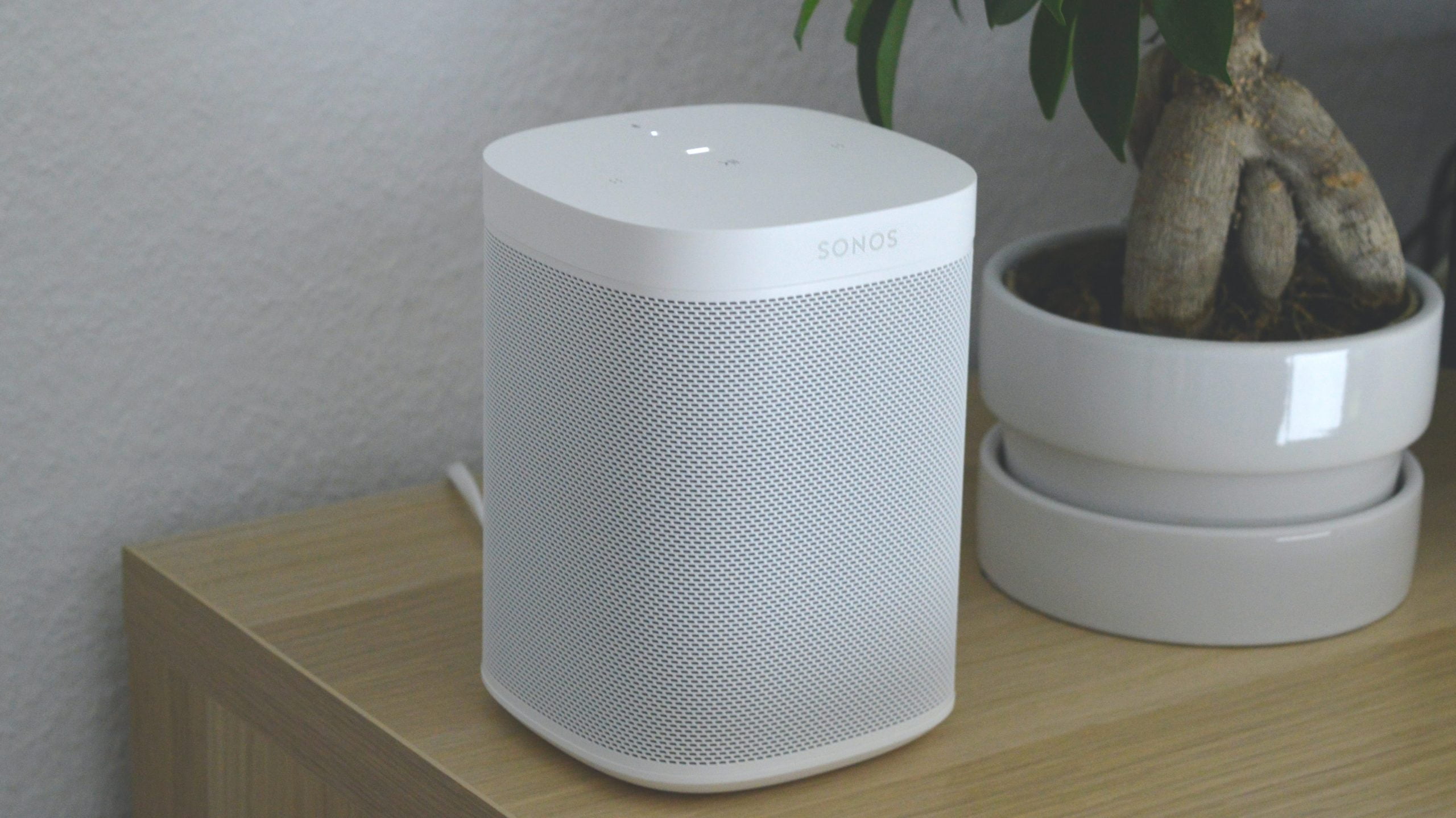
מאל איר נאָר דאַרפֿן צו גיין צוריק צו די אָנהייב, עטלעכע ווייכווארג פּראָבלעמס ווערן פּערסיסטענט און יראַטייטינג. דאָס איז ווען אַ פּשוט פאַבריק באַשטעטיק פון דיין Sonos רעדנער קומט אין האַנטיק.
איר קען אויך וועלן צו באַשטעטיק דיין Sonos ספּיקער אויב איר ווילן צו באַשטימען אַ אַנדערש Sonos אַקאַונט צו עס.
יעדער מיטל האט זיין אייגענע פאַקטאָרי באַשטעטיק אופֿן, אַזוי איך וועל טאָן מיין בעסטער צו רשימה די סטעפּס פֿאַר יעדער אונטן.
פאַבריק באַשטעטיק אַ שפּיל: 1, שפּיל: 3, שפּיל: 5 (גענ-1), קאָננעקט, קאָננעקט: אַמפּ & פּלייַבאַר
- אָפּשטויסן דיין רעדנער אויף די צוריק
- האַלטן אַראָפּ די שפּיל / פּויזע קנעפּל אין דער זעלביקער צייט ווי די פּלאַגינג די רעדנער צוריק אין
- דו זאלסט נישט לאָזן גיין פון די קנעפּל ביז איר זען אַ פלאַשינג גרין ליכט, נישט ווען עס פלאַשט בורשטין און ווייַס.
- אַמאָל די ליכט איז גרין, דער רעדנער איז פאַרטיק באַשטעטיק.
פאַבריק באַשטעטיק אַ Sonos One, Five, Play:5 (Gen-2), Sonos Arc, Beam, Boost, Bridge, Sub, Playbase, Port & Amp
- אָפּשטעקן די Sonos ספּיקער אויף די צוריק
- האַלטן די קשר קנעפּל ווען איר צאַפּן די רעדנער צוריק
- דו זאלסט נישט לאָזן די קאָננעקט קנעפּל, איר וועט זען אַ בורשטין און ווייַס פלאַשינג ליכט וואָס וועט ווערן גרין
- אַמאָל די ליכט איז גרין, דער רעדנער איז פאַרטיק באַשטעטיק.
ווי צו באַשטעטיק אַ Sonos Move
- נעמען דיין Sonos Move אַוועק די טשאַרדזשינג באַזע
- האַלטן די מאַכט קנעפּל פֿאַר 5 סעקונדעס
- דריקן און האַלטן די קאָננעקט קנעפּל
- שטעלן די רעדנער צוריק אויף די טשאַרדזשינג באַזע
- האַלטן האלטן די פאַרבינדן קנעפּל, די לייץ וועט אָנהייבן פלאַשינג בורשטין און ווייַס
- אַמאָל פאַרטיק, די Sonos Move ליכט וועט בליץ גרין. דיין Sonos מאַך איז איצט באַשטעטיק
ווי אַזוי טאָן איך באַשטעטיק די Sonos קאָנטראָללער אַפּ?
די Sonos קאָנטראָללער אַפּ דאַרף באַשטעטיק אויב איר ווילן צו פאַרבינדן עס צו אַ נייַע Sonos סיסטעם, כאָטש דאָס איז אַ ווייטיק צו טאָן יעדער מאָל, דאָס זענען די סטעפּס איר דאַרפֿן צו נעמען:
- עפֿענען די Sonos אַפּ אויף דיין סמאַרט מיטל
- צאַפּן אויף סעטטינגס אין די דנאָ (קאָג)
- צאַפּן אויף "אַפּ פּרעפֿערענצן", עס זאָל זיין מיטן מעניו
- צאַפּן אויף "באַשטעטיק אַפּ" וואָס וועט זיין אין די דנאָ
- דאָס וועט בעטן איר צו באַשטעטיק דיין אַפּלאַקיישאַן
