
Hoewel de Wyze-installatie goedkoop is, mist het wat functionaliteit, wat frustrerend is. Al die FLV-bestanden (die u mogelijk moeilijk kunt bekijken) kunnen echter worden samengevoegd in één stuk software. Lees verder om te leren hoe u Wyze-cameravideo's kunt downloaden en opslaan.
Hoe kan ik Wyze-video's bekijken op mijn pc/laptop?
Je zult merken dat de meeste van je clips in een gecomprimeerd bestandsformaat staan, genaamd "FLV". Het is een Flash-video en dat zegt veel, aangezien Flash het afgelopen jaar is uitgesloten.
U moet een stukje software downloaden dat VLC Player heet. Klik op geen enkele andere link op deze pagina dan Deze om het te downloaden. (Je weet nooit wanneer Google Ads je ergens anders heen brengt!). Ik heb VLC in het verleden veel gebruikt, het is een hele goede videospeler, om eerlijk te zijn!
Hoe kan ik de opnameduur van mijn Wyze-camera verlengen?
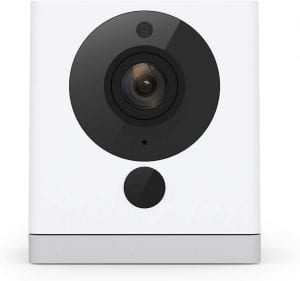
Je moet je camera zo instellen dat hij alleen opneemt als er beweging wordt gedetecteerd, anders zie je dat de camera vol staat met honderden belachelijk korte clips.
Maar wees niet te enthousiast, want de camera kan nog steeds niet langdurig opnemen en heeft nog steeds veel clips.
BIJWERKEN: Wyze heeft nu een update uitgebracht genaamd Complete Motion Capture (of kortweg CMC). Dit is echter een add-on service en kost extra geld.
Wyze Complete Bewegingsopname (CMC)
Complete Motion Capture kost $ 1.49 per maand per apparaat/camera. Hiermee kunt u de limiet van 12 seconden omzeilen en direct in de cloud opnemen.
CMC is behoorlijk goed, omdat je niet op een lokale MicroSD-kaart opneemt (dus als die niet goed werkt, zul je geen problemen ondervinden).
Let op: CMC werkt niet voor Wyze Cam v1 vanwege hardwarebeperkingen!
Je kunt er daadwerkelijk een krijgen 14 dag gratis proefperiode van de Complete Motion Capture gratis en zonder dat u de vereiste factuurgegevens hoeft in te voeren (dit betekent geen stiekeme kaartbetalingen!).
CMC activeren:
- Voordat u verdergaat, zorg ervoor dat de Wyze-app up-to-date is! U kunt deze rechtstreeks via de volgende apps verkrijgen:


- Open de Wyze-app.
- Selecteer het Tabblad Account knop rechtsonder.
- kies Wyze-service > Volledige bewegingsopname
- Activeer uw gratis proefperiode en selecteer de camera waaraan u deze wilt toewijzen.
- Nu geactiveerd, kunt u video's langer dan 12 seconden rechtstreeks in de cloud opnemen. Deze worden gelabeld als Complete Motion Events.
Er zijn drie soorten opnames beschikbaar in de app:
Cloud motion/sound event: Deze worden ingeschakeld in de camera-instellingen (tandwielpictogram) > Event Recording. Zorg er ook voor dat de Detection Zone onder Detection Settings het bewegingsgebied niet mist. Deze worden afgespeeld op het tabblad Events.
microSD-kaartopname: Dit is ingeschakeld in Geavanceerde instellingen > Lokale opslag en kan worden ingesteld op continue of alleen gebeurtenisopname. Dit wordt afgespeeld door op de knop Weergave afspelen te drukken op de livestream. Dit is volledig onafhankelijk van #1.
Opnameknop op livestream of afspelen: Hiermee wordt in realtime opgeslagen in de camerarol of galerij van uw telefoon, wat er ook wordt afgespeeld in de livestream of weergaveweergave. Let op: dit is niet beschikbaar bij het afspelen van cloudgebeurtenissen. U kunt het bekijken door op Meer en vervolgens op de knop Album te tikken, of door de Wyze-app te verlaten en het Wyze-album te bekijken in de foto's- of galerij-app van uw telefoon. Dit type opname stopt wanneer u de Wyze-app verlaat.
DreadPirateRush – Forummoderator
Hoe Wyzecam-beelden op de pc te bekijken
Om uw Wyzecam live vanaf uw PC te bekijken, moet u doorgaans gebruikmaken van wat Real Time Streaming Protocol (RTSP) wordt genoemd. Wyze is echter niet erg openhartig geweest met deze technologie.
Een van de oplossingen die veel mensen die een netwerk van Wyze-camera's beheren, gebruiken, is een stukje software genaamd "Bluestacks", een Android-telefoon-emulator, en downloaden een APK om de Wyze-app rechtstreeks daarop te installeren.
Hoewel dit niet praktisch is, werkt het qua methoden het beste als je het zo bekijkt.
U kunt dit ook via een netwerk gebruiken, maar u moet de Wyze-camera's wel flashen om aangepaste firmware te gebruiken. Dit wordt echter ondersteund in de officiële Wyze-documentatie.
Dit geeft je de meest recente versie van het RTSP-pakket en instructies voor het installeren hiervan. Als je vragen hebt, laat het me dan weten in de comments!
Hoewel dit de eerste keer dat u dit doet een langdurig proces kan zijn, is het belangrijk om uw cameragegevens op te slaan voor het geval er een storing optreedt of probleem met uw Wyze-apparaat, zoals foutcode 90 wat een risico kan vormen voor uw opnamegegevens.
Als je niet zeker weet hoe je dit verder moet doen, heb ik hier een volledige video over:
Is er een Wyze-app voor pc?
Zoekt u een manier om uw Wyze Camera op uw PC te bekijken via een simpele app? Er is eigenlijk een Google Chrome-extensie die behoorlijk frauduleus is, het brengt u gewoon naar een artikel dat u laat zien hoe u Bluestacks op uw PC installeert en vervolgens een Android-app download emuleert.
Als de Chrome-extensie 'Aangeboden door: xxxxxx' bevat, kun je vrijwel zeker zien dat het nep is en word je doorgestuurd naar een site van derden.
In plaats van deze route van valse directe apps, kunt u de volgende stappen volgen om een APK-emulator te maken:
- Download deze Google Chrome-extensie waarmee u APK-bestanden (Android-apps) op Windows 10 kunt laden
- Upload de Wyze APK hier (ik heb altijd de voorkeur gegeven aan APKMirror boven de concurrenten)
- Selecteer de juiste parameters (zie video)
- Zip downloaden
- Druk op Start op uw bureaublad en u ziet een "Wyze"-applicatie.
Hoe kan ik al mijn Wyze Camera-opnamen samenvoegen/combineren?
Helaas is er geen gemakkelijke manier om dit te doen. Het vereist wat handwerk, dus ik raad aan om dit met enige regelmaat te doen als je de kans hebt, want het wordt een hele klus.
Windows 10 Video Maker gebruiken:
Windows 10 wordt geleverd met een native video-editor die gebruikmaakt van hun "Foto's"-app. Deze applicatie is niet bijzonder krachtig, maar een geweldige manier om uw eenvoudige videoclips samen te voegen.
Voor dit voorbeeld. Ik heb mezelf ingesteld met twee clips van mijn camera, door deze stappen te volgen kun je je camerabeelden eenvoudig samenvoegen!
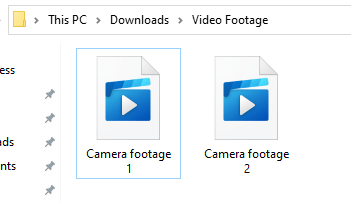
- Open de Video-app door op te drukken
- Begin met het typen van "Video" totdat u "Video-editor" ziet.
- Hiermee wordt de standaard video-app geopend (vrij eenvoudig te begrijpen).
- Selecteer “Nieuw videoproject”
- Voeg uw videoclips toe aan het project door linksboven onder Projectbibliotheek “+ Toevoegen” te selecteren.
- Selecteer eenvoudig al uw videoclips
- Sleep ze nu allemaal naar de onderste balk (zoals in de video aan uw rechterkant)
- Selecteer rechtsboven ‘Video voltooien’.
Ik adviseerde altijd om software zoals Wondershare Filmora9 te gebruiken om je Wyze-cameraclips samen te voegen of te combineren.
Hoewel Filmora9 gratis is, heeft het ook zijn nadelen. Het vraagt je om een licentie te kopen, etc. en de gratis versie heeft een watermerk. Zodra je de video die je maakt exporteert, ziet het watermerk er zo uit:
Als u een beperkt budget hebt of iets anders kunt betalen, raad ik u ten zeerste aan om Adobe Premiere Pro Creative Cloud te gebruiken. U kunt hiervoor maandelijks betalen, wat betekent dat u het op elk gewenst moment kunt opzeggen.
De methode om deze video's toe te voegen is in grote lijnen hetzelfde: u wilt de beelden van uw SD-kaart toevoegen aan het project en deze vervolgens sorteren op tijd/datum.
Je zou dan alle clips moeten kunnen selecteren en ze naar je tijdlijn in het programma van je keuze moeten kunnen slepen. Dit ZOU ze perfect achter elkaar moeten zetten.
Zodra u klaar bent, exporteert u de video eenvoudig naar het door u gewenste formaat. Dit is waarschijnlijk een MP4.
Houd er rekening mee dat dit bestandsformaat zwaarder is dan een FLV-bestand en dat u uw pc een tijdje met rust moet laten, omdat de pc het bestand voor u rendert en exporteert.
Samengevat
Je betaalt voor wat je krijgt en hoewel er een oplossing is om de tijdslimiet voor de videoclips te sorteren, is het niet superefficiënt. Je kunt ook het Arlo-systeem nemen, dat veel meer kost, maar wel cloudopslag biedt waar je beelden kunt aanvragen om te downloaden.
